最終更新日: 2026年8月6日
ギガワタス(giga-watasu.jp)は、登録不要で最大333GBのファイルを送れる大容量ファイル転送サービスです。 AES-256暗号化やウイルススキャンといったセキュリティ機能を無料のまま使え、無料会員登録やfor Biz(法人プラン)でさらに管理機能が増えます。このページは、ギガワタスで「何ができるか」を機能ごとにまとめた総合インデックスです。機能は毎日1つずつ追記していきます。
この記事はギガワタス(giga-watasu.jp) の運営ブログです。自社サービスの機能を、できること・できないことを含めて正直に解説します。サービス全体の概要と他社比較は「ギガワタスとは|特徴と評判 」をご覧ください。
先に結論:3段階で使える機能
登録不要(ゲスト) :333GB送信・AES-256暗号化・ウイルススキャン・パスワード保護・ダウンロード回数制限・ワンタイムDL・QRコード・保存期間最大111日無料会員登録 :上記に加えて、受取フォルダ・IPアドレス制限・ダウンロード通知・送信履歴管理・カスタムURL・期限延長ギガワタス for Biz(法人・月550円/1人〜) :組織アカウント・送信取消・上長承認・監査ログCSV・送信ポリシー強制
まずは登録不要で送ってみて、管理機能が必要になったら無料会員、組織で使うならfor Biz、と段階的に拡張できます。
【全機能一覧】ギガワタスでできること早見表
ギガワタスの主な機能と、それぞれ「誰が使えるか(登録不要/無料会員/for Biz)」を一覧にしました。個別の使い方は、下の各セクションで順に解説します。
各サービスの機能・料金は変更されることがあります。本ページの内容は2026年7月時点でギガワタス公式 を確認したものです。他社との総合比較は「ファイル転送サービスとは|15社比較で当社1位の理由 」で解説しています。
333GBの大容量送信|登録不要で使える
ギガワタスは、会員登録なしのゲスト利用でも1ファイルあたり最大333GBまで送れます。 数十GBの動画素材や、一眼カメラで撮りためた写真フォルダも、圧縮や分割をせずにそのまま送れる容量です。メール添付(多くは25MBが上限)やクラウドストレージの容量制限で詰まった場面の、そのままの受け皿になります。
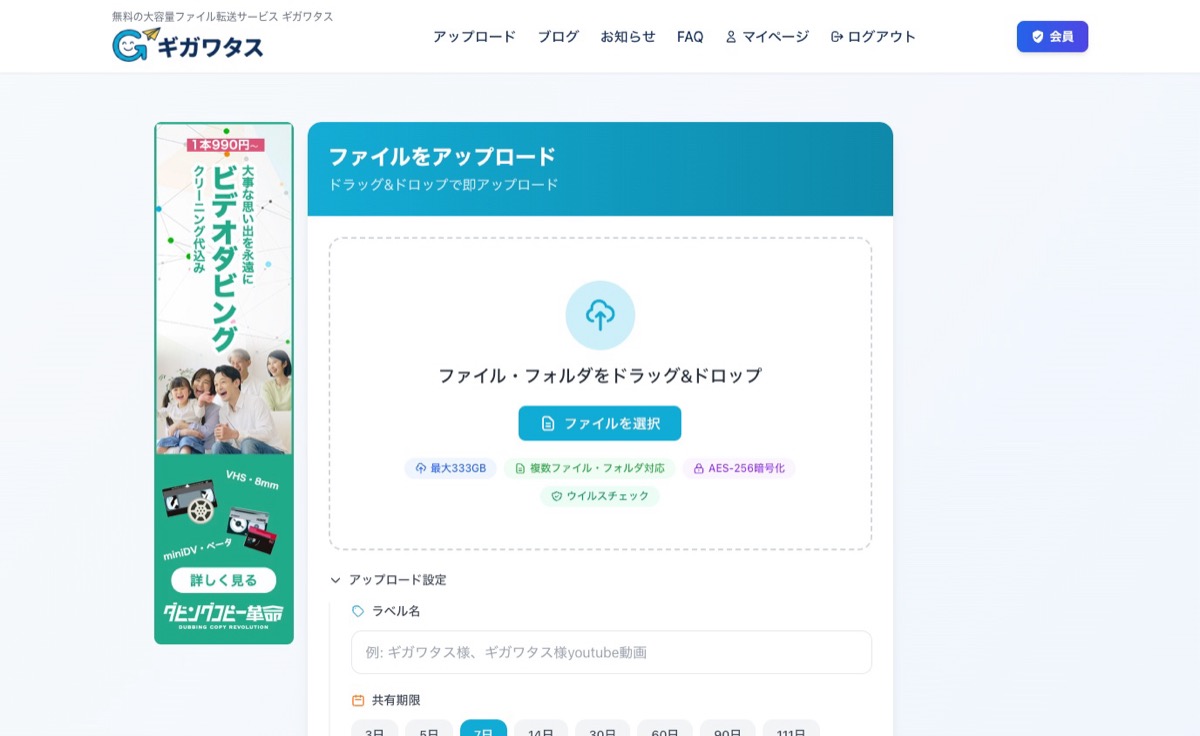
アップロード画面:最大333GB・AES-256・ウイルスチェックの3つのバッジが表示され、ファイルをドラッグ&ドロップするだけで送れる
他サービスの無料容量と比べると
「大容量」を売りにするサービスは多いものの、登録不要でこの容量を使えるサービスは限られます。 主要サービスの無料で送れる最大容量を並べます。
主要ファイル転送サービスの無料最大容量(2026年7月時点)
サービス
無料の最大容量
会員登録
ギガワタス
333GB
不要(ゲストで送れる)
ギガファイル便
300GB
不要
firestorage
2GB(無料)
不要
WeTransfer
2GB(Free)
不要
データ便
300MB(ライト)
不要
各社の最新の容量は公式でご確認ください(ギガファイル便 /firestorage /WeTransfer /データ便 )。容量だけで見ればギガファイル便もほぼ同等で、ここはギガワタスの独占的な強みではありません。差が出るのは、この大容量にAES-256暗号化やウイルススキャンといったセキュリティが標準で付く 点です(次のセクション以降で解説します)。
333GBを送る手順
操作はシンプルです。登録も、専用アプリのインストールも不要 です。
giga-watasu.jp を開く送りたいファイルをドラッグ&ドロップ(複数まとめてでもOK)
必要なら保存期間・パスワード・ダウンロード回数を設定
発行されたURLを相手に共有する
正直に書く:ここは注意
運営者として、先に弱みも書いておきます。
知名度はギガファイル便に劣ります 。相手に「初めて見るサービス」と思われることがあるので、URLと一緒に一言そえると親切です。無料利用(ゲスト・無料会員)には広告が表示されます 。広告を消したい・組織で統制したい場合はfor Biz(法人プラン)が向きます。ファイル転送は長期保管の道具ではありません。受け取ったら早めに保存 し、保存期間(最大111日)を過ぎると自動削除される点に注意してください。
それでも「登録不要・333GB・暗号化とウイルススキャンが標準」という組み合わせは、無料サービスの中では希少です。大きな動画や写真をとにかく一度送りたい、という場面ではまず試す価値があります。
AES-256暗号化|ゲストでも標準で暗号化される
ギガワタスに預けたファイルは、会員登録なしのゲスト利用でもAES-256方式で暗号化して保管されます。 AES-256は、多くの公的機関やクラウドサービスでも採用されている、広く使われている強力な暗号化方式です。鍵のパターンが天文学的な数になるため、力ずくで解読するのは現実的でないとされています。
ファイル転送での暗号化には2つの段階があり、ギガワタスはその両方をカバーします。
通信中の暗号化(SSL/TLS) :アップロードとダウンロードの通信を暗号化し、経路上での盗み見を防ぎます。保存中の暗号化(AES-256) :サーバーに預かっている間もファイルを暗号化し、万一データを直接読み出されても中身が分からないようにします。
ここがギガワタスの差別化のコアです。無料のファイル転送サービスは通信の暗号化までは対応していても、保存中の暗号化やパスワード保護は有料プラン限定 というケースが少なくありません。ギガワタスは登録不要のゲストでも、保存中のAES-256暗号化が標準で効きます (各社の暗号化仕様は変更されることがあるため、最新は各公式でご確認ください)。
正直に補足すると、暗号化はすべてを守る魔法ではありません 。ダウンロードURLを知っている人はファイルを取得できるので、社外秘のファイルにはパスワード保護やダウンロード回数制限を併用するのが安全です。暗号化は「通信経路とサーバー上での漏えい」を、パスワードは「URLの流出」を、それぞれ別の角度から防ぐ仕組みだと考えてください。
ウイルススキャン|登録不要のゲストでも自動チェック
ギガワタスは、会員登録なしのゲスト利用でも、アップロードされたファイルを自動でウイルススキャンします。 2026年7月の強化で、それまで対象外だった登録不要ユーザーのファイルもスキャン対象になりました。無料のファイル転送サービスはウイルスチェック自体が無い、または有料プラン限定のことが多く、登録不要のまま感染ファイルの受け渡しを防げるのは差別化ポイントです。
ただし正直に補足すると、動画・音声ファイルと500MBを超えるファイルはスキャン対象外 です(サイズと処理時間の都合)。ウイルススキャンは既知のパターンを検出する仕組みで、これだけで100%安全になるわけではないため、心当たりのない送信元のファイルは受け取った側でも改めて確認してください。仕組みと確認手順はウイルススキャンの使い方ガイド で詳しく解説しています。
パスワード保護|ダウンロードにパスワードを要求する
ギガワタスは、会員登録なしのゲスト利用でもダウンロードにパスワードを設定できます。 アップロード時に任意のパスワードを決めておくと、URLを知っていてもパスワードを入力しないとファイルを取得できません。URLがうっかり転送・流出しても、パスワードを知らない第三者はダウンロードできない、という二重の鍵になります。
無料のファイル転送サービスでは、パスワード保護が有料プラン限定というケースも少なくありません。ギガワタスは登録不要のゲストでも標準で使えます(各社の仕様は変更されることがあるため、最新は各公式でご確認ください)。設定はアップロード画面のセキュリティ設定から数秒で完了します。
正直に補足すると、パスワードは「渡し方」で安全性が決まります 。ファイルのURLとパスワードを同じメールに並べて送ってしまうと、そのメールを見られた時点で保護の意味がなくなります。URLはメール、パスワードはチャットや電話など、別の経路で相手に伝える のが安全です。より確実に守りたいときは、ダウンロード回数制限やワンタイムダウンロードと組み合わせてください。
ダウンロード回数制限|URLの拡散リスクを抑える
ギガワタスは、会員登録なしのゲスト利用でもダウンロードできる回数の上限を設定できます。 たとえば「3回まで」と決めておくと、その回数に達した時点でリンクは無効になり、それ以上はダウンロードできなくなります。URLがうっかり転送・拡散されても、上限を超えた第三者はファイルを取得できないため、URL流出時に被害が広がる範囲を抑えられます。
特定の1人だけに渡したいときは回数を1回に設定 すれば、実質ワンタイムのリンクになります。無料のファイル転送サービスではダウンロード回数の制御が有料プラン限定というケースも少なくなく、登録不要のゲストのまま使えるのはギガワタスの利点です(各社の仕様は変更されることがあるため、最新は各公式でご確認ください)。設定はアップロード画面のセキュリティ設定から数秒で完了します。
正直に補足すると、回数制限だけで機密が完全に守られるわけではありません 。上限に達する前にダウンロードされてしまえば内容は相手の手元に残りますし、相手が複数の端末で受け取る予定があるなら、回数には少し余裕を持たせる必要があります。パスワード保護やAES-256暗号化と組み合わせて、URLの流出・通信の盗み見・保存後の漏えいを、それぞれ別の角度から防ぐのが安全です。
ワンタイムダウンロード|1回受け取ると自動で無効化
ギガワタスは、会員登録なしのゲスト利用でもワンタイムダウンロードを設定できます。 ダウンロード回数制限を「1回」にする使い方と近いですが、ワンタイムは相手が一度受け取った時点でリンクが自動的に無効になる ため、「特定の1人にだけ、確実に一度だけ渡したい」機密ファイルの受け渡しに向いています。URLがあとから転送・拡散されても、受信済みのリンクからは二度とダウンロードできません。
正直に補足すると、ワンタイムは送り先を1人に絞れる場面向けの機能です。複数人に配りたいときは回数制限のほうが扱いやすいので、用途で使い分けるのがおすすめです。設定手順や受け取り側での見え方は個別ガイドで解説しています。→ワンタイムダウンロードとは|1回限りでファイルを送る方法
QRコード送信|URLをQRコード化してスマホに渡す
ギガワタスは、アップロード完了後のダウンロード用URLをQRコードとして表示します。会員登録なしのゲスト利用でも使えます。 受け取る側はスマホのカメラで読み取るだけなので、長いURLを口頭で伝えたり手で入力したりする手間がありません。「PCで作った動画を自分のスマホに移す」「目の前にいる相手にその場で渡す」ときに特に効きます。
正直に補足すると、QRコードはURLを画像にしただけで、それ自体はアクセス制御をしません 。読み取れば誰でも開けるため、印刷物や画面共有でQRを見せる場合は、パスワード保護やワンタイムダウンロードとの併用が前提になります。読み取り手順と他社サービスの対応状況は個別ガイドで解説しています。→ギガワタスのQRコード送信|スマホでファイルを受け渡す方法
保存期間 最大111日|登録不要でも3〜111日から選べる
ギガワタスの保存期間は3〜111日。アップロードのときに自分で選べて、会員登録なしのゲスト利用でも111日まで指定できます。 期限が来たファイルは自動で削除されます。ギガファイル便の最大100日を上回る長さで、無料のファイル転送サービスとしては長い部類です。
長い保存期間が効くのは、相手がすぐには受け取れない場面です。旅行や結婚式の写真を親族に配るとき、受け取る側の都合はバラバラで「気づいたらリンクが切れていた」が起きがちです。納品後にデータを予備として置いておきたい、相手の確認待ちが長引きそう——そういうときに111日という幅は効きます。
正直に補足すると、アップロード後に期限を延長できるのは無料会員からです 。ゲストのまま送る場合は、送信時に選んだ期間がそのまま確定します。長めに送るか、延長が必要になりそうなら先に無料会員登録しておくのが安全です。
もうひとつ。長く置けること自体は便利ですが、置いてある期間だけURLが生き続ける=拡散のリスクも続く ということでもあります。社外に渡す機密ファイルなら、あえて3日や7日に短くして、パスワード保護 やワンタイムダウンロード と組み合わせるほうが安全です。保存期間は「長ければ良い」ではなく、渡す相手と中身に合わせて選ぶ項目だと考えてください。
まとめてZIPダウンロード|複数ファイルを1回で受け取る
複数のファイルを送ったとき、受け取る側は「まとめてダウンロード」で全部を1つのZIPファイルとして一度に受け取れます。会員登録なしのゲスト送信でも使えます。 写真を100枚送っても、相手が100回クリックする必要はありません。
受取フォルダ (無料会員から)で受け取ったファイルも同じです。マイページの一覧から、個別ダウンロードとまとめてダウンロードのどちらでも取り出せます。
正直に補足します。ZIPのまとめてダウンロードは、ファイル数と合計容量が大きいほど不利になります。 サーバー側でZIPに固める処理が入るぶん時間がかかり、受け取る側の回線や端末によっては途中で止まることがあります。これはギガワタスに限った話ではなく、ZIP方式に共通する制約です。実際、当ブログでギガファイル便のダウンロード速度を検証した ときも、LINEアプリ内ブラウザとiPhoneのSafariではまとめてダウンロードが途中で止まり、個別ダウンロードなら266MBの動画が成功しました。
そのため、相手がスマホで受け取ると分かっているときは、「うまくいかなければ1つずつダウンロードしてください」と一言添えておくと確実です。ギガワタスのダウンロード画面は広告を出していないので、個別のダウンロードボタンも探さずに押せます。
受取フォルダ|相手に登録させずファイルを送ってもらう
受取フォルダは、こちらが発行したURLを相手に渡すだけで、相手側が会員登録なしでファイルをアップロードできる機能です(無料会員から利用できます)。 「ファイルを送ってほしい」とお願いするとき、相手にサービスの使い方を説明したり、アカウントを作ってもらったりする必要がありません。届いたファイルはマイページに集まるので、誰から何が届いたかが一覧で分かります。
正直に補足すると、受取フォルダを使う側(受け取る側)は無料会員登録が必要です。登録不要で完結するのは「送る」ときで、「集める」ときはこちらの登録が前提になります。作成手順や相手側の画面は個別ガイドで解説しています。→受取フォルダとは|無料で使う方法と業務での活用パターン
IPアドレス制限|受け取れる場所そのものを限定する
IPアドレス制限は、ダウンロードできるアクセス元をIPアドレスやCIDR(IPの範囲指定)で限定する機能です(無料会員から利用できます)。 パスワードやワンタイムダウンロードが「誰が受け取るか」を絞る機能なのに対し、IP制限は「どこから受け取るか 」を絞ります。URLとパスワードの両方が外部に漏れても、許可した拠点のネットワーク以外からはダウンロード画面にたどり着けません。取引先のオフィスや自社の拠点にだけ渡したい機密ファイルで効きます。
正直に補足すると、IP制限は相手の回線環境を選びます。 在宅勤務やスマホのモバイル回線はIPアドレスが変動するため、固定IPを持たない相手に指定すると「開けない」と言われて終わります。使う前に相手のグローバルIPを確認できる関係かどうかが前提条件です。相手が不特定・社外の個人なら、IP制限ではなくパスワード保護 とワンタイムダウンロード の組み合わせのほうが現実的です。設定手順と法人での活用シーンは個別ガイドで解説しています。→IPアドレス制限の設定方法|法人活用シーン
ダウンロード通知|相手が受け取ったかをメールで確認する
ダウンロード通知は、送ったファイルを相手がダウンロードした時点でメールが届く機能です(無料会員から利用できます)。 大容量ファイルを送ったあとの「届きましたか?」という確認メールが要らなくなります。納品データや請求書のように、相手が受け取ったこと自体を記録しておきたい場面で効きます。
実務で効くのは、締切が絡む受け渡しです。入稿データを送ったあとに相手が無言でも、通知が来ていれば取りに行ったことは分かるので、催促するか待つかを判断できます。逆に保存期限が近いのに通知が来なければ、相手がURLを見落としている可能性が高いと判断できます。送信履歴・ファイル管理 と併せて使えば、いつ・何回ダウンロードされたかをマイページ側でも確認できます。
正直に補足すると、通知で分かるのは「ダウンロードされた事実」だけで、誰がダウンロードしたかまでは特定できません。 URLが第三者に転送されていれば、その第三者のダウンロードでも同じように通知が届きます。受け取る相手を絞りたいならパスワード保護 やワンタイムダウンロード 、アクセス元まで固定したいならIPアドレス制限 と組み合わせてください。通知はあくまで届いたかどうかの目安であり、本人確認の代わりにはなりません。
送信履歴・ファイル管理|マイページで送ったファイルを追う
無料会員登録をすると、送ったファイルがマイページに一覧で残ります(登録はメールアドレスのみ)。 ファイル名・容量・保存期限・ダウンロード回数がまとめて並ぶので、「あの動画いつまで有効だっけ」「相手はもう取りに行ったかな」を後から自分で確認できます。ダウンロード通知 が受け取られた瞬間を知らせる機能なのに対し、履歴は今どうなっているかを見に行く機能です。間違ったファイルを送ってしまったときにマイページから即時削除できるのも、履歴があってこそです。
正直に補足すると、登録不要のゲスト送信では履歴が残りません 。発行されたダウンロードURLを控え忘れると、送った本人でも後から辿れなくなります。ここが無料会員登録をすすめる一番実利のある理由で、逆に言えば1回きりの受け渡しなら登録なしで十分です。履歴の具体的な見方と、主要7社の対応状況は個別記事で解説しています。→ファイル転送のアップロード履歴とは|主要7社の対応一覧
カスタムURL|ダウンロードURLを分かりやすい名前にする
無料会員登録をすると、ダウンロードURLをランダムな英数字ではなく、自分で決めた文字列にできます。 案件名や社名を入れておけば、URLを見ただけで「何のファイルか」が相手に伝わります。複数の案件を並行して送っているときに、取り違えが起きにくくなる機能です。
効いてくるのは、メールやチャットにURLを貼ったあとです。ランダムな文字列のままだと、後からチャットを遡っても、どのリンクがどの案件だったのか分からなくなります。案件名が入っていれば、検索窓にその名前を打つだけで該当のリンクを引き当てられます。取引先から見たときの印象も違って、正体の分からない文字列より、案件名や社名が入ったURLのほうが「怪しいリンク」と警戒されにくくなります。
正直に補足すると、カスタムURLはセキュリティを高める機能ではありません 。むしろ分かりやすい文字列にするほど、URLを知らない第三者にも推測されやすくなります。社外秘のファイルを送るときは、分かりやすさを優先せず、パスワード保護 やワンタイムダウンロード と組み合わせてください。「相手に分かりやすくしたい」場面と「絶対に漏らしたくない」場面は別物として考えるのが安全です。
保存期限の延長|期限が切れる前ならマイページから延ばせる
無料会員なら、アップロード済みファイルの保存期限を、期限が切れる前にマイページから延長できます。 ファイルを送り直してURLを共有し直す手間がなくなります。
効くのは「相手がまだ受け取っていないのに期限が迫っている」場面です。ダウンロード通知 が来ないまま期限が近づいたら、催促するか、延長して待つかを選べます。保存期間 を最初から長くするのではなく、短めの期限で送っておいて必要になったら延ばす——URLが生きている期間を最小限に抑える、安全側に倒した運用ができます。
注意点はひとつ、期限が切れて削除されたファイルは復元できません 。延長できるのはあくまで期限内だけです。また、ゲスト利用(登録なし)では延長操作ができないため、送った後の期限管理までしたい場合は無料会員登録(メールアドレスのみ)が前提になります。送信履歴・ファイル管理 で各ファイルの残り期限を確認しながら使ってください。
組織アカウント・権限管理|会社単位でメンバーをまとめて管理する
for Biz(法人プラン・月550円/1人〜)では、会社・部署単位の組織アカウントを作り、管理者がメンバーの追加・削除をまとめて管理できます。 個人アカウントの寄せ集めではなく「会社として」ファイル転送を運用するための土台になる機能です。
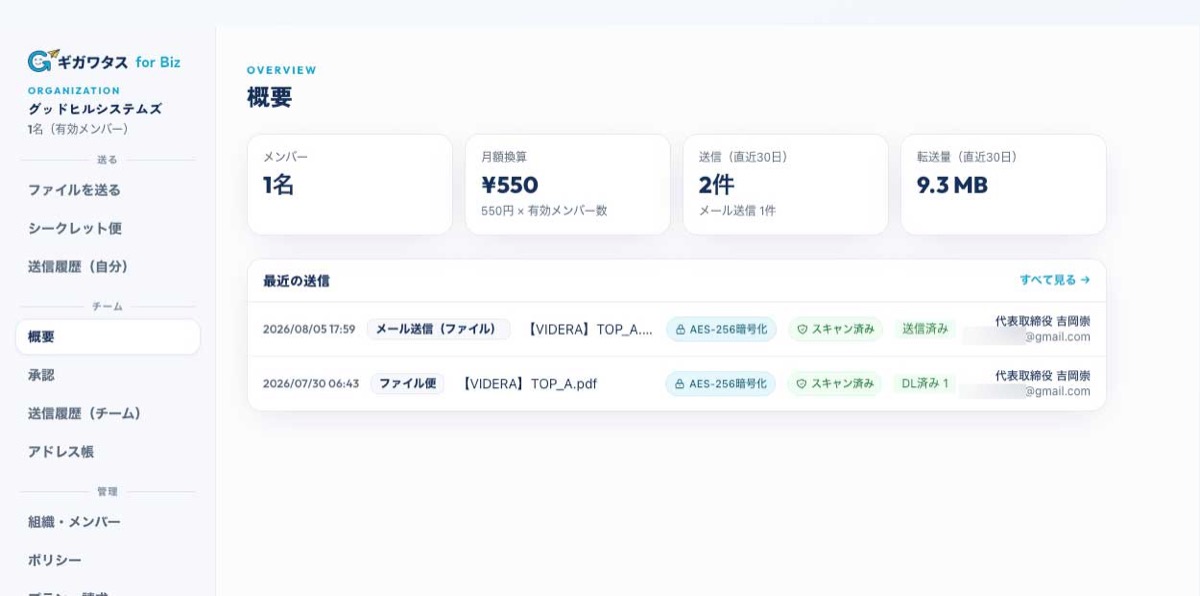
for Bizの組織概要。有効メンバー数がそのまま月額に反映される(1名なら¥550)。送信履歴にはAES-256暗号化・ウイルススキャン済みのバッジが付く
効くのは、社員がそれぞれ別の無料転送サービスを使っていて、誰が何を社外に送ったか会社側で把握できていない状態——いわゆるシャドーITです。組織アカウントに集約すれば送信の窓口が一本化され、異動や退職のときもメンバーの停止・削除が管理者側で完結します。監査ログ や送信ポリシー強制 と組み合わせると、統制の効いた運用に段階的に移行できます。
1人から契約でき、30日の無料トライアルはクレジットカード登録不要です。正直に書くと、個人利用なら無料のゲスト送信と無料会員でほぼ足りるので、for Bizが必要なのは「誰が・いつ・何を送ったか」を組織として説明できる状態にしたい場合です。法人向けサービスの選び方全体は「法人向けファイル共有サービスの比較 」で解説しています。
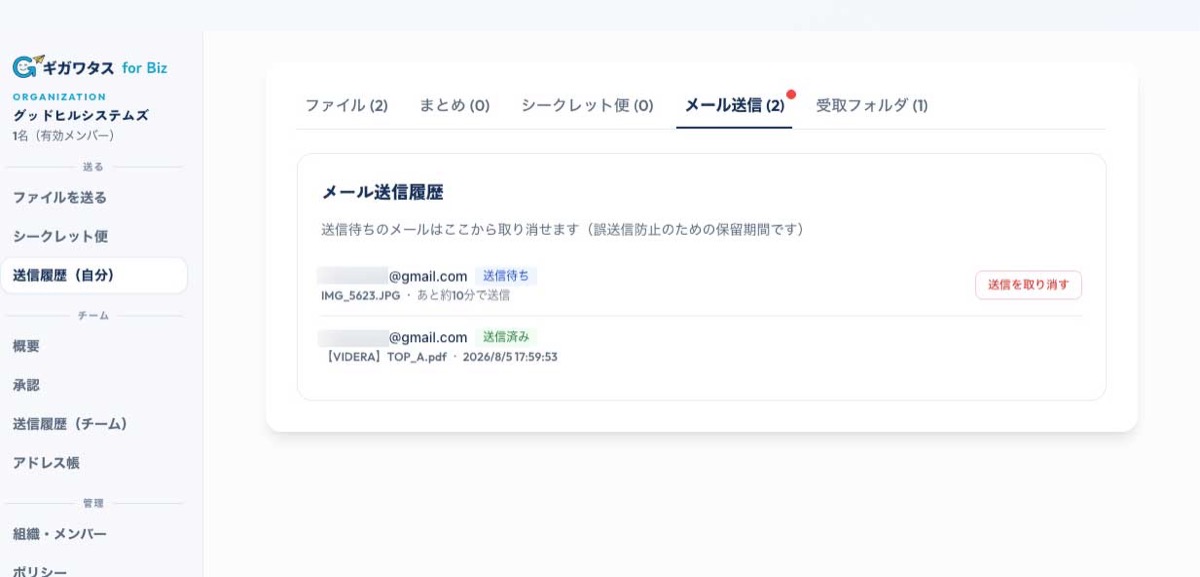
送信取消(10分以内)|誤送信に気づいた直後なら取り消せる
for Biz(法人プラン・月550円/1人〜)では、ファイルを送信してから10分以内であれば、送信を取り消してダウンロードURLを無効にできます。 「宛先を間違えた」「別のファイルを添付した」と気づくのは、たいてい送信ボタンを押した直後です。その数分間に手を打てるようにするための機能です。
for Bizのメール送信履歴。送信待ちの間は「あと約10分で送信」と残り時間が表示され、右の「送信を取り消す」で止められる(送信済みになると取り消せない)
効くのは、メールの誤送信対策としてよく知られたパターンです。取引先Aに送るつもりのファイルを取引先Bに送ってしまった、社外秘の資料を社内向けの版と取り違えた——こうしたときに、URLを無効化してしまえば、少なくとも「まだ受け取られていない分」は止められます。パスワード保護 やダウンロード回数制限 が「送る前に決めておく」防御なのに対して、送信取消は送った後に効く唯一の防御 という位置づけです。
正直に書くと、この機能は万能ではありません。10分を過ぎると取り消せません し、その10分の間に相手がすでにダウンロードを終えていた場合、手元に渡ったデータまでは取り戻せません。あくまで「気づくのが早ければ間に合う」保険です。だからこそ、ワンタイムダウンロード やダウンロード通知 と組み合わせて、受け取られたかどうかを把握できる状態にしておく運用をおすすめします。なお、ゲスト利用や無料会員では送信取消は使えません(for Biz限定)。誤送信そのものを減らす仕組みは「ファイル転送の社内ルール作り 」でも解説しています。
上長承認|送る前に止められる、唯一の仕組み
for Biz(法人プラン・月550円/1人〜)では、メンバーがファイルを送信する前に上長の承認を挟むことができます。 承認されるまでファイルは相手に届きません。送信ボタンを押した時点では「申請」であって、送信そのものはまだ実行されない、という流れです。
この機能の位置づけは、送信取消(10分以内) と対にすると分かりやすくなります。送信取消は「送ってしまった後」に効く事後の保険で、10分を過ぎると使えません。これに対して上長承認は、そもそも社外に出る前に第三者の目を通す 事前の関門です。宛先の取り違え、社外秘の資料を誤った版で添付、退職前のデータ持ち出し——こうした「本人が気づいていない」ケースは、本人が押した取消ボタンでは止まりません。メンバーと権限は組織アカウント で管理します。
正直に書くと、この機能は運用を間違えると現場の足を引っ張ります。承認待ちの時間だけ送信は遅れます し、全メンバーの全送信に承認を必須にすると、上長が席を外しているだけで業務が止まります。現実的には「新入社員だけ」「社外宛だけ」のように対象を絞り、組織アカウント の権限設定と組み合わせて運用するのが向いています。なお、この機能は for Biz 限定です。登録不要のゲストや無料会員では使えません。
どの送信に承認を掛けるか、誰を承認者にするかといったルールの決め方は「ファイル転送の社内ルール作り 」で、承認履歴を監査でどう使うかは「ファイル転送のログ管理 」で解説しています。
監査ログCSV|「誰が・いつ・誰に送ったか」を1年分残す
for Biz(法人プラン・月550円/1人〜)では、組織メンバーの送受信ログをCSVで出力でき、記録は1年間保管されます。 誰が、いつ、誰宛に送ったか——監査や内部統制で求められる情報を、後から追える形で残しておく機能です。
for Biz の3つの統制機能は、時間軸で役割が分かれています。上長承認 は社外に出る前に止める事前の関門、送信取消 は送った直後の10分だけ効く事後の保険、そして監査ログはその両方の外側で「起きたこと」を記録として残す層 です。ISMSやプライバシーマークの審査、取引先から届くセキュリティチェックシート、実際に情報漏洩が疑われたときの調査——いずれも問われるのは「証跡を出せるか」です。
正直に書くと、ログは残しているだけでは何も防ぎません。定期的に見る運用がなければ、事故が起きてから初めて開く記録になります。また保管期間は1年 です。業界の規定でそれ以上の保存が必要な場合は、期限が来る前にCSVを自社側へ書き出して保管する運用が要ります。この機能は for Biz 限定で、登録不要のゲストや無料会員では使えません(無料会員は自分の送信履歴 を管理画面で確認できます)。
ログを何のために見るか、社内でどうルール化するかは「ファイル転送のログ管理 」と「ファイル転送の社内ルール作り 」で解説しています。
送信ポリシー強制|決めたルールを、全員に自動で適用する
for Biz(法人プラン・月550円/1人〜)では、管理者が決めたルールを組織のメンバー全員に強制適用できます。 「パスワードは必ず設定する」「保存期限は最長7日まで」といった条件を管理側で固定し、個々の送信画面ではそれを外せなくする機能です。
社内ルールを文書で配っても、実際に守られるかは別の話です。急いでいる人はパスワード設定を飛ばしますし、期限を最長にしたまま送ってファイルが何ヶ月も取り出せる状態で残ることもあります。悪意ではなく、たいていは「その時いちばん早い操作」を選んだ結果です。送信ポリシー強制は、その「うっかり」の余地を最初から作らないための仕組み です。
for Biz の統制機能は、止まる場所がそれぞれ違います。送信ポリシー強制は送信画面でそもそも危ない設定を選べなくする層 、上長承認 は社外に出る前に人が止める関門、送信取消 は送った直後の10分だけ効く保険、監査ログ は起きたことを記録として残す層です。ポリシー強制はこのうち最も手前にあり、運用の手間がいちばん少ないのが利点です。
正直に書くと、強制は現場の自由度を下げます。締めすぎると「面倒だから」と個人アカウントの無料サービスを勝手に使い始める人が出て、かえって会社から見えない送信が増えます。実際に効くのは、まずパスワード必須だけを有効にして、運用が回ってから期限上限を足すような段階的な進め方です。なおこの機能は for Biz 限定で、登録不要のゲストや無料会員では使えません(個人で使う場合は送信ごとにパスワード や保存期限 を自分で設定します)。
どこまでをルールとして決めるべきかは「ファイル転送の社内ルール作り 」、パスワード付きZIPをやめる文脈での考え方は「脱PPAPの進め方 」で解説しています。
ギガワタスの機能ガイド(個別解説)
主要機能は、それぞれ詳しい使い方ガイドを用意しています。
よくある質問
Q. ギガワタスは登録しないと使えませんか?
登録不要で使えます。会員登録なしのゲスト利用でも、最大333GBの送信・AES-256暗号化・ウイルススキャン・パスワード保護・ダウンロード回数制限・ワンタイムダウンロード・QRコードまで利用できます。受取フォルダやIP制限などの管理機能を使いたいときだけ、無料会員登録(メールアドレスのみ)をします。
Q. 無料で使える最大容量は?
登録不要のゲスト利用でも1ファイルあたり最大333GBまで送れます。有料にしないと容量が増えない、という制限はありません。保存期間は3〜111日の範囲で指定できます。
Q. 無料と有料(for Biz)は何が違いますか?
送信そのもの(333GB・暗号化・ウイルススキャンなど)は無料で使えます。for Biz(月550円/1人〜・30日無料トライアル、クレジットカード不要)は、組織アカウントでのメンバー管理、送信取消(10分以内)、上長承認、監査ログCSV、送信ポリシー強制など、組織で統制して使うための機能が加わります。個人向けの有料プランはありません。
関連記事: