最終更新日: 2026年9月2日
たよれーる どこでもキャビネットは、株式会社大塚商会が提供する法人向けのクラウド型ファイル共有サービスです。月額3,630円(税別、税込3,993円)で10ユーザー・50GBのコースから4コースがあり、初期費用は無料。社内向けのファイル共有機能と、IDを持たない社外の相手とのファイル送受信機能を備え、社外への送信は1ファイル2GB以内・1回10ファイル・合計20GBまで、相手からのアップロードは1回合計2GB以内です。申し込みは法人・個人事業主に限られ、確認した価格ページ・申し込みサイトに恒常的な無料プランの記載はなく、14日間の無料体験が案内されています。
先に押さえておくべき点を3つ書きます。1つめは、社内共有と社外送受信の両方を備えつつ、社外への送信には1ファイル2GB以内という上限があること。Windowsのエクスプローラーと同期するアプリや複合機との名刺連携など社内向けの機能がそろう一方、社外とのやり取りは2GBを超えるファイルをそのまま送れません。2つめは契約条件です。最低利用期間は課金開始月から6か月で、それより早く解約すると違約金が発生します。3つめは、3つの認証の登録を公的な登録簿で確認できることです。プライバシーマークは株式会社大塚商会を付与対象事業者として、ISMS(ISO/IEC 27001)とISMSクラウドセキュリティ認証(ISO/IEC 27017)は運用部門名義で登録を確認でき、ISO/IEC 27017の登録範囲には「どこでもキャビネット」というサービス名が含まれていました。順に見ていきます。
この記事は、大容量ファイル転送サービス「ギガワタス」(giga-watasu.jp)の運営ブログです。競合にあたるサービスを扱っていますが、公式サイト・公式のセキュリティホワイトペーパー・会員サイトのFAQに書かれている内容と、公的な登録簿で照合できた事実だけを根拠に書きます。当社が負けている点も隠さず書きます。調査日はすべて2026年9月2日です。
どこでもキャビネットとは|大塚商会が提供する法人向けのクラウド型ファイル共有
正式名称は「たよれーる どこでもキャビネット」で、公式アプリの名前には「どこキャビ」という略称も使われています。公式サイトは、PCで登録したデータをノートPCやiPadなどからどこからでも参照できるオンラインストレージであり、「法人向けサービスならではの管理機能やセキュリティ連携機能」を備えると説明しています。
提供元は株式会社大塚商会です。1961年創業、本社は東京都千代田区飯田橋、資本金103億7,485万1,000円、従業員数8,287名(2025年末日時点)。株式は東京証券取引所プライム市場に上場しています(証券コード4768。IRのよくあるご質問に「2000年7月に東証一部に上場、2022年4月に東証プライム市場へ移行」と記載)。公式サイトによれば、同社は1999年からASP事業に取り組んでおり、どこでもキャビネットはその経験をもとに「ファイル送受信とファイル共有に特化」して作られたサービスです。
できることは大きく4つです。
- ファイル共有:Windows版アプリを入れると、キャビネット(サーバー上のフォルダー)がエクスプローラーにそのまま表示され、ドラッグ&ドロップで自動アップロード・自動ダウンロードされます
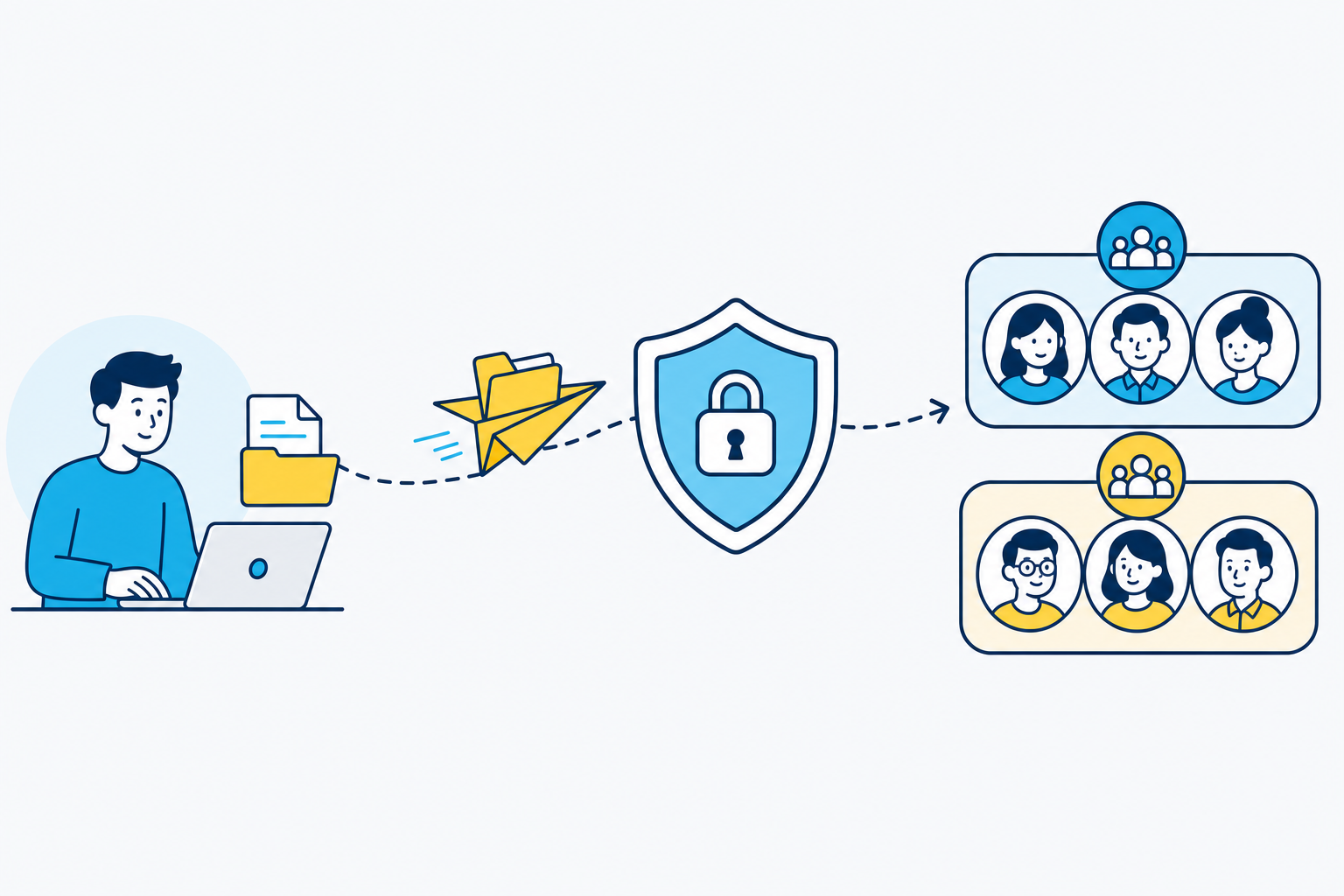
- ファイル送受信:IDを持たない社外の第三者と、「送信」「受信」「送受信(往復)」の3つのメニューでファイルを受け渡しします
- スマートデバイス対応:iOS版アプリで、よく使うデータをiPhone・iPadに保存して通信環境に左右されず参照できます
- 複合機連携(名刺管理):対応する複合機で名刺をスキャンし、どこでもキャビネットで一括管理できます
運用しているのは大塚商会の「たよれーるマネジメントサービスセンター(TMSC)」で、サービスはNECのデータセンターと大塚商会が運営・管理する物理環境で動いています(セキュリティホワイトペーパー 第1.6版・2025年12月11日)。会員サイトのお知らせには2026年4月15日付でVer3.8.2のリリース案内があります。サポートは電話とフォームで、サポートセンターの受付は平日9:00〜18:00です。
どこでもキャビネットの料金|月額3,630円(税別)の50GBコースから4コース、無料は14日体験のみ
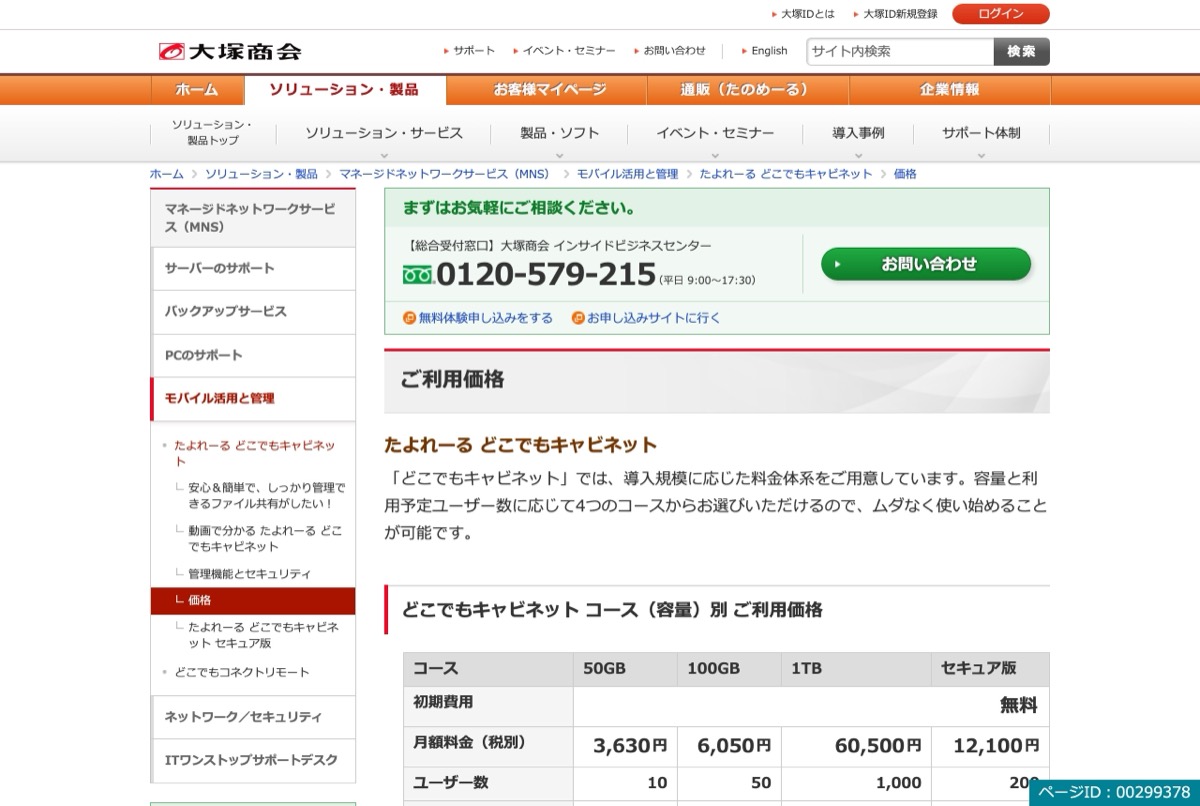
公式の価格ページに載っている4コースを、税込に直して並べます。公式表記は税別なので、税別の額もあわせて書きます。
| コース | 50GB | 100GB | 1TB | セキュア版 |
|---|---|---|---|---|
| 月額(税込) | 3,993円 (税別3,630円) |
6,655円 (税別6,050円) |
66,550円 (税別60,500円) |
13,310円 (税別12,100円) |
| ユーザー数 | 10 | 50 | 1,000 | 200 |
| ディスク容量 | 50GB | 100GB | 1TB | 200GB |
| ユーザー追加 | - | 10ユーザーあたり660円(税別600円) | ||
| 端末認証 | - | - | 月26,620円(税別24,200円) | 標準提供 |
※税込額は消費税率10%で当ブログが換算した値です。
データ確認日:2026年9月2日/出典:どこでもキャビネット 価格・セキュア版
いくつか補足します。ディスク容量の追加は100GBあたり月6,655円(税別6,050円)で、50GBコースだけはユーザー追加・容量追加ができません。1TBコースの端末認証機能は「ご契約後の追加はできません」と注記されているので、必要なら申し込み時に決める必要があります。セキュア版は、ID・パスワードに加えてクライアント証明書で利用端末を限定するコースで、証明書は1ユーザーあたり5台までインストールできます。このほか、初期構築を大塚商会に頼む「導入設計サービス」が64,790円(税別58,900円)〜などの有償メニューもあります。
契約条件は申し込みサイト(たのめーるアドバンス)と会員サイトの注意事項に明記されています。申し込みは法人または個人事業主に限られ、個人では申し込めません。最低利用期間は課金開始月から6か月で、それ未満での解約には違約金が発生します(無償期間が設定された場合は、その終了月の翌月から6か月)。初めて取引する場合の支払いは「NP掛け払い」です。申し込みから利用開始までは最短3営業日、混雑時は5営業日程度とされています。
「どこでもキャビネット 無料」で探している方へ
確認した公式の価格ページ・申し込みサイトには、恒常的な無料プランの記載がありません。案内されているのは14日間の無料体験です。体験環境はID数10・ディスク容量5GBで、契約時のコースとは異なります。体験環境は本契約に引き継げず、期間終了後にアップロードしたデータは自動削除されます。商用利用はお断りと明記されており、あくまで有償契約を検討する法人向けの試用です。申し込み後2〜3営業日で使い始められます。
どこでもキャビネットの容量と制限|1ファイル2GB、社外への受け渡しは1回10ファイル・合計20GBまで
数字の制限を、会員サイトの動作環境・注意事項とFAQから拾います。
| 項目 | 上限 | 出典 |
|---|---|---|
| 登録できる1ファイルの容量 | 2GB(Windowsアプリ)/選択したファイルの合計2GB(ブラウザ) | 動作環境・注意事項 |
| ファイル送受信で社外へ送る量 | 1回10ファイルまで・1ファイル2GB以内・合計20GBまで | 利用者FAQ |
| 社外の相手からアップロードしてもらう量 | 1回につき合計2GB以内 | 利用者FAQ |
| キャビネット・フォルダー・ファイルの総数 | 契約容量にかかわらず合計50万件まで | 動作環境・注意事項 |
| 削除したデータの復元 | 60日以内なら検索・参照・ダウンロード可能 | 公式 管理機能ページ |
社外への受け渡しについて、公式サイトは「最大2GB」と案内していますが、FAQを読むと1回の操作で10ファイル・合計20GBまで送れることが分かります。上限は「1ファイルあたり2GB」であって、2GBを超えるファイルはそのままでは送れません。分割ファイルの送信にはFAQ上の注意事項(分割ツールで分割して送信したらエラーになった、という項目)があるので、大きなファイルを扱う前に公式FAQを確認してください。また、ファイル送受信では「jsp」「html」「htm」「mht」「hta」など一部の拡張子が登録できず、圧縮して拡張子を変えれば登録できるとされています。
使える環境も整理しておきます。アプリはWindowsクライアント版とiOS版(ビューワと専用ブラウザ)で、会員サイトは「AndroidOS、MacOS用のアプリケーションはありません」と明記しています。ただしブラウザからの利用は可能で、動作確認済み環境にはWindows 11、macOS 13〜15、iOS/iPadOS 17・18・26、Android 14〜16の標準ブラウザが含まれます(2026年6月時点)。なお会員サイトは、ファイルサーバーの入れ替えやバックアップ用途での利用は推奨しない、とも書いています。
どこでもキャビネットの使い方|社外へ送る手順と、通知メールを受け取った側の受け取り方
送る側の操作は、会員サイトのFAQ「ファイル送受信の送信方法を教えてください」に13ステップで書かれています。要点だけ抜くと次の流れです。
- 会員サイトのログインページからログインし、上部メニューの「ファイル送受信」を開く
- 左メニューで「ファイルの送信」「ファイルの受信」「ファイルの送受信」のいずれかを選ぶ(相手からも受け取りたいなら「送受信」)
- 「宛先を追加」で相手のメールアドレスを入れ、「ファイルを追加」でファイルを選ぶ(ドラッグ&ドロップ可)
- 件名・有効期限・パスワードを設定する。パスワードは「自分で設定する」「自動で生成して通知する」「設定しない」から選べる
- 「確認する」→「送信する」。管理者が事前承認を設定している場合は「申請する」になり、承認後に送信される
パスワードを「自分で設定する」にした場合は、宛先へ別途パスワードを知らせる必要があるとFAQに明記されています。当ブログとしては、メール本文に一緒に書くと保護の意味が薄れるため、電話やチャットなど別の経路で伝えることを勧めます(詳しくはパスワードを安全に渡す方法の記事)。管理者向けFAQの手順には「通知メール」の項目があり、チェックを入れると相手が初めてダウンロードしたときにメールが届きます。管理者側では、ユーザーごとに送信を承認制にでき、事前承認のほかにBccで内容を確認する「事後承認」もあります。
受け取る側の手順は、公式の「ファイル送受信 スタートアップガイド(通知メール受信者用)」に4ステップで書かれています。受け取る側にIDは要りません。
- 届いた通知メール内のURLをクリックする
- パスワード欄が表示されていれば送信者から聞いたパスワードを入力し、注意事項を確認してチェックを入れ、「ログインする」を押す
- 「受け取る」をクリックしてファイルを保存する。画面には有効期限が表示され、期限を過ぎると受け取れなくなる
- 「送る」が表示されている場合(受信依頼・往復のとき)は、ファイルをドラッグ&ドロップして送信する。返信は1回限りで、送信後の変更・削除はできない
「ダウンロードできない」ときに疑う順番は、①有効期限が切れていないか、②通知メールが迷惑メールに振り分けられていないか(会員サイトのFAQに「メールが届きません/迷惑メールとして判定されてしまいます」という項目があります)、③動作確認済みのブラウザを使っているか、です。送った側は「送信先の操作履歴」で相手がダウンロードしたかどうかを確認できます。
このほか、キャビネットに登録済みのファイルからリンクを作る「送信リンク作成」もあります。作られたリンクとパスワードは相手に自動通知されず、自分でメールやチャットで伝える方式です。