最終更新日: 2026年9月2日
結論から言うと、パスワード付きファイルをメールで送るときは「①ファイルにパスワードをかける → ②ファイルだけをメールに添付する → ③パスワードはメール以外の経路(SMS・電話・ワンタイムURL)で渡す」の3ステップです。パスワードを別のメールで「別送」しても、同じ経路を通る以上、効果は限定的です。
「パスワード付きのファイルをメールで送るとき、パスワードはどう伝えればいい?」「別送メールの書き方(例文)は?」「履歴書や個人情報をメールで送って大丈夫?」。こうした疑問はよく聞きます。この記事は、プライバシーマーク取得企業としてファイル転送サービスを運営する立場から、パスワード付きファイルの送り方と別送メールの例文、そして機密情報のもっと安全な渡し方を解説します。
この記事はギガワタス(giga-watasu.jp)の運営ブログです。自社サービスを紹介しますが、デメリットも正直に書きます。
パスワードをメールで送るのは、なぜ危険か
パスワードや機密情報をメール本文に書くと、3つのリスクが生まれます。
メールで機密を送る3つのリスク
1. 経路上やサーバー上で読まれる可能性がある
多くのメールは配送中にTLSで暗号化されますが、エンドツーエンド暗号化とは限らず、メールサーバーや受信箱に本文が残ります。そこを第三者に見られれば、本文のパスワードはそのまま読まれます。
2. 誤送信したら取り消せない
宛先を1文字間違えるだけで、無関係な相手に機密が届きます。送信取消の機能が使える場合もありますが、時間や環境の条件があり、相手に届いた後の確実な回収はできません。
3. 相手の受信箱に残り続ける
送ったパスワードは、相手のメールボックスに半永久的に残ります。相手の端末紛失やアカウント乗っ取りのたびに、漏えいリスクが復活します。
個人情報保護委員会も、個人データをメールで送る際は誤送信などの漏えいに注意するよう求めています(個人情報保護委員会 ガイドライン)。一度送った機密は「相手がどう保管するか」をこちらで制御できない、というのが本質的な問題です。
「パスワードを別送する意味は?」PPAPが推奨されない理由
「ファイルにパスワードをかけて添付し、パスワードだけ別のメールで送る」。この方法はPPAP(ピーピーエーピー)と呼ばれ、長く使われてきました。しかし今は推奨されません。
理由はシンプルで、ファイルもパスワードも同じメール経路を通るからです。同じメールアカウントや受信箱が侵害されていれば、ファイルとパスワードの両方を取られます。金庫と鍵を同じ宅配便で送るようなもので、同一経路での別送は、アカウント侵害や受信箱の閲覧への対策にならず、効果は限定的です。
プライバシーマーク制度を運営するJIPDECも、2020年にメール添付による個人情報ファイルの送信を「従来から推奨していない」と明言しています(プライバシーマーク制度 お知らせ)。政府も2020年11月にPPAPを廃止し、日立やIIJなどの大手企業が続きました。IIJは2022年からパスワード付きZipの受信自体を拒否しています。
PPAPには、別送以外にも弱点があります。詳しくは「PPAPとは?なぜ廃止が進むのか」と「PPAPの代替|安全なファイル受け渡し方法」で解説しています。
運営者の正直な話
正直に告白すると、当社でも以前はPPAPを使っていました。パスワードは「本日の日付4桁です」とメールに書く運用です。受信者はメールの日付を見れば、誰でもパスワードが分かります。セキュリティ対策としては無意味でした。
「パスワードは本日の日付です」に心当たりがある方は、今がやめどきです。大事なのは「パスワードをかけること」ではなく「パスワードを別の経路で安全に渡すこと」です。
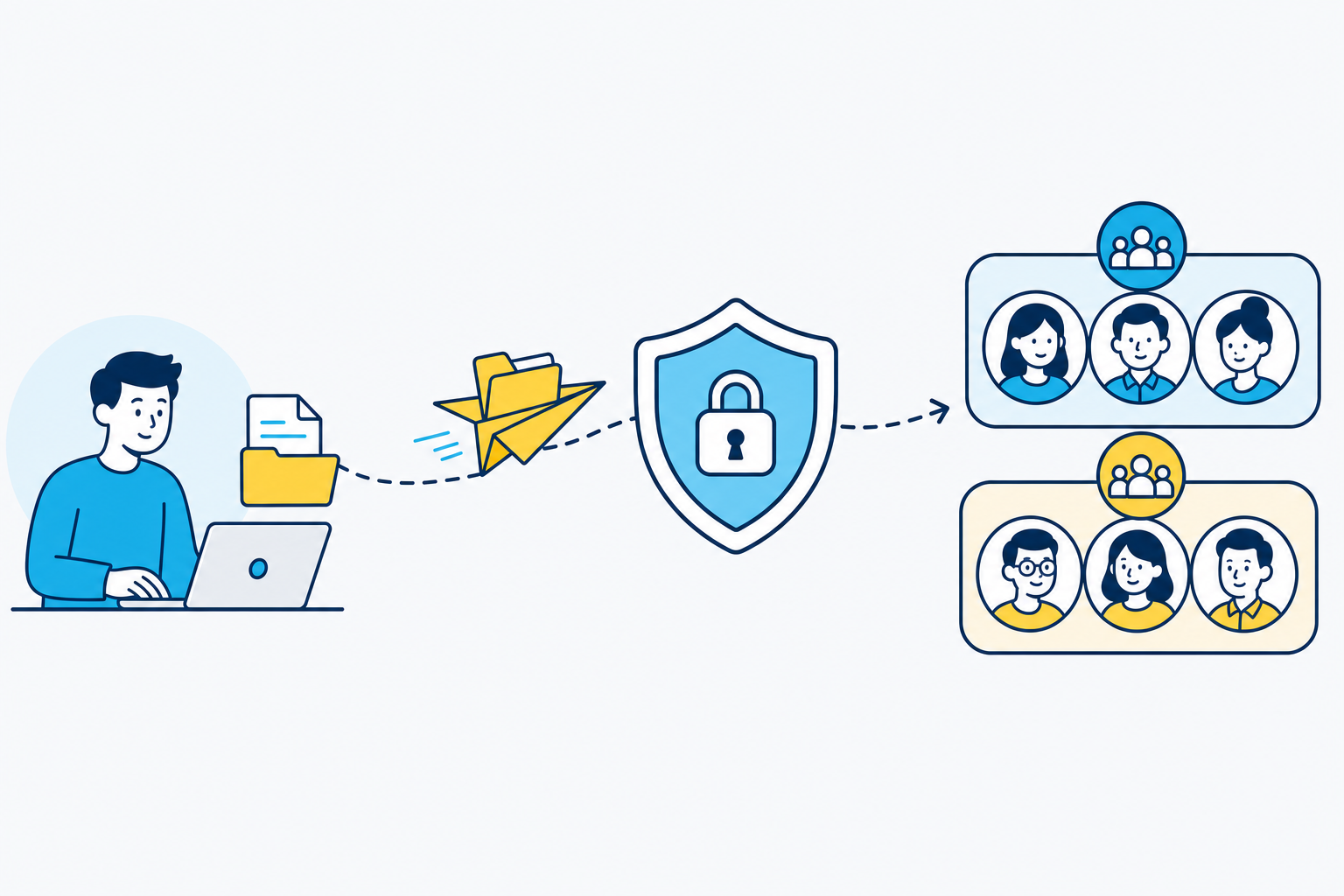
パスワード付きファイルをメールで送る方法(3ステップ)
取引先や応募先から「パスワードを付けて送ってください」と指定されることは、今も珍しくありません。その場合の手順は次の3つです。ポイントは、パスワードだけはメールに書かないことです。
- ファイルにパスワードをかける:Word・Excel・PDFならファイル自体に、それ以外はZip圧縮時に設定します(かけ方は次の見出しで説明します)
- ファイルだけをメールに添付して送る:本文には「パスワードは別途SMS(または電話)でお知らせします」と書きます
- パスワードをメール以外の経路で渡す:SMS・電話・チャット、またはシークレット便のワンタイムURLで伝えます
パスワードをつけてメールを送る方法(Windows・Mac・Office)
「パスワードをつけてメールを送る」と言うとき、実際にパスワードをかけるのはメール本体ではなく、添付するファイルです。かけ方はファイルの種類で変わります。
| ファイルの種類 | パスワードのかけ方 |
|---|---|
| Word・Excel・PowerPoint | Windowsデスクトップ版では「ファイル」→「情報」→「文書の保護/ブックの保護/プレゼンテーションの保護」→「パスワードを使用して暗号化」。Officeの標準機能だけで済みます(Mac版・Web版は画面構成や対応状況が異なります) |
| 複数ファイル・その他の形式(Windows) | 2026年9月時点のWindows標準の「圧縮(ZIP形式)」には、パスワードを設定する機能がありません。7-Zipなど、パスワード付きZipを作れる無料の圧縮ソフトを使います。暗号方式を選べる場合は、受信側が対応していればAES-256を選びます |
| 複数ファイル・その他の形式(Mac) | Finderの「圧縮」にもパスワード機能はありません(2026年9月時点)。「ターミナル」で、ファイルなら「zip -e 出力名.zip ファイル名」、フォルダーなら「zip -er 出力名.zip フォルダー名」でパスワード付きZipを作れます。標準のzipの暗号方式は強固とはいえないため、機密性の高い用途には向きません |
なお、パスワード付きZipは受信側のウイルススキャンをすり抜けやすく、暗号の強度も高くないため、前述のIIJのように受け取り自体を拒否する組織もあります。相手が受け取れるかどうかは、送る前に確認しておいてください。
メールにパスワードをかけたい場合|Gmail情報保護モード・Outlook暗号化
「メールにパスワードをかける」に近いのは、メールサービス側の保護機能です。厳密にはメールにパスワードを設定する機能ではありませんが、本文と添付を保護できます。
- Gmail「情報保護モード」:作成画面の下部にある「情報保護モードを切り替え」アイコンから、有効期限と「SMSパスコード」を設定できます。SMSを選ぶと、指定した受信者の電話番号にテキストメッセージでパスコードが届きます。受信者は通常の画面操作では本文と添付ファイルのコピー・ダウンロード・印刷・転送ができなくなりますが、スクリーンショットなどによる保存までは防げません。SMSパスコードは組織の設定によって使えない場合があります(Google公式ヘルプ)
- Outlook「暗号化」:Microsoft 365の対象ライセンスや組織の設定で使える場合があり、新規メッセージの「オプション」→「暗号化」から送ります。メニューが表示されない場合は、契約内容や管理者の設定を確認してください(Microsoft公式サポート)
これらを使えば、パスワード付きZipを使わずに本文や添付を保護できる場合があります。ただし相手の環境や契約条件に左右されます。パスワードやAPIキーのような「短い機密テキストそのもの」を渡す場面では、後述するワンタイムURLがリスクを減らす選択肢になります。
パスワード別送メールの例文(1通目・2通目)
「別送」を求められたときに、そのまま使える文面です。安全に効くのは、2通目をメールではなくSMSや電話にするやり方なので、先にそちらを載せます。
例文①(推奨):1通目にファイルを添付し、パスワードはSMS・電話で伝える
件名:御見積書のご送付(パスワード付き)
株式会社○○ △△様
いつもお世話になっております。□□株式会社の××です。
御見積書をパスワード付きファイルにて添付いたします。
パスワードは、セキュリティのためメールとは別に、△△様の携帯電話番号宛てにSMSでお送りいたします。
お手数をおかけしますが、ご確認のほどよろしくお願いいたします。
SMSや電話が使えない相手には、シークレット便で発行したワンタイムURLをチャットなどで伝える方法もあります。URLは1回開くと消えるので、受信箱にパスワードが残りません。
例文②(相手の指定でやむを得ない場合・非推奨):別メールでパスワードを送る
※ファイルと同じメール経路を使うため、当ブログとしては推奨しません。相手の指定で他に手段がないときだけ使ってください。
件名:先ほどお送りしたファイルのパスワードについて
株式会社○○ △△様
先ほどお送りしました御見積書のファイルのパスワードをお知らせいたします。
パスワード:(ここにパスワード)
ご確認後は、本メールを削除いただけますと幸いです。
よろしくお願いいたします。
例文②を使うときの注意点は3つです。①パスワードは本文にだけ書き、件名には書かない、②「本日の日付」など推測できるパスワードにしない、③送信前に宛先をもう一度確認する。ただし、この方法は1通目と同じ経路を通るため、アカウント侵害や誤送信への対策にはなりません。また「ご確認後は削除を」と頼んでも、メールサーバーやバックアップ上のコピーまで消えるとは限りません。取引先から「別メールでの別送」を求められている場合でも、SMSや電話に切り替えられないか一度相談してみてください。脱PPAPを取引先に案内する文面は「脱PPAPの案内文テンプレート」にまとめています。
安全な渡し方=1回見たら消えるワンタイムURL
では、3ステップ目の「パスワードをメール以外の経路で渡す」を、SMSや電話が使えない相手にも確実に行うにはどうするか。当社が勧めるのは「メールとは別の経路で、1回しか開けないURLで渡す」方法です。誤送信や別経路側の侵害まで防げるわけではありませんが、受信箱にパスワードが残らないぶんリスクを減らせます。当社のシークレット便は、このための機能です。
使い方は3ステップです。
- 機密テキストを入力:パスワードやAPIキーなど、渡したい内容を貼り付けます
- 暗号化URLを発行:ブラウザ内で暗号化され、1回限りのURLが発行されます
- 相手が1回開くと消滅:相手がURLを開いて閲覧すると、内容は自動で消えます
このURLをチャットや電話など、ファイル本体とは別の経路で相手に伝えます。相手が一度開けば内容は消え、同じURLは二度と開けません。受信箱に残り続けることもありません。
仕組みのポイントは3つです。
| 仕組み | 何が起きるか |
|---|---|
| ブラウザ内で暗号化 | 内容はあなたの端末でAES-256(広く使われている強力な暗号化方式)で暗号化。復号鍵はURLの「#」以降にだけ入り、運営サーバーには届きません。設計上、当社のサーバーでは平文を復号できません |
| 1回閲覧で自己消滅 | 一度開かれると即座に消滅。同じURLは二度と開けないため、後から盗み見られません |
| 未読でも自動削除 | 閲覧されなくても、選んだ有効期限(10分〜7日)で自動的に削除されます |
「当社のサーバーでは復号できない」という点を補足します。暗号化はブラウザの中で完結し、復号に必要な鍵はURLの「#(ハッシュ)」以降にだけ含まれます。「#」以降はサーバーに送信されない、というブラウザの仕様を利用しているため、当社のサーバーには暗号文しか届きません。この方式を「ゼロ知識」と呼びます。
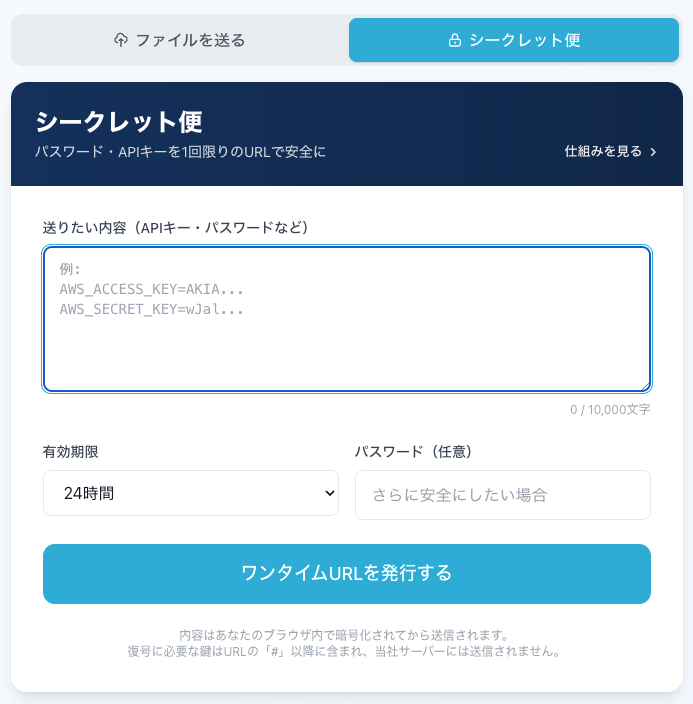
シークレット便の作成画面。送りたい内容を入力し「ワンタイムURLを発行する」を押すだけ。画面下部に「内容はブラウザ内で暗号化されてから送信される/復号鍵はURLの『#』以降に含まれ当社サーバーには送信されない」と明記されている(画面上の仕様説明)
機密のテキストを渡す主な方法を、4つの観点で比べました。
| 渡し方 | 暗号化される | やりとりに残らない | 開封後に消える | 送信を取り消せる |
|---|---|---|---|---|
| メールに直接書く | ✕ なし | ✕ 残る | ✕ 残る | ✕ 不可 |
| チャットに直接貼る | △ 経路のみ | ✕ 残る | ✕ 残る | △ 一部可 |
| PPAP(Zip+パス別送) | △ 弱い暗号 | ✕ 残る | ✕ 残る | ✕ 不可 |
| シークレット便 | ○ AES-256 | ○ 残らない | ○ 1回で消滅 | ○ 可(会員) |
※「送信を取り消せる」は無料会員登録で利用できます。チャットは投稿の削除はできますが、相手が見た後・スクリーンショット後は防げません。データの最終確認日は2026年9月2日です。
ケース別・機密情報の安全な送り方
「何を送るか」によって、最適な渡し方は変わります。よくある機密情報ごとに整理しました。
| 送りたいもの | メール直書きのリスク | おすすめの渡し方 |
|---|---|---|
| ID・パスワード | 盗聴・受信箱に残存。乗っ取りに直結 | シークレット便で1回限りのURL。URLは電話・チャットで |
| 口座番号・カード情報 | 金銭被害に直結。誤送信が致命傷 | シークレット便。閲覧後に自動消滅させる |
| マイナンバー | 取扱いに法的義務。漏えいは報告対象 | シークレット便。有効期限を最短(10分)に |
| 契約書・見積書(ファイル) | 添付がメールサーバーに残り続ける | ファイル転送サービス+パスワードは別経路で |
| 写真・動画など大容量 | 容量オーバーで送れない | 最大333GBのファイル転送サービス |
ポイントは2つです。パスワードや番号などの「短い機密テキスト」はシークレット便、ファイルそのものはファイル転送サービス、と使い分けることです。どちらの場合も、URLやパスワードはメールとは別の経路で伝えてください。
履歴書・職務経歴書のパスワードはどうする?
就活や転職で、履歴書をメールで送る場面は多いです。「パスワードをかけるべきか」「なしで送っていいか」で迷う方は多いでしょう。
結論から言うと、まず応募先の指定に従ってください。指定がなければ、履歴書はパスワードなしで送っても差し支えないことが多いです。採用担当者は大量の応募書類を扱うため、解凍やパスワード入力の手間を嫌うことも多く、PPAP廃止の流れもあります。応募フォームや指定のファイル共有手段が用意されていれば、そちらを優先してください。
ただし「応募先からパスワード設定を求められた」「機微な情報を含む」場合は、ファイル本体にパスワードをかけ、そのパスワードはシークレット便で別経路で渡すようにしてください。パスワードを同じメールに書いてしまっては、かけた意味がありません。ファイルへのパスワードのかけ方は「ファイル転送のパスワード保護の付け方」を参考にしてください。
ファイルごと送りたいときは
シークレット便は、パスワードやAPIキーなどのテキスト専用です。ファイルそのものは送れません。
書類や写真・動画などのファイルを送りたい場合は、ファイル転送サービスを使ってください。ギガワタスなら、登録不要・無料で最大333GBまで送れます。ファイルにパスワード保護をかけ、そのパスワードをシークレット便で渡せば、ファイルもパスワードも別経路になり、PPAPの弱点を解消できます。安全なサービスの選び方は「安全なファイル転送サービスの選び方」で解説しています。
よくある質問
Q. パスワード付きファイルをメールで送る手順は?
①ファイルにパスワードをかける(Officeファイルは「パスワードを使用して暗号化」、その他は7-ZipなどでパスワードZip化)、②ファイルだけをメールに添付する、③パスワードはSMS・電話・ワンタイムURLなど、メール以外の経路で伝える、の3ステップです。
Q. パスワード別送メールの例文はありますか?
あります。推奨は、1通目にファイルを添付して「パスワードは別途SMS(または電話)でお送りします」と書き、パスワードをメール以外の経路で伝える形です。取引先の指定でやむを得ず別メールで送る場合の文面(非推奨例)も、注意点とあわせて本文に載せています。
Q. パスワードを別のメールで別送する意味はありますか?
効果は限定的です。1通目と2通目が同じメール経路を通るため、メールアカウントや受信箱が侵害されていれば両方とも漏れます。別送するなら、メールとは別の経路(電話・チャット・シークレット便)を使ってください。経路を分けて初めて意味が出ます。
Q. パスワードをメールで送ると、どんなリスクがありますか?
主に3つです。①メールサーバーや受信箱に本文が残り、第三者に見られれば本文のパスワードがそのまま読まれる、②宛先を間違えると無関係な相手に届き、届いた後の確実な回収はできない、③相手の受信箱に残り続け、端末紛失やアカウント乗っ取りのたびに漏えいリスクが復活する、です。
Q. 本当に運営にも内容は見えないのですか?
設計上、当社のサーバーでは平文を復号できません。暗号化はあなたのブラウザ内で行われ、復号に必要な鍵はURLの「#」以降にだけ含まれます。「#」以降はサーバーに送信されない仕様のため、当社は暗号文しか保持しません。これを「ゼロ知識」方式と呼びます。
Q. URLを相手にどう伝えればいいですか?
チャット・電話・SMSなど、機密本体を送る経路とは別の手段で伝えるのが基本です。任意で追加パスワードも設定できますが、その場合もURLとパスワードは別々の経路で伝えてください。
Q. 料金はかかりますか?
無料です。登録なしで使えます。無料の会員登録をすると、閲覧通知メール・送信履歴の確認・送信取消が利用できます。
Q. ファイルも送れますか?
シークレット便はテキスト専用です。ファイルを送りたい場合は、最大333GBまで送れるファイル転送サービスをご利用ください。
まとめ
パスワード付きファイルをメールで送るなら、「ファイルにパスワードをかける → ファイルだけ添付する → パスワードはメール以外の経路で渡す」の3ステップです。パスワードをメール本文に書くのは安全ではなく、別のメールで別送しても、同じ経路を通る以上、効果は限定的です。これがPPAPが推奨されなくなった理由です。
機密のテキストそのものを渡すなら、メールとは別の経路で、1回見たら消える暗号化URLを使うのが安全です。ファイルを送りたいなら、ファイル転送サービスでパスワードを別経路にする。この使い分けを徹底してください。
シークレット便なら、登録不要・無料で、ブラウザ内暗号化(当社サーバーでは復号できない設計)・1回で自己消滅・有効期限による自動削除が使えます。無料会員登録すれば、閲覧通知・送信履歴・送信取消も追加料金なしで利用できます。