最終更新: 2026年8月30日 | 著者: 吉岡 崇(ギガワタス運営責任者・プライバシーマーク取得企業 代表)
LINEで写真を送ったら画質が落ちた。メールに添付したら容量オーバーで返ってきた。
結論から言うと、写真を送る方法は「枚数と合計容量」で絞り込み、「画質を保つ必要があるか」で決まります。数枚ならLINEのトーク送信かメール添付で十分。10枚以上をとにかく見てもらうだけならLINEのアルバムが手軽です(ただし無料のままだとアルバムは通常画質のみ)。そして原データの画質を落とさず渡したいなら、枚数にかかわらず「ファイル転送サービス」が最も確実です。圧縮なしの原データをそのまま送れて、無料・登録不要で333GBまで対応するサービスもあります。目の前のApple製品同士ならAirDropも選べます。
この記事では、大容量ファイル転送サービス「ギガワタス」の運営者が、写真を送る7つの方法を用途別に比較します。基本の写真の送り方から、LINEでまとめて送る手順、画質を落とさない設定まで、この1本で解決できるようにまとめました。
※ この記事はギガワタス(giga-watasu.jp)の運営ブログです。
| こんな人 | おすすめ | 理由 |
|---|---|---|
| 友達にスマホ写真を数枚 | LINE(トークでORIGINAL送信) | 手軽。アルバムのオリジナル画質は有料会員限定 |
| 一眼のRAW・100枚以上 | ファイル転送サービス | 333GBまで無料。画質劣化なし |
| 仕事で安全に納品 | 暗号化付きファイル転送 | パスワード保護+暗号化で安心 |
| Apple同士・その場で | AirDrop | 圧縮なし・近距離限定。容量上限は非公表 |
写真の容量はどのくらい?撮影条件別の目安
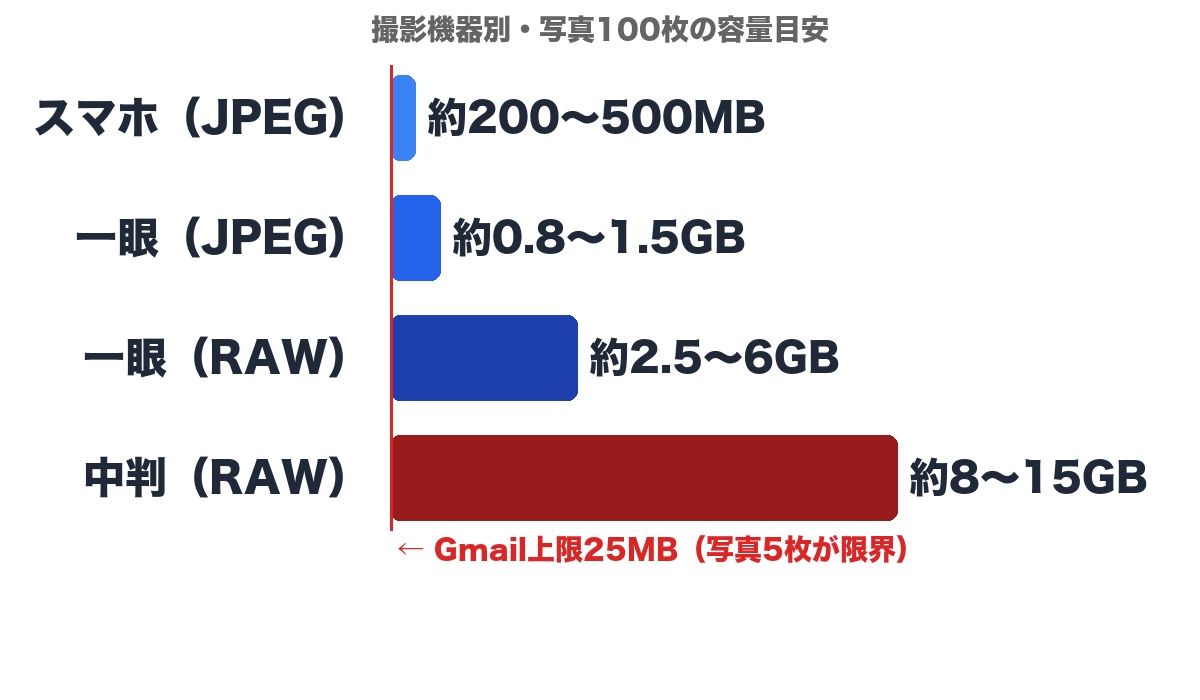
写真が送れない原因のほとんどは「ファイルサイズが大きい」ことです。まず、写真1枚がどのくらいの容量になるかを確認しましょう。
| 撮影機器 | 形式 | 1枚 | 100枚 |
|---|---|---|---|
| スマホ(iPhone/Android) | HEIF/JPEG | 2〜5MB | 200MB〜500MB |
| ミラーレス一眼(JPEG) | JPEG | 8〜15MB | 800MB〜1.5GB |
| ミラーレス一眼(RAW) | RAW | 25〜60MB | 2.5GB〜6GB |
| 中判カメラ(RAW) | RAW | 80〜150MB | 8GB〜15GB |
※ カメラの画素数・撮影設定により変動します。RAWは非圧縮・ロスレス圧縮・圧縮と方式が機種や設定で異なりますが、いずれもJPEGより情報量が多く大容量になります。
スマホの写真でも100枚で500MB。一眼のRAWなら100枚で数GBです。Gmailの添付上限は25MBなので、スマホの写真ですら5枚程度が限界です。
撮影会やイベントの写真を一括で送りたい場合、メール添付では容量上限に収まりません。LINEのアルバムなら枚数はまとめられますが、無料のままでは通常画質に圧縮されます。
写真をまとめて送る方法|7つを徹底比較
写真を送る主な方法は7つあります。容量上限・画質劣化・セキュリティを比較しました。
| 方法 | 最大容量 | 画質劣化 | おすすめシーン |
|---|---|---|---|
| ファイル転送サービス | 333GB | なし | 大量送信・仕事用 |
| クラウドストレージ | 15GB(無料) | なし | チーム共有・長期保存 |
| AirDrop | 上限非公表 | なし | Apple同士・対面 |
| LINE | トーク1回50個 | あり(圧縮) | 友達に少量の写真 |
| メール添付 | 25MB | なし | 1〜2枚だけ送る |
| Googleフォト共有 | 15GB(無料) | 設定次第 | 家族・友人との共有 |
| USB・外付けHDD | ディスク容量次第 | なし | 対面で大量データ |
画質を保ったまま大量の写真を送りたいなら、ファイル転送サービスが最適です。以下、各方法の特徴と注意点を解説します。
写真の画質が落ちる原因と、劣化させずに送る方法
「写真を送ったら画質が落ちた」という悩みの原因は、送る方法そのものにあります。結論として、画質が落ちるのは送信時に画像を再圧縮する方法を使ったときだけです。
| 送る方法 | 画質劣化 | 理由 |
|---|---|---|
| LINE(標準送信) | あり | 送信時に自動で再圧縮される |
| Googleフォト(節約画質) | あり | 16MP超は16MPに縮小+圧縮 |
| ファイル転送サービス | なし | 原データをそのまま送る(再圧縮しない) |
| AirDrop・USB | なし | 原データをコピーするだけ |
ポイントは「再圧縮されるかどうか」です。LINEの標準送信やGoogleフォトの節約画質は、容量を減らすために画像そのものを圧縮し直すため画質が落ちます。一方、ファイル転送サービスやAirDropは原データをそのまま運ぶだけなので、画質は劣化しません。
なお、ZIPにまとめて送る場合も画質は落ちません。ZIP圧縮はファイルを「束ねる」処理で、画像を再圧縮するわけではないためです。画質を落とさず送りたいなら、原データをそのまま送れるファイル転送サービスが最も確実です。
LINEで写真を送る・まとめて送る方法 — 手軽だが高画質は要注意
LINEは写真を送る最も手軽な方法です。ただし、デフォルト設定では写真が自動圧縮され、画質が劣化します。
LINEで写真をまとめて送る方法(アルバム機能の手順)
写真を何十枚もトークに1枚ずつ貼るのは大変です。ラインで写真をまとめて送るなら、アルバム機能を使うのが基本です。手順はiPhone・Android共通で、次の5ステップだけです。
- 写真を送りたい相手のトークルームを開き、上部のメニュー(≡)から「アルバム」をタップ
- 画面右下の「+」をタップ(まだアルバムがないトークルームでは「アルバム作成」からでも作れます)
- 送りたい写真をまとめて選択し、「次へ」をタップ
- アルバム名を入力して「作成」をタップ
- トークルームにアルバムが投稿される。相手はいつでもまとめて閲覧・保存できる
1枚ずつ送るのと違い、トークが写真で埋まらず、相手が後からまとめてダウンロードできるのがアルバムの利点です。LINE公式ヘルプによると、まとめて送るときの上限は次のとおりです。
| 項目 | 上限 |
|---|---|
| 1回でアップロード | 最大300枚 |
| 1つのアルバムの保存数 | 最大1,000枚(動画は100本) |
| 1トークルームのアルバム数 | 最大100個 |
枚数だけ見れば「アルバムで十分」に思えます。ですが、まとめて送るときに見落としがちな落とし穴が2つあります。
アルバムでまとめて送るときの注意
- 無料のまま(LYPプレミアムの非会員)では「通常画質」のみ — 高画質(オリジナル画質)の写真と動画をアルバムに追加できるのは有料のLYPプレミアム会員だけです。無料のままだと、まとめた写真は圧縮されて画質が落ちます。
- 1ヶ月のアップロード量に上限がある — LINE公式ヘルプは上限があることを示していますが、具体的な枚数は公開していません。写真の上限は翌月1日の午前0時にリセットされます。撮影会やイベントの写真を一気に送ると引っかかることがあります。
つまり「無料で・高画質のまま・大量の写真をまとめて送りたい」場合、LINEのアルバムでは要件を満たせません。大量の写真を共有する方法としては、原データをそのまま渡せるファイル転送サービスでZIPにまとめて送るのが確実です。ギガワタスなら無料・登録不要で1ファイル333GBまで、画質を落とさず送れます。枚数が多いときはZIPにまとめれば1回で渡せます。
アルバム以外でまとめて送る方法(トークから直接)— 枚数が少ないとき
10〜20枚程度なら、アルバムを作らずトークから直接まとめて送れます。トークルーム下部の写真アイコンをタップし、送りたい写真を複数選択して送信するだけです。LINE公式の使い方ガイドによると、一度に送れるのは写真と動画を合わせて最大50個までです。
使い分けはシンプルです。枚数が多い・後から見返してほしいならアルバム、枚数が少ない・その場で見てほしいならトーク。ただしどちらも標準設定では圧縮されるため、画質を落としたくないなら次の設定が必要です。
LINEで画質を落とさず高画質のまま写真を送る方法(ORIGINAL設定)
写真選択画面で「ORIGINAL(オリジナル)」をタップしてから送信すると、通常画質より画質を保ったまま送れます。ただしLINE公式ヘルプが説明しているのは「オリジナル解像度は維持される」ところまでで、元ファイルと完全に同一のデータが渡る保証ではありません(写真のメタデータは一部消失する可能性があるとされています)。
ただし「オリジナル」でも注意点があります。
- アルバムに保存すると画質が落ちる場合がある — 通常は標準画質で保存されます(LYP Premium会員はオリジナル画質での追加に対応)
- 大量送信に向かない — トークで一度に送れるのは写真と動画を合わせて最大50個。何度も分けて送ると相手のトークが写真で埋まります
- 容量と形式に制限がある — オリジナル画質でアップロードできるのは20MB・100Mピクセル以内の通常の写真のみ。編集した写真やGIFはオリジナル画質で送れず、一眼のRAWデータは写真として選べない場合があります
- 保存期間がある — 一定期間が過ぎると「保存期間が終了」と表示されダウンロードできなくなります
友達に数枚のスマホ写真を送る分には便利です。仕事用や大量送信には向きません。
LINEの写真をメールで送る方法(端末に保存してから添付)
LINEで受け取った写真をメールで送りたいときは、いったん端末に保存してから、メールアプリで添付するのが確実です。LINE公式が案内している保存手順は次のとおりです。
- トークに届いた写真 — 保存したい写真をタップし、画面右下の[ダウンロード]アイコンをタップします。複数枚が届いているときは「◯枚の写真をすべて保存」「この写真のみを保存」を選べるので、まとめて保存できます(LINE公式の使い方ガイド)
- アルバムの写真 — トークルーム上部のメニュー(≡)>「アルバム」>アルバムを選び、右上のメニューから「アルバムをダウンロード」をタップすると、アルバムごとまとめて保存できます。パソコン版(Windows/Mac)は「すべて保存」です(LINE公式ヘルプ)
- 保存した写真を、メールアプリで添付して送信します。保存先はiPhoneなら「写真」アプリ、Androidなら「ギャラリー」や「フォト」アプリです。メールの添付ボタンからここを選びます
LINEの写真をメールで送るときの注意
- 画質は「受け取った時点」で決まっている — 送信者が「ORIGINAL」を使わずに送っていた場合、端末に保存できるのは圧縮された写真です。受け取る側の操作で原本の画質に戻すことはできません
- メール添付には容量の上限がある — Gmailの添付上限は25MBなので、スマホの写真でも数枚で上限に届きます。詳しくはメール添付の容量制限の解説をご覧ください
- 保存期間を過ぎた写真は保存できない — 「保存期間が終了しました」と表示された写真はダウンロードできません。送ってもらった直後に保存しておくのが確実です
枚数が多くてメールに添付しきれないときは、ファイル転送サービスのダウンロードリンクをメール本文に貼る方法があります。写真は複数ファイルのままアップロードできますが、1回で渡したいならZIPにまとめても構いません(ZIPにしてもJPEGの容量はほとんど減りませんが、まとめて扱えます)。ギガワタスなら無料・登録不要で使えます。
LINE以外で写真を送る方法 — 画質・枚数・相手の環境で選ぶ
LINE以外の方法を探す理由は、たいてい次の3つに分かれます。画質を落としたくない/枚数が多すぎる/相手がLINEを使っていない。どれに当てはまるかで、選ぶ手段が変わります。
- 画質を落としたくない・枚数が多い → ファイル転送サービス。原データをそのまま送れ、相手はリンクからダウンロードします。相手がLINEを使っていなくても渡せますが、リンクには保存期間があり、期限を過ぎると受け取れません
- 相手のメールアドレスしか知らない → メール添付。手軽ですが添付上限があり、スマホの写真でも数枚で上限に届きます
- 目の前のApple製品同士で渡す → AirDrop。その場で高速に渡せますが、Apple製品同士・近距離に限られます。Android同士(と64ビット版Windows)なら同じ役割をQuick Shareが担います
- 家族と継続的に共有したい → Googleフォトなどのクラウド。共有アルバムに貯めていけますが、無料の保存容量には上限があります
- 対面で確実に渡したい → USB・外付けHDD。大容量でも渡せますが、媒体の空き容量や端子の規格を合わせる必要があり、手渡しの手間もかかります
それぞれの手順と注意点は、この記事のこのあとのセクションで順に解説します。枚数が多く画質も落としたくないなら、まずファイル転送サービスから検討するのが近道です。
なお、ギガファイル便を使って写真を送る方法についてはギガファイル便の使い方ガイドで解説しています。
メール添付で写真を送る — 容量制限で大量送信は不可
メール添付はビジネスでよく使われますが、容量制限が最大のネックです。
スマホの写真(2〜5MB)なら5枚程度が限界。一眼のJPEG(10MB)なら2枚でアウトです。
なお、いわゆる「写メ」の送り方も中身はこれと同じです。「写メ」は、旧J-フォンが始めた写真付きメールサービス「写メール」(ソフトバンク株式会社の登録商標)の略称として広まった呼び方です。現在のスマホでも、メールアプリから写真を添付すれば同じ手順で送れます。ただし添付上限は上記のとおりなので、枚数が増えると結局送れません。
写真を元サイズのまま添付すれば画質は劣化しませんが(メールアプリで「小・中・大」など画像サイズの変更を選ぶと縮小されます)、「大量の写真をメールで送ってください」と言われたら、ファイル転送サービスのリンクをメール本文に貼るのが正解です。
AirDropで写真を送る — Apple同士・近距離限定
AirDropはiPhoneやMac同士で写真を直接送る機能です。圧縮せずに原データを渡すため、画質はそのまま保たれます。なおApple公式はAirDropのファイル容量上限を公表していません。大容量でも送れますが、枚数や通信環境によっては時間がかかったり失敗したりします。
メリット:
- 画質の劣化なし。RAWデータも送れる
- 公式の容量上限は非公表(大容量も送れる)
- 原則インターネット不要(Wi-FiとBluetoothを使用。転送中に範囲を離れるとインターネット経由で継続される場合あり)
デメリット:
- Apple製品同士のみ(AndroidやWindowsには送れない)
- 約10m(30フィート)以内の近距離が必要
- 大量ファイルは転送に時間がかかる
撮影現場で隣にいるクライアントにすぐ渡したい、という場面では特に便利です。遠隔の相手には使えません(AirDropの使い方・Apple公式)。
Android側には「ニアバイシェア」から改称したQuick Shareがあり、Android端末同士に加えて64ビット版Windows 10以降のパソコンとも送受信できます(ARM版Windowsは非対応)。ただしiPhoneとは相互に使えません。相手の端末を問わず送りたいなら、ファイル転送サービスが確実です。
Googleフォト・クラウドストレージで写真を送る — 無料では容量不足
Googleフォト、Googleドライブ、Dropbox、OneDriveなどのクラウドストレージも写真共有に使えます。
Googleフォトの注意点
Googleフォトでの共有は便利ですが、無料の保存容量は15GB(Gmail・Googleドライブと共有)です。一眼のRAW写真100枚(約5GB)を2〜3回送れば、すぐに容量が埋まります。
また、「保存容量の節約」設定にすると写真が圧縮され、16MPを超える写真は16MPに縮小されます(16MP以下でも圧縮により画質は変化します)。高画質を保つには「元のサイズ」で保存する必要がありますが、容量を消費します。なお、2021年6月1日以降は「保存容量の節約」画質も無料15GBの容量にカウントされます。
Googleドライブ / Dropbox / OneDrive
フォルダを共有リンクで送る方法は、仕事でもよく使われます。
- Googleドライブ — 無料15GB。写真を大量に送ると他のデータ(Gmail等)に影響
- Dropbox — 無料2GB。写真用途には少なすぎる
- OneDrive — 無料5GB。Microsoftアカウントが必要
クラウドストレージは「共有」には便利ですが、一方的に大量の写真を「送る」用途には容量が足りないことが多いです。有料プランを使っている場合は別ですが、無料で大量の写真を送りたいなら、ファイル転送サービスの方が適しています。
ギガファイル便以外の選択肢を知りたい方はギガファイル便の代替サービス7選もご覧ください。
ファイル転送サービス — 大量の写真を高画質のまま劣化なしで送る
ファイル転送サービスは、ファイルをアップロードしてダウンロードリンクを相手に送る方式です。大量の写真を高画質のまま送るには、最も適した方法です。
なぜファイル転送サービスが写真に向いているか
- 画質劣化なし — 原データをそのまま送れる。JPEG、RAW、TIFF、PSDなど形式を問わない
- 大容量対応 — 一眼のRAW写真数百枚(数十GB)も一度に送れる
- 相手の環境を問わない — iPhone、Android、Windows、Macのどこからでもダウンロード可能
- メールやLINEに貼れる — ダウンロードリンクを共有するだけ
当社(ギガワタス)の運営者として実感しているのは、写真データの送信に使うユーザーが非常に多いことです。フォトグラファーがクライアントへの作品納品に使ったり、イベント撮影の写真を一括で共有したりするケースが目立ちます。
当社に寄せられた声のひとつに、こんなものがあります。あるフォトグラファーのお客様は、「クライアントに作品データを送るとき、広告だらけのサービスだと見た目の印象が悪い」という理由でギガワタスに切り替えました。他社サービスでは不適切な動画広告が表示されたり、広告のせいでダウンロードボタンがわからないという問い合わせが来るケースもあります。ギガワタスは同じ広告が1〜2件あるだけなので、受け取る側がダウンロードボタンで迷いにくい設計です。ただし広告が少ないこと自体はセキュリティの担保ではありません。
また、数十GBのRAWファイルを一度にアップロードする一括納品にも対応しています。ただし所要時間や成否は利用者の回線速度・ブラウザ・端末の空き容量にも左右されるため、「絶対に止まらない」とは言えません。
ファイル転送サービス(ギガワタスを含む)の弱点
- アップロード・ダウンロードとも回線速度に左右される。受け取る側にも大容量を落とせる環境が必要
- URLを共有する方式なので、誤送信や第三者への転送のリスクがある(パスワード保護の併用が前提)
- 保存期限が過ぎると消える。長期保管には向かず、必要なら再送が必要
- クラウドストレージのような継続的な同期・共同編集はできない
- 333GBは1回の送信容量の上限。無制限ではない
主要サービスの比較
| サービス | 最大容量 | パスワード保護 | 広告 |
|---|---|---|---|
| ギガワタス | 333GB | ○(対応) | 少ない |
| ギガファイル便 | 300GB | ○(対応) | 多い |
| データ便 | 2GB(登録不要)/5GB(無料会員) | ○(対応) | あり |
| firestorage | 送信300GiB/保存2GiB | ○(対応) | あり |
※ 2026年4月時点の情報です。firestorageの「おくる」機能は300GiBまで対応しますが、ストレージ機能は2GiBが上限です。
各サービスの詳しい比較は、無料ファイル転送サービスの比較をご覧ください。
動画の送信方法については動画を送る方法7選|大容量でも画質を落とさず送れるで解説しています。