最終更新日: 2026年9月8日
結論から言うと、Microsoft Teams(カタカナでは「チームズ」「チームス」とも表記されます)のファイル容量の上限は1ファイル250GBです。ただし無料版は合計ストレージが5GBしかないため、250GBをフルに使えるのは事実上有料版だけです。大容量で詰まる原因はファイルサイズの上限ではなく、「無料版の合計5GB制限」「保存先がOneDriveとSharePointに分かれる複雑さ」「社外共有の設定の煩雑さ」「保存先の空き不足による添付エラー」の4つです。
この記事の結論(30秒でわかる)
- 社内のチーム共有・同時編集: Teamsが最適。1ファイル250GBまで対応
- 無料版Teams: 文書・データは合計5GBで頭打ち(チャットの画像・動画は対象外)
- 社外(取引先)への大容量送信: ゲスト設定が必要で煩雑。URLで送れる転送サービスが速い
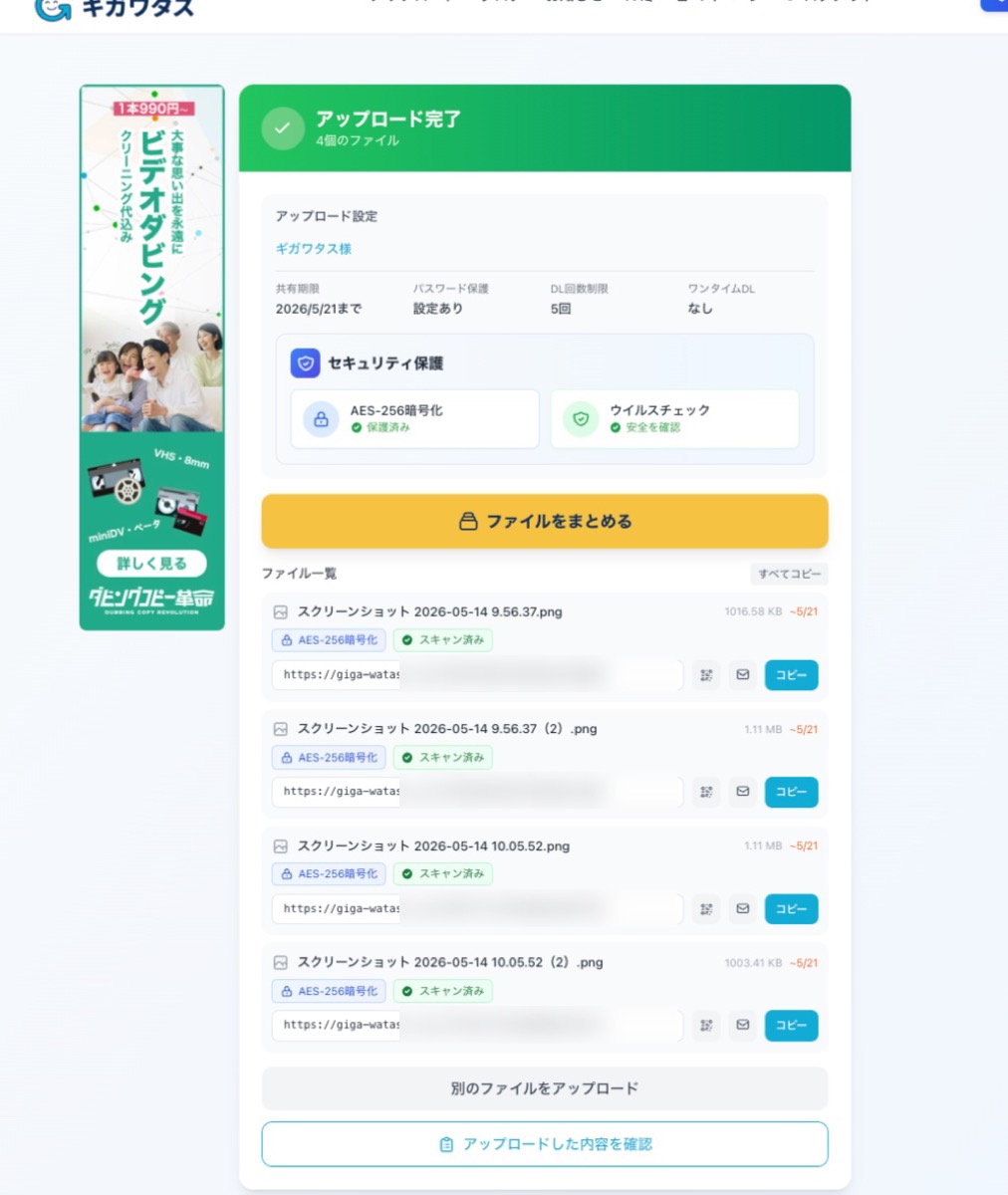
- 併用候補: ギガワタス(333GB・登録不要のURL共有・AES-256暗号化・無料)
この記事では、ファイル転送サービスの運営者として、Teamsのファイル容量の仕組みをMicrosoft公式情報をもとに整理します。大容量・社外共有でつまずかない具体的な方法も解説します。
この記事はギガワタス(giga-watasu.jp)の運営ブログです。Microsoft Teamsについても公式情報に基づいて解説しています。
【結論表】Teamsのファイル容量制限(無料・有料)
まず、Teamsのファイル容量を正確に整理します。「1ファイルの上限」と「合計ストレージ」は別物なので、混同しないことが重要です。数値はMicrosoft公式(Teamsの制限と仕様)をもとにまとめました(2026年7月確認)。
Microsoft Teamsのファイル容量制限(2026年7月時点)
| 項目 |
Teams 無料版 |
Microsoft 365(有料) |
| 1ファイルの上限 |
250GB |
250GB |
| 合計ストレージ |
5GB(全体) |
1TB/ユーザー〜(Business系・拡張可) |
| チャットの保存先 |
送信者のOneDrive |
送信者のOneDrive |
| チャネルの保存先 |
送信者のOneDrive(コミュニティ内) |
SharePoint |
| 社外(ゲスト)共有 |
外部チャットからのファイル共有は不可(受け取りは可) |
管理者の設定が必要 |
| 保存期間 |
原則無期限(保持設定で変動) |
原則無期限(保持設定で変動) |
| 料金 |
無料 |
Microsoft 365契約に含む |
ポイントは、1ファイルは250GBまで送れるのに、無料版は合計5GBで頭打ちになることです。ただし、チャットで画像・動画として送ったものはOneDriveに保存されず、5GBのカウント対象外です(Microsoft公式)。一方、「ファイルを添付」で送ったデータはOneDriveの「Microsoft Teams Chat Files」フォルダに保存され、5GBを消費します。文書・PDF・設計データなどを溜めていくと上限に達します。
Teamsのファイルはどこに保存される?
Teamsで共有したファイルは、Teams本体ではなく裏側のクラウドに保存されます。保存先は共有の仕方で2つに分かれます(Microsoft公式)。
- 1対1・グループチャットで送ったファイル → 送信者のOneDriveに保存され、リンクで共有される
- チャネルに投稿したファイル → そのチームのSharePointドキュメントライブラリに保存される
なお、SharePointに保存される「チーム/チャネル」の仕組みがあるのは有料のMicrosoft 365版です。無料版にも「コミュニティ」の中にチャネルがありますが、そこで共有したデータは送信者個人のOneDrive(Microsoft Teams Chat Filesフォルダ)に保存されます(Microsoft公式)。
この仕組みには注意点があります。チャットで送ったファイルは「送信者のOneDrive」にあるため、送信者が退職してアカウントが削除されると、ファイルにアクセスできなくなることがあります。チャネルのファイルはSharePoint側に残るため、チームの資産として管理しやすいです。
大容量ファイルを「チームの共有資産」として残したいなら、チャットではなくチャネルに投稿するのが基本です。
容量の観点でも、チャットとチャネルでは消費するストレージの出どころが違います。チャットのファイルは送信者個人のOneDrive容量(Business系の有料版で1ユーザー1TB〜)を消費し、チャネルのファイルは組織共有のSharePoint容量を消費します。どちらも大容量ファイルを置けば残量が減るため、「誰の容量を使っているか」を意識しておくと、容量切れのトラブルを防げます。
大容量・社外共有でつまずく4つのポイント
Teamsで大容量ファイルを扱うとき、多くの人がつまずくのは次の4点です。
ポイント①: 無料版は合計5GBですぐ枯渇する
無料版Teamsのストレージは合計5GBです(Microsoft公式)。ここで重要なのは、チャットで画像・動画として送ったものは5GBにカウントされない点です。一方、「ファイルを添付」で送る文書・PDF・設計データなどは対象で、これらを溜めていくと合計5GBで頭打ちになります。容量を増やすには有料のMicrosoft 365が必要です。
容量を増やすにはMicrosoft 365の有料契約が必要で、Business以上ならOneDriveが1ユーザーあたり1TB(拡張可)になります。無料版のまま大容量を日常的に送るのは現実的ではありません。
ただし、有料に切り替えても容量が無限になるわけではありません。組織全体のSharePointストレージには上限があり、契約ライセンス数に応じて加算される仕組みです(SharePointの制限・公式)。大容量ファイルを際限なく置けるわけではないため、不要になったファイルをこまめに削除する、社外への受け渡しは転送サービスに逃がす、といった運用が容量を圧迫しないコツになります。
ポイント②: 社外(ゲスト)への共有は設定が煩雑
法人向けTeams(Teams for Work)で社外の相手にファイルを共有するには、管理者による事前設定が必要です。外部(フェデレーション)チャットでのファイル共有は既定でオフになっており、IT管理者がゲストアクセスやクロステナントアクセス、SharePoint/OneDriveの外部共有を有効化しないと使えません(Microsoft公式)。
取引先に大容量ファイルを1回送りたいだけなのに、自社と相手側の両方で設定が必要になるケースもあります。「今すぐ送りたい」場面では、この手間が大きな壁になります。なお、無料版(Teams Free)のユーザーは、法人向けTeamsの相手との外部チャットで自分のOneDriveからファイルを共有できません(受け取りは可能です。Microsoft公式)。
さらに、設定が有効でも、相手が受け取るにはMicrosoftアカウントでのサインインやリンク権限の確認が必要になることがあります。ITに詳しくない取引先だと「リンクが開けない」「サインインを求められて止まった」という問い合わせが発生しがちです。社外とのやり取りが多い部署ほど、この対応コストは無視できません。
ポイント③: 大容量ファイルは同期が遅く、容量を圧迫する
Teamsのファイルは裏側のOneDrive/SharePointと同期します。数十GBのファイルをアップすると同期に時間がかかり、相手のダウンロードも遅くなりがちです。さらに、有料プランでも大容量ファイルは個人のOneDrive容量を圧迫します。日常業務のファイルを保存する領域が、大容量データで埋まってしまうこともあります。
対策としては、送り終えた大容量ファイルをこまめに削除する、共有が一回きりなら最初から外部の転送サービスを使う、といった運用が有効です。Teamsに残し続ける必要のないファイルまで抱え込むと、同期も検索も重くなります。容量と速度の両面で、「Teamsに置くもの」と「転送サービスで送るもの」を分けて考えるのがおすすめです。
ポイント④: 「添付ファイルのストレージがいっぱいです」エラーで送れない
ファイルを添付しようとして「添付ファイルのストレージがいっぱいです」などのエラーが出て送れないことがあります。この表示が出たら、まず添付ファイルの保存先の空きを確認してください。Teams本体の不具合よりも、保存先の空き不足が典型的な原因です。ここまで見たとおり、チャットの添付ファイルの実体はOneDrive、チャネルのファイルはSharePointにあるため、そこが満杯になると新しいファイルを添付できません。無料版でも、合計5GBの上限に達するとメッセージにファイルを添付できなくなることが公式に明記されています(Microsoft公式)。
対処は、保存先の空きを増やすことです。
- OneDrive(Web版)を開き、「Microsoft Teams Chat Files」フォルダなど、サイズの大きいファイルから削除する(チャネルのファイルはチームのSharePointで削除)
- ごみ箱を空にする(ごみ箱の中のファイルも容量に数えられる場合があります)
- 空き容量への反映には時間がかかることがあるため、少し待ってから添付し直す
削除できるファイルがない場合は、ストレージの追加購入か、Teamsに残す必要のない大容量ファイルを外部の転送サービスで送る運用に切り替えると、同じエラーの再発を防げます。
大容量ファイルを送る3つの方法【用途別】
Teamsで大容量ファイルを送る方法を、用途別に整理しました。
Teamsで大容量ファイルを送る3つの方法(用途別)
| 方法 |
社内のチーム共有 |
社外への単発・大容量 |
| A. Teamsに直接アップロード |
○ 最適 |
△ ゲスト設定が必要 |
| B. SharePoint/OneDriveリンク共有 |
○ 同時編集も可 |
△ 外部共有の権限設定が必要 |
| C. 外部転送サービスを併用 |
△ 継続共有には不向き |
○ URLで即送信・登録不要 |
A. Teamsに直接アップロード(社内コラボ向け)
社内メンバーとの共有・同時編集なら、チャネルに直接アップするのが最適です。WordやExcelをその場で共同編集でき、バージョン管理も自動です。これはTeamsの最大の強みです。
B. SharePoint/OneDriveのリンクを共有(権限管理向け)
ファイルへのリンクを発行し、閲覧・編集権限を細かく設定して共有する方法です。社内の権限管理には向きますが、社外の相手に渡すには外部共有設定が必要で、相手側の操作も発生します。
C. 外部転送サービスを併用(社外・大容量・単発向け)
取引先やクライアントに大容量ファイルを1回送るだけなら、URLで送れるファイル転送サービスが速いです。相手のアカウント登録や管理者設定が不要で、パスワードや保存期限も設定できます。Teamsの社内コラボと役割を分けて併用するのが現実的です。
Teamsで動画は何分まで送れる?
結論: Teamsに「何分まで」という分数の上限はなく、1ファイル250GB以内なら送れます。無料版で「ファイルを添付」から送る場合は、合計5GBの空き容量にも制約されます。250GBは、4K/60fps(約400MB/分)の動画でも約625分=10時間分を超える計算のため、ファイルサイズの上限が先にネックになることはまずありません。実際の壁になるのは、保存先の空き容量と、アップロード・同期にかかる時間です。撮影設定ごとの容量の目安は次のとおりです。
Teamsで送る動画の容量の目安(iPhone・高効率HEVC設定での参考例。「設定>カメラ>ビデオ撮影」に表示される1分あたりの容量から換算)
| 撮影設定(iPhone) |
1分あたりの容量 |
10分の動画 |
1時間の動画 |
| 720p HD/30fps |
約40MB |
約400MB |
約2.4GB |
| 1080p HD/30fps |
約60MB |
約600MB |
約3.6GB |
| 1080p HD/60fps |
約90MB |
約900MB |
約5.4GB |
| 4K/30fps |
約170MB |
約1.7GB |
約10.2GB |
| 4K/60fps |
約400MB |
約4GB |
約24GB |
※1分あたりの容量は、iPhoneの「設定」>「カメラ」>「ビデオ撮影」画面に表示される高効率(HEVC)形式の目安です。機種や被写体で前後し、「互換性優先(H.264)」にすると容量は増えます。1GB=1,000MBとして換算しました。Android端末やビデオカメラの動画は設定によって容量が大きく異なるため、送る前に実ファイルの容量を確認してください。
無料版でも、チャットで画像・動画として送るぶんには前述のとおり5GBのカウント対象外です(「ファイルを添付」から送る場合はOneDriveに保存され、5GBの空きが必要です)。ただし、1時間の4K動画は約24GBになり、アップロードにも相手のダウンロードにも時間がかかります。運動会や発表会の動画・写真をまとめて送る、制作した映像をクライアントに納品するといった場面では、Teamsを経由せずURLで渡せるファイル転送サービスのほうが、相手のアカウントや設定に左右されず手間が少なく済みます。ギガワタスなら登録不要・無料で1ファイル333GBまで送れるため、この表の規模の4K動画なら分割や圧縮なしでそのまま送れます。
Teamsとギガワタスの使い分け
Teamsとギガワタスは競合ではなく、役割が違います。それぞれの強みを正直に整理します。
Teamsが向いている場面:
- 社内メンバーとファイルを継続的に共有・同時編集する
- チームの資産としてファイルを蓄積・管理する
- チャットや会議とファイル共有を一体で使いたい
ギガワタスが向いている場面:
- 社外の取引先・クライアントに大容量ファイルを送る
- 相手にアカウント登録や設定をさせたくない(URLだけで完結)
- 1回きりの受け渡しで、パスワードや保存期限・ダウンロード回数制限をかけたい
- 無料で333GBまで送りたい
ギガワタスは登録不要のゲストでもAES-256暗号化・ウイルススキャン・ダウンロード回数制限が使え、無料会員登録でIPアドレス制限も使えます。社外への大容量・単発の受け渡しでは、Teamsよりも手早く安全に送れます。
ギガワタスの弱み(正直に書きます):
- Teamsのような継続的なコラボ・同時編集の機能はない
- ファイルの保存期間は最大111日。長期保管には向かない
- 知名度はMicrosoft Teamsに大きく劣る
つまり、社内の継続コラボはTeams、社外への大容量の受け渡しはギガワタスと使い分けるのが、もっとも手間がかかりません。
業種別に、よくある使い分けのパターンを整理しました。
業種別 Teamsとギガワタスの使い分け例
| シーン |
Teamsの役割 |
ギガワタスの役割 |
| 動画制作(4K素材10〜50GB) |
社内レビュー・コメント共有 |
クライアントへの納品をURLで送付 |
| 建設・設計(図面・CAD一式) |
社内チームでの版管理・編集 |
施主・協力会社へまとめて送付 |
| 採用・人事(応募書類の受領) |
社内での選考情報の共有 |
社外の応募者からの受け取り |
いずれも、社内で完結する作業はTeams、相手が社外でアカウントを持たない場合はギガワタス、という線引きです。社外の相手にゲスト追加や設定をお願いせずに済むのが、転送サービスを併用する最大のメリットです。
よくある質問
Q. Teamsで送れるファイルの最大サイズは?
1ファイルあたり最大250GBです。これはTeamsのファイルタブ、SharePoint、OneDriveに共通する上限です。ただし無料版Teamsは合計ストレージが5GBのため、ファイルとして添付できるのは実際にはその空きの範囲内です(画像・動画として送る場合はカウント対象外)。容量を増やすにはMicrosoft 365の有料契約が必要です。
Q. Teams(チームス)で動画は何分まで送れる?
分数の上限はありません。1ファイル250GB以内なら長い動画も送れます(無料版で「ファイルを添付」から送る場合は合計5GBの空きも必要です)。目安は1080p/30fpsで1時間約3.6GB、4K/60fpsで1時間約24GBです。数十GBの動画は同期や相手のダウンロードに時間がかかるため、社外への受け渡しはURLで送れるファイル転送サービスの併用が現実的です。
Q. 無料版Teamsの容量はどれくらい?
無料版Teamsのストレージは合計5GBです。ただしチャットで画像・動画として送ったものは5GBにカウントされず、「ファイルを添付」で送る文書・PDF・設計データなどが対象です。溜めていくと上限に達します。容量を増やすにはMicrosoft 365の有料契約が必要です。
Q. Teamsで社外の人にファイルを送れる?
法人向けTeamsでは送れますが、IT管理者による事前設定が必要です。外部チャットでのファイル共有は既定でオフのため、有効化しないと使えません。無料版のユーザーは、法人向けTeamsの相手との外部チャットで自分のOneDriveからファイルを共有できません(受け取りは可能)。取引先に1回だけ大容量ファイルを送りたい場合は、URLで送れるファイル転送サービスの方が手早く済みます。
Q. Teamsで送ったファイルはどこに保存される?
チャットで送ったファイルは送信者のOneDrive、チャネルに投稿したファイルはそのチームのSharePointに保存されます。チャットのファイルは送信者のアカウントが削除されるとアクセスできなくなる場合があるため、チームの資産として残したいならチャネルに投稿するのが基本です。
Q. Teamsの有料版にすれば容量は無制限になる?
完全な無制限ではありません。Microsoft 365のBusiness以上ではOneDriveが1ユーザーあたり1TB(拡張可)になりますが、組織全体のSharePoint容量には上限があり、ライセンス数に応じて加算される仕組みです。大容量ファイルを際限なく置けるわけではないため、定期的な整理が必要です。
Q. Teamsの容量がいっぱいになったら?減らす方法は?
不要なファイルの削除が基本です。チャットで送ったファイルは送信者のOneDrive、チャネルのファイルはチームのSharePointに実体があるため、それぞれの保存先でサイズの大きい順に整理し、ごみ箱も空にすると確実です(仕様上、空き容量への反映に時間がかかる場合があります)。今後も増える動画などの大容量ファイルは、Teamsに溜めず保存期限つきの転送サービスで都度送るようにすると、容量を圧迫しません。
Q. Teamsで送ったファイルにパスワードはかけられる?
Teams単体では、ファイルごとのパスワード保護やダウンロード回数制限といった細かい制御はできません。社外への機密ファイルでこうした設定が必要な場合は、パスワード・保存期限・ダウンロード回数制限を個別に設定できるファイル転送サービスの併用が向いています。
Q. Teamsとファイル転送サービス、どちらを使うべき?
社内メンバーとの継続的な共有・同時編集はTeamsが最適です。社外の取引先への大容量・単発の受け渡しは、登録不要でURLで送れるギガワタスなどの転送サービスが向いています。役割を分けて併用するのがおすすめです。
まとめ
Microsoft Teamsは1ファイル250GBまで対応する一方、大容量で詰まる本当の原因は次の4点です。
- 無料版は合計5GBで頭打ち(有料Microsoft 365なら1TB/ユーザー〜)
- ファイルはOneDrive(チャット)とSharePoint(チャネル)に分散保存される
- 社外(ゲスト)共有は管理者の事前設定が必要で煩雑
- 保存先の空きが不足すると「添付ファイルのストレージがいっぱいです」エラーで添付できなくなる
社内のチーム共有・同時編集はTeamsが最適です。一方、社外の取引先に大容量ファイルを1回送るような場面では、URLで送れるファイル転送サービスを併用する方が手早く安全です。ギガワタスなら、登録不要で333GBまで送れて、AES-256暗号化・ウイルススキャン・ダウンロード回数制限なども無料で使えます。