最終更新: 2026年9月5日
LINEでギガファイル便のURLをもらったのに、ダウンロードできない。
結論から言うと、ダウンロードできない原因の多くは「保存期限切れ・URLの問題」「アプリ内ブラウザの制限」「まとめてダウンロードの失敗」のいずれかです。特にスマホで起きやすく、個別ファイルなら266MBの動画でもLINE内で成功することを運営者が確認しています。
この記事では、ファイル転送サービス「ギガワタス」の運営者が、スマホ(iPhone・Android)を中心に、ダウンロードできないトラブルを症状別に解説します。
PCでページが開かない・アクセスできない場合や、パソコンでダウンロードできない場合は「ギガファイル便にアクセスできない・開けない原因と対処法(PC)」をご覧ください。
原因A|ダウンロードページが表示されない
URLをタップしてもギガファイル便のトップページに飛ばされる。これはスマホ・PC共通の問題です。
なお、PCでページ自体にアクセスできない・URLを開いても表示されないときは、ブラウザやセキュリティソフト、社内ネットワークの制限が原因のことがあります。その場合は「ギガファイル便にアクセスできない・開けない原因と対処法(PC)」で環境別に確認してください。
1. 保存期限が切れている
ギガファイル便のファイルには保存期限があります。送信者が設定した期間(3日・5日・7日・14日・30日・60日・100日から選択)を過ぎるとファイルは自動削除されます。送信者に再アップロードを依頼してください。
2. URLが間違っている
LINEやメールからURLをコピーする際に末尾が切れることがあります。送信者にURLを再送してもらうのが確実です。
3. ファイルが削除されている
送信者が削除キーで手動削除した場合や、通報により削除された場合も同じ症状になります。
原因B|ページは出るがダウンロードできない
ダウンロードページは表示されるのにダウンロードが始まらない。スマホで最も多いパターンです。
1. 広告とダウンロードボタンを間違えている
ギガファイル便のページには複数の広告が表示されます。スマホの小さい画面では特に、広告バナーとダウンロードボタンの区別がつきにくいです。
実際にギガワタスにも「広告が多くてダウンロードボタンがわからなかった」という理由で乗り換えたユーザーがいます。
実際のスマホ画面を見てください。ダウンロードページを開くと、最初に画面全体を覆う広告が表示されます。ファイルのDLエリアは全く見えません。
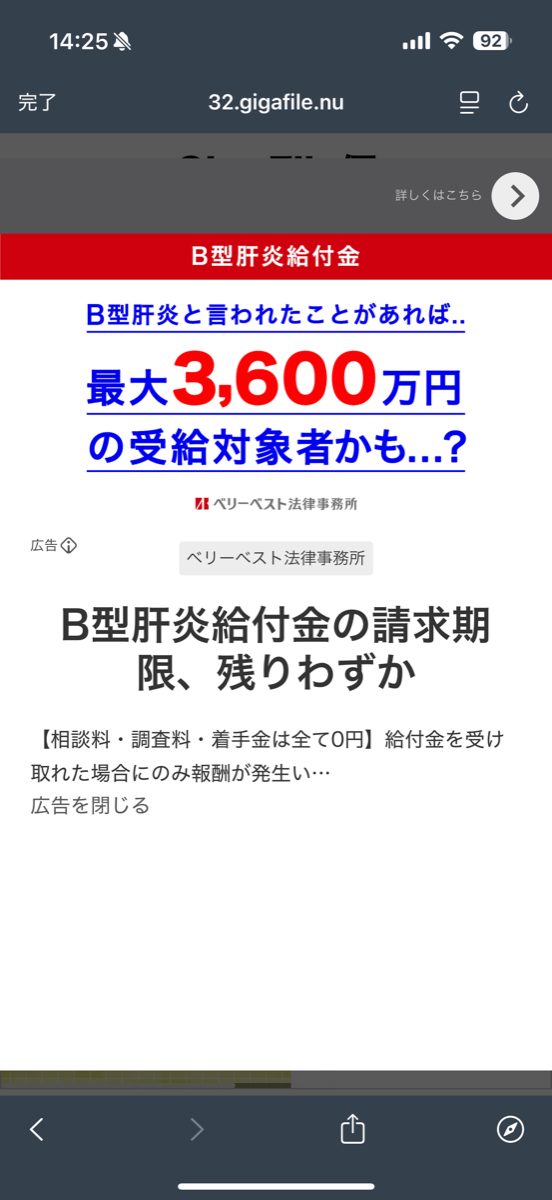
下部の小さな「広告を閉じる」をタップすると、次の画面が出ます。しかしここでもDLエリアの上に別の広告ポップアップが被さっています。
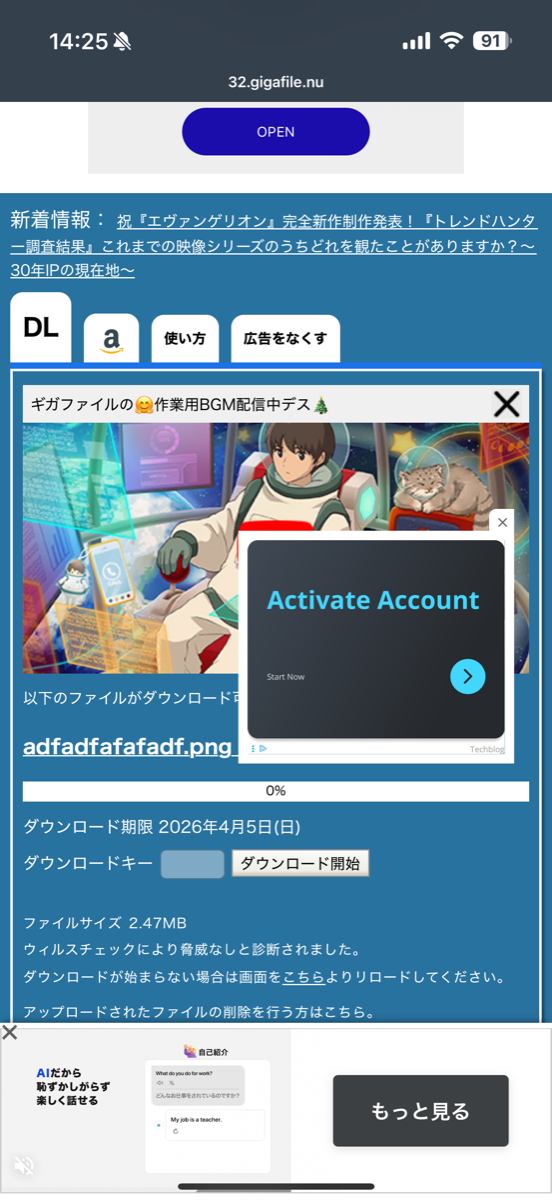
この広告も「×」で閉じると、ようやくファイル名と「ダウンロード開始」ボタンが見えます。つまりDLボタンにたどり着くまでに広告を2回閉じる必要があります。
見分け方: ファイル名とダウンロード期限が表示されたエリアの中にある「ダウンロード開始」ボタンが正解です。「Activate Account」「詳しくはこちら」等は広告です。
2. LINEやXのアプリ内ブラウザで開いている
LINE・X(旧Twitter)・InstagramからURLを開くと、アプリ内蔵ブラウザで表示されます。このアプリ内ブラウザは、アプリの実装によってはファイルの保存(HTMLのdownload属性によるダウンロード)が正しく働かず、ダウンロードが始まらない・保存できないことがあります(OSやアプリのバージョンによって挙動が異なります)。
実際に検証した結果は以下の通りです。
LINEアプリ内ブラウザでのダウンロード検証結果
| 操作 |
結果 |
補足 |
| 個別DL(画像) |
成功 |
スクリーンショット等の小さいファイル |
| 個別DL(動画266MB) |
成功 |
一部のAndroid環境で「対応していません」と表示される場合あり |
| まとめてDL(ZIP) |
失敗 |
iOSのアプリ内ブラウザではZIPの保存ができないことが多い(当方の検証) |
ギガファイル便の公式FAQでも「LINEアプリ内ブラウザでのダウンロードは非推奨」と案内されています。個別ファイルでも端末やバージョンによって失敗するため、確実にダウンロードしたいなら標準ブラウザで開き直すのが正解です。
対処法1: その場でSafari/Chromeに切り替える
iPhoneの場合(LINEの例):
- LINEでURLをタップしてページを開く
- 画面右下の「…」メニューをタップ
- 「デフォルトのブラウザで開く」を選択
- Safariで開いたらダウンロードボタンを押す
Androidの場合:
- アプリ内でURLを開いた状態で右上の「︙」をタップ
- 「Chromeで開く」を選択
- Chromeでダウンロードボタンを押す
対処法2: LINEの設定で根本解決する(iPhoneのみ)
毎回切り替えるのが面倒なら、設定を変えれば以降すべてのリンクが自動でSafariで開きます。
- LINEアプリ →「設定」(歯車アイコン)
- 「LINE Labs」をタップ
- 「リンクをデフォルトのブラウザで開く」をオン
3. 「ダウンロードキーが異なります」と表示される
「ダウンロードキーが異なります」と表示されるのは、送信者が設定したパスワード(ダウンロードキー)が一致していないときです。次を確認してください。
- 全角・半角や大文字・小文字が違っていないか(スマホは切り替えミスが起きやすい)
- コピー時に前後の空白が混ざっていないか
- 送信者から正しいキーを聞き直す
ダウンロードキーは送信者しか分かりません。ギガファイル便の公式FAQも「アップロードしたファイルのダウンロードキーの調査・復元はギガファイル便ではお引き受けできません」と明記しているため、必ず送信者に確認してください。
入力欄に4文字しか入らないのは仕様です。ギガファイル便のダウンロードキーは4桁の半角英数字と決まっており、公式FAQでも「『ダウンロードパスワード』の入力欄に4桁の半角英数字を入力する」と案内されています。実際、ギガファイル便トップページ(アップロード画面)のダウンロードキー入力欄にはmaxlength="4"が指定されており(2026年9月5日にHTMLで確認)、通常の画面操作では5文字目以降を入力できません。長いパスワードを設定したつもりでも、実際に入力できた4文字が正しいキーになっているはずなので、送信者はその4文字を確認してください。
送る側の対策としては、アップロード画面の「アップロード情報をメールで送信する」機能を使い、自分宛にも控えを送っておく方法があります。公式FAQによれば、この機能では「ファイル名・URL・削除キー、ダウンロードキー(設定した場合)、メモ」をまとめたメールが指定アドレスに送られます。
出典: ギガファイル便公式FAQ「ダウンロードキーが異なりますというメッセージがでます」/「ダウンロード用パスワードを設定したい」/「ダウンロードキー・パスワードがわからない」(2026年9月5日確認)。
4. Androidで「ファイルのダウンロードには対応していません」と表示される
Androidのアプリ内ブラウザ(LINEなど)では、「ファイルのダウンロードには対応していません。他のブラウザでお試しください」と表示されることがあります。これはアプリ内ブラウザ側の制限です。右上のメニューから「Chromeで開く」を選び、Chromeでダウンロードボタンを押せば解決します。
5. 「今すぐ再生」が出ない・今すぐ再生できない
ギガファイル便には、ダウンロードする前にページ内で動画・音声を確認できる「今すぐ再生」機能があります。アイコンが見当たらない場合、不具合とは限りません。理由は2つ考えられます。
1つ目はアップロードのされ方です。公式FAQは「個別で動画がアップロードされている場合のみ、ページ内に今すぐ再生アイコンが表示されます」と案内しています。つまり、動画が個別ファイルとしてページに並んでいるときだけアイコンが出ます。
2つ目はプランの違いです。ギガファイル便の有料プラン紹介ページ(2026年9月5日確認)では、スタンダード(税込198円/月)とプレミアム(税込999円/月)の両方に「『今すぐ再生』機能」が特典として掲載されています。一方で上記の公式FAQには有料プラン限定という記載がありません。この点は公式サイト内で説明が一致していないため、当ブログではどちらの記載もそのままお伝えします。無料のまま使っていてアイコンが出ないときは、この違いが理由の可能性があります。
アイコンは出るのに再生されない場合は、まず拡張子とブラウザの対応状況を確認してください。
ギガファイル便「今すぐ再生」の対応拡張子とブラウザ
| 種類 |
拡張子 |
再生できるブラウザ |
| 動画 |
mp4 |
すべてのブラウザ |
| 動画 |
mov / webm |
IE11以外のすべて |
| 動画 |
ogv |
IE11・Safari以外 |
| 音声 |
mp3 / m4a |
すべてのブラウザ |
| 音声 |
wav |
IE11以外のすべて |
| 音声 |
oga / ogg |
IE11・Safari以外 |
出典: ギガファイル便公式FAQ「アップロードされた動画をダウンロード前に確認することはできますか」/有料プラン紹介ページ(いずれも2026年9月5日確認)。同FAQは「iPhoneで撮影された動画はmov形式となるためご注意ください」とも案内しています。手元のファイル名の末尾を見て、実際の拡張子が表のどれにあたるかを確かめてください。
「今すぐ再生」できなくてもダウンロードはできる
「今すぐ再生」はあくまで中身を確認するための機能です。ここで再生できなくても、ダウンロードボタンからの保存は別処理なので、まずは保存を試してください。保存したファイルが再生できない場合は原因Dを参照してください。
原因C|ダウンロードが途中で止まる
1. 「まとめてダウンロード」がスマホで失敗する
複数ファイルの「まとめてダウンロード」は、スマホで最も失敗しやすい操作です。当方の検証環境(iPhone・iOS)では、LINEアプリ内ブラウザでもSafariでも失敗しました(端末・OSバージョンにより結果は異なります)。
ギガファイル便はサーバー側でリアルタイムにZIPを生成します。そのためファイル数が多い・容量が大きい場合にタイムアウトしやすい構造です。さらに、iOSのアプリ内ブラウザではZIPの保存が行えないことがあります。
対処法:
- 個別にダウンロードする。各ファイル名の横にあるダウンロードボタンを使う
- どうしてもまとめてダウンロードしたい場合はPCで試す
2. 通信環境が不安定
- Wi-Fiが不安定: ルーターの近くに移動する
- データ通信量の上限到達: 月間制限で低速化している場合、Wi-Fiに切り替える
- 混雑時間帯: 夕方〜深夜はネットワークが混みやすい。早朝や日中に試す
3. ストレージ不足
スマホの空き容量が足りないと途中で止まります。「設定」→「ストレージ」で確認してください。
4. ブラウザをバックグラウンドにした
スマホでは他のアプリに切り替えるとブラウザが停止します。ダウンロード中はアプリを切り替えないでください。
原因D|ダウンロードしたがファイルが開けない
ダウンロード自体は成功しているのに開けない。これは「開き方」の問題です。
1. ZIPファイルの解凍方法(iPhone / Android)
複数ファイルをまとめてダウンロードするとZIPファイルになります。
- iPhone(iOS 13以降):「ファイル」アプリでZIPをタップすれば自動解凍
- Android: 標準では解凍できない機種もある。「Files by Google」や「ZArchiver」等のアプリをインストールして解凍
2. ダウンロードしたファイルが見つからない
スマホで最も多い「開けない」の正体は、実はファイルの保存先がわからないだけです。
- iPhone:「ファイル」アプリ →「ダウンロード」フォルダ
- Android:「ファイル」アプリ →「ダウンロード」フォルダ
Safariでダウンロードした場合、iPhoneでは画面右上のダウンロードアイコン(↓)からも確認できます。
3. 対応アプリがない
.psd、.ai、.mov等の拡張子に対応したアプリがないと開けません。送信者にファイル形式を確認してください。
4. 動画を「再生」しただけで保存されていない
LINE内で動画のダウンロードボタンを押すと、ブラウザ上で再生が始まることがあります。これはダウンロードではなくストリーミング再生です。動画を端末に保存するには、SafariやChromeで開き直してダウンロードしてください。
5. ダウンロードした動画が再生できない・見れない
保存はできたのに動画が再生できない。この場合、ギガファイル便が動画を変換・圧縮したことが原因ではありません。公式FAQは「ギガファイル便ではアップロードされたファイルに制限や加工は行うことは致しません。アップロードされたファイルがそのまま転送されます」と明記しています。公式FAQは主な原因として、ファイルが端末やプレイヤーに対応していないこと、ZIPを解凍していないこと、ファイルが壊れていることを挙げています。次の順で切り分けてください。
- ファイル名の末尾で拡張子を確認する — 公式FAQは「Android端末で撮影された動画はmp4形式、iPhoneで撮影された動画はmov形式となる」と案内していますが、実際の拡張子は撮影設定や書き出し方法でも変わります。まず手元のファイル名を見てください。Windowsの標準プレイヤーで
.movが開けないときは、VLCなど対応するプレイヤーで再生できるか試します。
- ZIPのままになっていないか確認する — 「まとめてダウンロード」で受け取るとZIPになります。解凍しないと中の動画は再生できません(解凍方法はこの章の1を参照)。
- ファイルサイズを送信者と突き合わせる — 送信者に元ファイルの容量を聞き、手元のファイルの容量と比べます。手元のほうが小さければ、ダウンロードが途中で切れた可能性があります(容量表示の単位や丸め方が端末で異なる点には注意してください)。同じ形式の別ファイルが再生できるかも合わせて確認すると、形式の問題か破損かを切り分けやすくなります。
- 別の端末で開いてみる — PCで再生できてスマホでできないなら端末側の対応の問題です。どちらでも再生できない場合は、元ファイルの破損か、両方の端末が同じ形式・コーデックに対応していないことが考えられます。送信者に再アップロードを依頼するか、ファイル形式を確認してください。
3のサイズ比較は、形式の問題なのか破損なのかを確かめる手段の一つです。ダウンロード中にブラウザを閉じた・電波が切れた・スマホの空き容量が足りなかったときは、途中までしか保存されていないことがあるため、容量を見比べる価値があります。
出典: ギガファイル便公式FAQ「ダウンロードしたファイルが再生できない」/「iPhone・Androidにてダウンロードしたファイルが開けません」(2026年9月5日確認)。
【iPhone / Android別】よくあるトラブルまとめ
ギガファイル便のスマホダウンロードトラブル — デバイス別
| デバイス |
よくある症状 |
対処法 |
| iPhone |
LINEからDLが始まらない |
Safariで開き直す or LINE Labs設定 |
| iPhone |
ZIPが開けない |
「ファイル」アプリでタップして解凍 |
| iPhone |
DLしたファイルが見つからない |
「ファイル」→「ダウンロード」フォルダ |
| Android |
「対応していません」エラー |
Chromeで開き直す |
| Android |
ZIPが解凍できない |
ZArchiverをインストール |
| 共通 |
まとめてDLが失敗する |
個別DLに切り替え or PCで試す |
ギガファイル便のスマホDLトラブルが続くなら — 代替サービスを検討
「何度やってもダウンロードできない」「相手に受け取ってもらえない」。そんな状況が続くなら、サービスを変えるのも選択肢です。
ギガファイル便のスマホでのトラブルが多い理由は構造的な特徴にあります。
- 広告が多いUI: スマホの小さい画面ではDLボタンと広告の区別がさらに困難
- まとめてDLのZIP処理: スマホブラウザとの相性が悪い
- 管理画面がない: 相手がDLできたか確認できない
スマホで同じファイルをダウンロードする画面を比較すると、違いは一目瞭然です。
ギガファイル便のスマホ画面:
広告ポップアップがダウンロードエリアに被さっている
ギガワタスのスマホ画面:
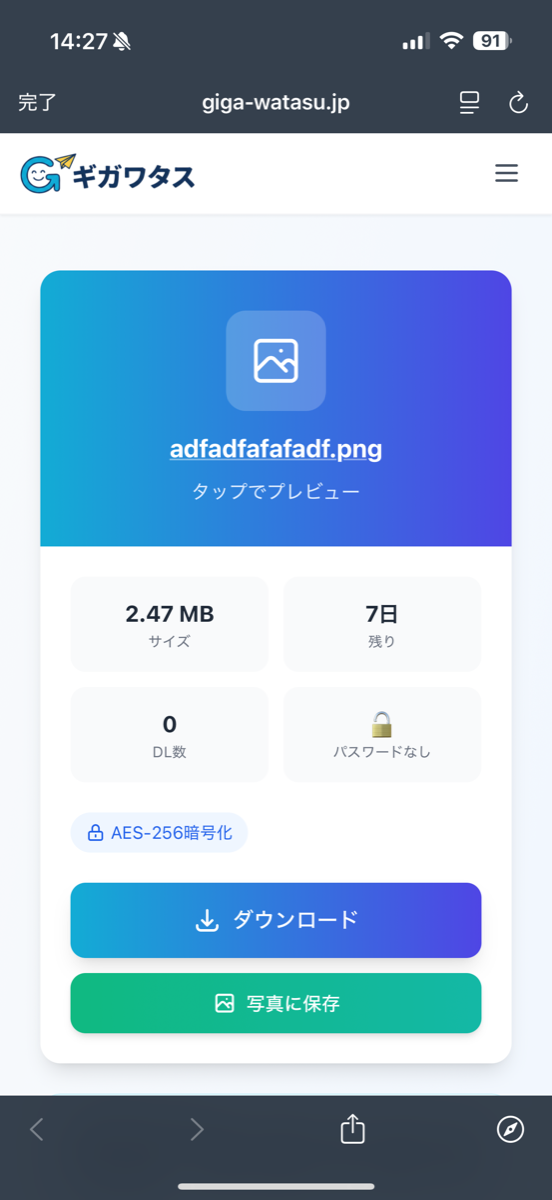 ファイル情報とダウンロードボタンだけのシンプルUI
当サイトを運営している「ギガワタス」は以下の点で異なります。
- 無料でも333GBまで送信可能
- AES-256暗号化(広く使われている強力な暗号化方式)
- プライバシーマーク取得済み(個人情報保護の第三者認証)
- 広告がDLボタンに被さらないスマホ最適化UI
正直にデメリットもお伝えすると、ギガファイル便と比べて知名度が低く、無料プランには広告が表示されます。ただし広告はダウンロードボタンの近くに配置されないため、操作の混乱は起きにくい設計です。
他の代替サービスも検討したい方は「ギガファイル便の代わりになるサービス7選」も参考にしてください。
ギガファイル便のスマホDLでよくある質問
Q. LINEでもらったURLが開けないのはなぜ?
LINEのアプリ内ブラウザは機能が制限されています。URLを長押ししてコピーし、SafariやChromeに貼り付けて開くか、メニューから「デフォルトのブラウザで開く」を選択してください。
Q. iPhoneでダウンロードしたファイルはどこに保存される?
「ファイル」アプリの「ダウンロード」フォルダに保存されます。Safariで画面右上のダウンロードアイコン(↓)からも確認できます。
Q. AndroidでZIPファイルが解凍できないのはなぜ?
Android端末の中には標準でZIP解凍に対応していない機種があります。「ZArchiver」や「Files by Google」をインストールして解凍してください。
Q. まとめてダウンロードがスマホで失敗するのはなぜ?
ギガファイル便のサーバーがリアルタイムにZIPを生成するため、容量が大きいとタイムアウトします。iOSのアプリ内ブラウザではZIPの保存が行えないことがあります。個別にダウンロードするか、PCで試してください。
Q. ダウンロードキーがわからない場合は?
送信者が設定したパスワードです。送信者に直接確認してください。ギガファイル便側でのリセットはできません。
Q. 保存期限が切れたファイルは復元できる?
復元できません。送信者に再アップロードを依頼してください。
Q. ギガファイル便のダウンロードに会員登録は必要?
不要です。送られてきたURLを開くだけでダウンロードできます。
Q. ギガファイル便で何GBまでダウンロードできる?
1ファイルあたり最大300GBです。ただし大容量ファイルほどスマホでは途中で失敗しやすくなります。
Q. ダウンロードキーは何文字まで入力できる?
4桁の半角英数字です。公式のアップロード画面の入力欄にはmaxlength="4"が指定されており、5文字目以降は入力できません(2026年9月5日確認)。「4文字しか入らない」のは不具合ではなく仕様です。ダウンロードキーは送信者しか分からず、ギガファイル便では調査・復元を受け付けていません。
Q. ダウンロードした動画が再生できないのはなぜ?
ギガファイル便はアップロードされたファイルを加工せずそのまま転送すると公式FAQで明記しているため、変換による劣化が原因ではありません。公式FAQは主な原因として、ファイルが端末やプレイヤーに対応していないこと、ZIPを解凍していないこと、ファイルが壊れていることを挙げています。送信者に元ファイルの容量を聞き、手元のファイルの容量と比べると切り分けられます。
まとめ
スマホでギガファイル便がダウンロードできない原因は大きく4パターンです。
- ページが出ない: URL間違い・期限切れ → 送信者に再送依頼
- DLが始まらない: 広告の混同 or アプリ内ブラウザ → SafariかChromeで開く
- 途中で止まる: まとめてDL失敗 → 個別DLに切り替え
- ファイルが開けない: ZIP解凍 or 保存先不明 → ファイルアプリを確認
多くの場合は「SafariかChromeで開き直す」「個別にダウンロードする」で解決します。ギガファイル便のセキュリティが気になる方は「ギガファイル便は危険?セキュリティの実態」もあわせてご覧ください。