最終更新日: 2026年5月28日
結論から言うと、OneDriveは1ファイル250GBまで対応しますが、無料プランは合計5GBで頭打ちです。さらに、パスワード付きリンクや有効期限付きリンクはMicrosoft 365(有料)でしか使えません。容量を超えると、ファイルが読み取り専用になり、放置すると最終的に削除される点にも注意が必要です。
この記事の結論(30秒でわかる)
- 無料OneDrive: 合計5GBで頭打ち。1ファイル250GB対応でも実際は5GB内
- 有料Microsoft 365: 1TB〜。パスワード/有効期限付きリンクも有料のみ
- 容量超過の落とし穴: 読み取り専用化 → 3か月で凍結 → 6か月で削除のリスク
- 併用候補: ギガワタス(333GB・登録不要URL共有・AES-256・無料)
この記事では、ファイル転送サービスの運営者として、OneDriveの容量と共有の仕組みをMicrosoft公式情報をもとに整理します。容量超えでつまずかない方法も解説します。
この記事はギガワタス(giga-watasu.jp)の運営ブログです。OneDriveについても公式情報に基づいて解説しています。
【結論表】OneDriveの容量制限(無料・有料)
OneDriveの「1ファイルの上限」と「合計ストレージ」は別物です。数値はMicrosoft公式をもとにまとめました(2026年5月確認)。
OneDriveの容量・共有機能(2026年5月時点)
| 項目 |
無料 |
Microsoft 365(有料) |
| 合計ストレージ |
5GB |
1TB/人〜(Personal/Family) |
| 1ファイルの上限 |
250GB |
250GB |
| パスワード付きリンク |
× |
○ |
| 有効期限付きリンク |
× |
○ |
| 月額料金 |
無料 |
Microsoft 365契約に含む |
ポイントは、1ファイルは250GBまで送れるのに、無料は合計5GBで頭打ちになることです。大容量ファイルを共有したいなら、実質的にMicrosoft 365(有料)が前提になります。
OneDriveで大容量を共有するときの3つの注意点
OneDriveで大容量ファイルを扱うとき、知っておくべき注意点が3つあります。
注意点①: 無料は合計5GBで頭打ち
無料のOneDriveはストレージが合計5GBです(Microsoft公式)。1ファイル250GBまで対応していても、合計5GBを超えるとアップロードできません。写真や動画を保存しているとすぐに埋まります。容量を増やすにはMicrosoft 365の契約(1TB〜)が必要です。
この5GBが他社と比べて多いのか少ないのかは、クラウドストレージ比較で確認できます(Google ドライブ15GB、MEGA・box 10GB、Dropbox 2GB)。無料プランは容量だけでなく、長期間ログインしないと消える条件も社ごとに違います。
注意点②: パスワード・有効期限付きリンクは有料のみ
共有リンクにパスワードを設定したり、有効期限を付けたりできるのは、Microsoft 365のサブスクリプション契約者だけです。無料プランでは、パスワードや有効期限を設定できない共有になります。機密ファイルを社外に送る場合、無料プランのままではアクセス制御が弱い点に注意が必要です。
取引先に納品物を送るときに「リンクが転送されても大丈夫なように」とパスワードをかけたくても、無料プランではその手段がありません。アクセス制御を無料で確保したい場合は、パスワードや有効期限、ダウンロード回数制限を無料で設定できる転送サービスの方が向いています。
注意点③: 容量超過で読み取り専用化→凍結→削除のリスク
OneDriveは容量を超えると、新しいファイルのアップロードや同期ができなくなり、既存ファイルは読み取り専用になります(Microsoft公式)。さらに超過状態が3か月続くとアカウントが凍結され、6か月を過ぎるとファイルが削除される可能性があります。大容量ファイルで容量を圧迫したまま放置すると、データを失うリスクがあるということです。
OneDriveで大容量を共有する3つの方法【用途別】
用途別に、OneDriveで大容量を共有する方法を整理しました。
OneDriveで大容量を共有する3つの方法(用途別)
| 方法 |
社内・継続共有 |
社外への単発・大容量 |
| A. OneDrive共有リンク |
○ Officeと一体で便利 |
△ パスワード/期限は有料 |
| B. Microsoft 365にアップグレード |
○ 1TB・制御も可 |
△ 月額コストが発生 |
| C. 外部転送サービスを併用 |
△ 継続共有には不向き |
○ 無料で大容量・URLで即送信 |
A. OneDrive共有リンク(Office連携向け)
WordやExcelをそのまま共有・共同編集するなら、OneDriveの共有リンクが便利です。Microsoft 365と一体で使えるのが強みです。ただし無料プランではパスワードや有効期限を付けられません。
B. Microsoft 365にアップグレード(容量と制御が必要なら)
容量1TBやパスワード・有効期限付きリンクが必要なら、Microsoft 365の契約が選択肢です。日常的に大容量を扱い、社内の共有基盤として使うなら有力です。一方で、月額コストが発生します。
C. 外部転送サービスを併用(無料で大容量を送る)
無料で数十GB〜数百GBを社外に送りたいなら、ファイル転送サービスの併用が手軽です。URLで送れて、相手のアカウントも不要、パスワードや有効期限も無料で設定できます。OneDriveの社内共有と役割を分けて使うのが現実的です。
OneDriveの容量を空ける3つの方法
容量超過を避けるために、今すぐできる整理術を3つ紹介します。
- 大きいファイルから削除する: 設定画面で容量の大きい順に並べ替え、不要な動画やデータを削除します
- 写真の自動バックアップを見直す: スマホ写真の自動アップロードは容量を圧迫しがちです。バックアップ対象を必要な範囲に絞ります
- 送るだけのファイルは転送サービスへ: 共有が目的の大容量ファイルはOneDriveに置かず、URLで送れる転送サービスを使います
注意したいのは、容量を超えて読み取り専用になった後は、ごみ箱への移動に必要な空き容量がないと削除自体ができなくなることがある点です。そうなる前に、容量に余裕を持って運用するのが安全です。
OneDriveとギガワタスの使い分け
OneDriveとギガワタスは役割が違います。それぞれの強みを整理します。
OneDriveが向いている場面:
- WordやExcelをOffice上で共同編集・継続共有する
- Microsoft 365をすでに業務で使っている
- 社内でファイルを蓄積・管理する
ギガワタスが向いている場面:
- 無料で大容量(最大333GB)を送りたい
- 社外の相手にアカウント登録させず、URLだけで送りたい
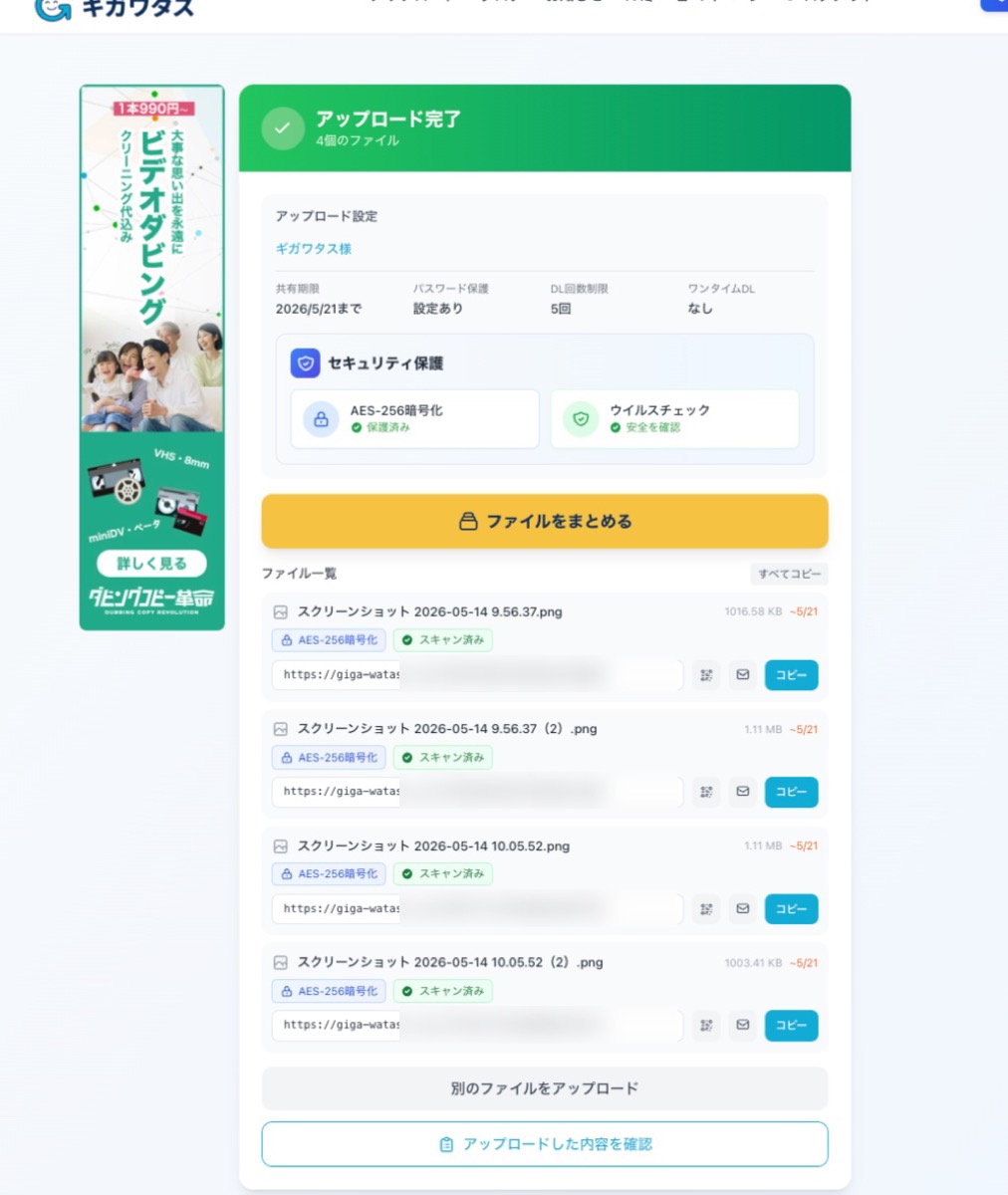
- 無料でパスワード保護・ウイルススキャン・ダウンロード回数制限を使いたい
- 日本語UI・日本語サポート・プライバシーマークが必要
ギガワタスの弱み(正直に書きます):
- OneDriveのようなOffice連携・共同編集の機能はない
- ファイルの保存期間は最大111日。長期保管には向かない
- 知名度はOneDrive(Microsoft)に大きく劣る
つまり、Office連携・継続共有はOneDrive、社外への大容量の単発送付はギガワタスと使い分けるのが、コストも手間も抑えられます。
業種別に、よくある使い分けのパターンを整理しました。
業種別 OneDriveとギガワタスの使い分け例
| シーン |
OneDriveの役割 |
ギガワタスの役割 |
| 動画制作・編集 |
Office資料の共同編集 |
動画素材の納品をURLで送付 |
| 士業・管理部門 |
社内文書の蓄積・共有 |
顧客へ機密書類をパスワード付き送付 |
| 個人・無料運用 |
5GBで写真もすぐ満杯 |
無料で大容量を送付 |
いずれも、Office文書の共同編集や社内蓄積はOneDrive、相手が社外でアカウントを持たない大容量の受け渡しはギガワタス、という線引きです。無料5GBで運用している個人ほど、容量を圧迫しがちな大容量送付を転送サービスに逃がすと安定します。
よくある質問
Q. OneDriveの無料容量はどれくらい?
無料のOneDriveは合計5GBです。1ファイル250GBまで対応していますが、合計5GBを超えるとアップロードできません。写真や動画を保存しているとすぐに埋まります。容量を増やすにはMicrosoft 365(1TB〜)の契約が必要です。
Q. OneDriveの共有リンクにパスワードはかけられる?
パスワード付きリンクや有効期限付きリンクは、Microsoft 365のサブスクリプション契約者だけが使えます。無料プランでは設定できず、パスワードや有効期限のない共有リンクになります。機密ファイルを送る場合は、無料でパスワードを設定できる転送サービスの併用も検討してください。
Q. OneDriveの容量を超えるとどうなる?
新しいファイルのアップロードや同期ができなくなり、既存ファイルは読み取り専用になります。超過状態が3か月続くとアカウントが凍結され、6か月を過ぎるとファイルが削除される可能性があります。容量を圧迫したまま放置するとデータを失うリスクがあるため、早めの整理が必要です。
Q. OneDriveで送れる最大ファイルサイズは?
1ファイルあたり最大250GBです。ただし無料プランは合計5GBのため、実際にはその範囲内でしか扱えません。大容量を送るにはMicrosoft 365の契約か、無料で大容量を送れる別サービスが必要です。
Q. OneDriveの無料5GBに写真や動画もカウントされる?
はい。OneDriveの無料5GBには、保存した写真・動画・文書がすべてカウントされます。スマホの写真を自動バックアップしているとすぐに上限に達します。大容量の動画を社外に送る用途では、5GBの枠を使い切らないよう、転送には別サービスを使うのが安全です。
Q. OneDriveとファイル転送サービス、どちらを使うべき?
Office連携・継続的な共同編集はOneDriveが最適です。社外への大容量・単発の受け渡しは、登録不要でURLで送れるギガワタスなどの転送サービスが向いています。役割を分けて併用するのがおすすめです。
まとめ
OneDriveは1ファイル250GBまで対応しますが、大容量共有でつまずく原因は次の3点です。
- 無料は合計5GBで頭打ち(有料Microsoft 365なら1TB〜)
- パスワード・有効期限付きリンクはMicrosoft 365(有料)のみ
- 容量超過で読み取り専用化 → 3か月で凍結 → 6か月で削除のリスク
Office連携・継続的な共同編集はOneDriveが最適です。一方、社外の取引先に大容量ファイルを1回送るような場面では、無料でURLで送れる転送サービスを併用する方が手早く安全です。ギガワタスなら、登録不要で333GBまで送れて、パスワード保護・AES-256暗号化・ウイルススキャンなども無料で使えます。
Teamsでの大容量共有は「Teamsで大容量ファイルを送る方法」、Google Driveは「Google Driveで大容量共有」、ツール全体の比較は「ファイル共有ツール完全比較」、クラウドと転送の違いは「クラウドストレージとファイル転送の違い」も参考にしてください。