最終更新日: 2026年9月10日
大きいファイルが送れない原因は、ほとんどの場合「メールの容量制限」です。Gmailは25MB、Outlook.comも25MB(デスクトップ版は20MB)が上限。動画や大量の写真は、メール添付ではまず送れません。
「ファイルが大きすぎて送れない」「重くてメールで送れない」「iPhoneで容量が大きすぎると出る」——いずれも原因は同じで、メールの添付上限(多くは20〜25MB)を超えているためです。解決策はシンプルで、メールをやめてファイル転送サービスのダウンロードURLを送ること。容量制限に関係なく、数GB〜数百GBのファイルをそのまま送れます。
当社(ギガワタス)の実データでも同じ傾向が出ています。1回の送信のうち65.0%が合計25MBを超えており、3回に2回はメール添付では成立しません(2026年9月7日0:00〜9月8日23:59・日本時間の4,334回を、9月9日に集計)。
この記事では、大きいファイルが送れないときの原因を3つに分類し、原因別に7つの解決策を紹介します。「圧縮しても縮まない」ケースの対処法も、ファイル種類別に解説します。
この記事の結論(30秒でわかる)
- 動画・写真・PDF: ZIP圧縮してもほぼ縮まない(当社実測で99.9% / 99.4% / 94.0%)→ ファイル転送サービスが最速
- ZIP圧縮が効きやすいのはWAVや一部のPhotoshopデータ・CAD図面など、未圧縮のデータを多く含む形式です
- すでに圧縮して失敗した人へ: 当社に届く25MB超のZIPは中央値169MB。圧縮後もメール添付の上限を大きく超えるものが多くあります
- 相手がITに詳しくない: ファイル転送サービス一択(URLを送るだけ)
- 今すぐ送りたい: ギガワタスなら登録不要・無料で333GBまで送れる
大きいファイルが送れない3つの原因
「送れない」原因は大きく3つに分かれます。原因によって対処法が異なるため、まず切り分けが重要です。
大きいファイルが送れない原因と対処法の早見表
| 原因 |
よくある症状 |
対処法 |
| メールの容量制限 |
「添付ファイルが大きすぎます」エラー |
圧縮 / 転送サービス / クラウド共有 |
| クラウドの容量不足 |
Google Drive・OneDriveの空きが足りない |
不要ファイル整理 / 転送サービス |
| 回線・ブラウザの問題 |
アップロード途中で止まる・タイムアウト |
Wi-Fi確認 / ブラウザ変更 / 分割送信 |
最も多いのは「メールの容量制限」です。Gmailは25MB、Outlookデスクトップ版は20MBが上限です。
さらに、送信時のBase64エンコードでデータが約1.37倍に膨張します。実質的にはGmailで約18MB、Outlookで約14.5MBが限界です。
詳しい容量一覧は「メール添付ファイルの容量制限一覧」をご覧ください。
【原因別】7つの解決策
原因が分かったら、以下の解決策から自分の状況に合うものを選んでください。上から順に手軽な方法です。
解決策1: ファイル転送サービスを使う【最も確実】
大きいファイルが送れないとき、最も確実で手軽なのがファイル転送サービスです。
ファイル転送サービスとは、ファイルをアップロードしてダウンロードURLを相手に送る仕組みです。メールの容量制限に関係なく、数GB〜数百GBのファイルを送れます。
- 相手にアカウント登録を求めない(URLをクリックするだけ)
- メールサーバーに負荷をかけない
- パスワード保護・ダウンロード期限を設定できる
- スマホからでもPCからでも使える
ギガワタスの運営者として断言できるのは、「送れない」で困っているファイルは圧倒的に動画だということです。動画はどんなに短くてもすぐにメールやLINEの容量制限に引っかかります。数十秒の動画でも数十MB〜数百MBになるため、メール添付(25MB上限)ではまず無理です。
なお、ギガワタスの無料プランは広告が表示されます。ウイルススキャンは登録不要でも標準で有効で、無料会員登録するとIPアドレス制限などの管理機能も無料で使えます。
主要なファイル転送サービスの比較は「無料ファイル転送サービスおすすめ比較」で詳しくまとめています。100GB超の大容量で選ぶなら「大容量ファイル転送7選|100GB超の比較」もどうぞ。
解決策2: ファイルをZIP圧縮する
ファイルを右クリックして「圧縮」を選ぶだけの最も手軽な方法です。
ただし、圧縮が効くファイルと効かないファイルがあります。
- 圧縮が効かない: 動画(MP4/MOV)、写真(JPEG/PNG)、PDF、そしてZIP → すでに圧縮された形式なので、ほぼ変わりません
- 圧縮が効きやすい: 音声のWAV、Photoshopデータ(.psd)、CAD図面、テキスト(.txt/.csv)→ 未圧縮のデータを多く含むため縮みます(内容や保存設定によって差があります)
動画や画像がZIPで縮まない理由は、すでに圧縮された形式だからです。なお、現在主流の.docx/.xlsxもZIPベースの形式のため、圧縮効果は限定的です。詳しくは後述の「ファイル種類別の注意点」で解説します。
また、パスワード付きZIPをメールで送る「PPAP」は避けてください。セキュリティ効果はほぼゼロで、相手企業のメールサーバーに受信拒否されるケースも増えています。
解決策3: クラウドストレージで共有する
Google DriveやOneDriveにアップロードし、共有リンクをメールで送る方法です。
クラウドストレージの無料容量と共有方法(2026年6月確認)
| サービス |
無料容量 |
1ファイル上限 |
注意点 |
| Google Drive |
15GB |
5TB |
Gmail・Googleフォトと容量を共有 |
| OneDrive |
5GB |
250GB |
Microsoft 365契約で1TBに拡大 |
| iCloud Drive |
5GB |
50GB |
Apple製品ユーザー向け |
| Dropbox |
2GB |
2GB(無料) |
無料プランは容量が厳しい |
クラウドストレージは社内やすでに同じサービスを使っている相手には便利です。ただし注意点があります。
- 共有設定のミスで第三者に見られるリスクがある
- 受け取る側にGoogleアカウント等が必要な場合がある
- 無料容量が少ない(Google 15GB、OneDrive 5GB)ため、大容量ファイルで圧迫する
社外の相手、特にITに詳しくない方に送る場合は、ファイル転送サービスの方が確実です。相手はURLをクリックするだけでダウンロードでき、アカウント登録は不要です。
解決策4: メールの添付容量を確認する
そもそもファイルサイズがメールの上限を超えているか確認しましょう。主要なメールサービスの添付上限は20〜25MBが目安です。さらに送信時のBase64エンコードでデータが約1.37倍に膨張するため、実質はそれより小さくなります。
Gmail・Outlook・Yahoo!メールなどサービスごとの正確な上限・実質容量・上限超過時の挙動は、「メール添付ファイルの容量制限一覧」で一覧にまとめています。自分や相手のメール環境の上限を確認したい方はこちらが早いです。
解決策5: 動画・写真の解像度を下げる
画質を落としてもいい場合は、解像度やビットレートを下げることでサイズを小さくできます。
- 動画: 4K → 1080pに下げると1/4程度になる
- 写真: iPhone標準のHEIC形式ならJPEGより40%程度小さい
ただし、仕事で使う映像データや納品用の写真は、画質を落とすべきではありません。画質を保ったまま送る方法は「動画を送る方法7選」で解説しています。
解決策6: ファイルを分割して送る
7-Zipなどの圧縮ソフトで「分割圧縮」し、複数回に分けて送る方法です。
受け取る側が分割ファイルを結合する必要があるため、ITに詳しくない相手や社外の取引先には不向きです。社内のエンジニア同士なら選択肢になります。
解決策7: ファイル形式を変換する
ファイル形式を変えることで大幅にサイズが減る場合があります。
- BMP → JPEG: 画像サイズが1/10以下になることも
- WAV → MP3: 音声ファイルが1/10程度に
- AVI → MP4: 動画の圧縮効率が大幅に改善
- TIFF → JPEG: 印刷用でなければJPEGで十分
変換で画質や音質が劣化する場合があります。元データは必ず手元に残しておきましょう。
圧縮しても送れない?ファイル種類別の注意点
「ZIPにしたのにほとんど縮まない」という経験はありませんか。それは正常な挙動です。
動画・画像・PDFは、もともと圧縮された形式です。ZIP化しても二重に圧縮はできないため、ファイルサイズはほぼ変わりません。現在主流の.docx/.xlsxも内部がZIP形式のため、圧縮効果は限定的です。
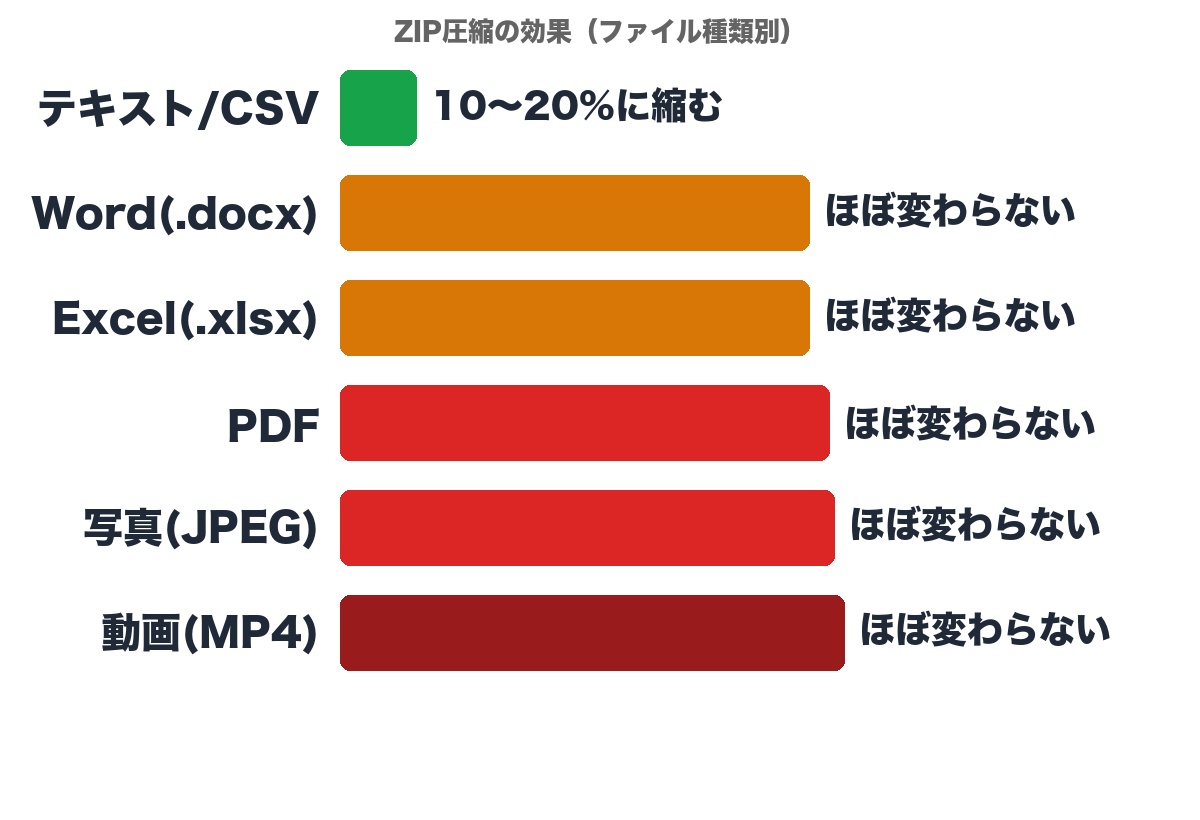
ファイル形式別のZIP圧縮効果(当社の実測・ZIP後は元サイズの何%か)
| ZIPにすると |
ファイル形式 |
元の何%になるか |
実測件数 |
ほぼ変わらない
(すでに圧縮済み) |
ZIP
動画(.mp4)
写真(.jpg)
音声(.m4a) |
100.2%(再圧縮するとかえって増える)
99.9%
99.4%
98.0% |
122件
258件
312件
8件 |
少しだけ縮む
(一部だけ圧縮済み) |
音声(.mp3)
PDF
Excel(.xlsx) |
95.4%
94.0%
93.0% |
34件
310件
24件 |
今回の計測で大きく縮んだ
(未圧縮データが多い) |
音声(.wav)
Photoshop(.psd)
CAD図面(.jww) |
計測値 66.3%
計測値 58.9%
計測値 25.6% |
172件
14件
5件 |
2026年8月26日0:14〜9月9日18:25(日本時間・約14.8日)に当社が配信したZIPのうち、中身の拡張子が100%揃った1,557件を対象に、2026年9月9日に集計した中央値です(1,557件は対象の総数で、表の件数は形式ごとの標本数です)。転送が途中で終わると計測上の比率は下がる方向にしか動かないため、「ほぼ変わらない」側は圧縮後比率の下限なので、縮まないという結論は保証されます。一方「大きく縮んだ」側の値も同じく圧縮後比率の下限であり、縮小率としては上限です(実際にはこれほど縮まないことがあります)。件数が10件台のものは参考値です。
ここからは、上の圧縮率とは別の集計です(期間も母集団も違います)。当社の利用データを見ると、25MBを超えるファイルでは動画が大きな割合を占めます。25MBを超えるファイル4,630件のうち43.5%(2,014件)が動画で、.mp4だけで36.4%(1,685件)を占めます。.mp4は全1,920件の中央値が764MBあり、87.8%が25MBを超えます。一方で.jpgは25MB超のうち2.6%(119件)にとどまり、25MBを超えているファイルの中身は、写真より動画に大きく偏っています。動画は圧縮では解決しないため、ファイル転送サービスでそのまま送るのが最も合理的です。
ファイルの大きさの分布も出しておきます。2026年9月7日0:00〜9月8日23:59(日本時間)に当社へアップロードされた20,761件(計8,918GB)のうち、件数の77.7%は25MB以下で、メール添付でも送れる大きさでした。ところがそれが占める容量はわずか0.7%です。逆に10GBを超えるファイルは件数の0.9%しかないのに、容量の54.9%を占めています。(2026年9月9日に集計。当社のファイルは保存期限が切れると記録ごと消えるため、後日同じ集計をしても同じ数にはなりません)
ZIPの圧縮率は上げられる?設定より「ファイル形式」で決まります
圧縮率は、圧縮ソフトの設定よりファイル形式でほぼ決まります。上の実測のとおり、動画・写真・すでにZIPのファイルは原理的に二重に圧縮できないため、圧縮レベルを最大にしても結果はほとんど変わりません。当社が配信したZIPでも、中身がZIPだけのものは再圧縮でかえって容量が増えていました(100.2%)。
逆に、非圧縮で保存される形式なら圧縮は今でも有効です。今回の計測では、録音に使うWAVが元の66.3%(172件)、Photoshopデータが58.9%(14件)でした。ただしこれは圧縮後比率の下限にあたるため、実際にはこれほど縮まないこともあります。それでも、音源・デザインデータ・図面をまとめて送るときはZIPにする価値があります。
つまり「圧縮率を上げたい」ときにまず見るべきは設定ではなく、自分のファイルが上の表のどこにいるかです。「ほぼ変わらない」の行にいるなら、圧縮に時間をかけるよりファイル転送サービスでそのまま送るほうが早く、確実です。
「圧縮したのに送れない」のは、あなただけではありません
当社に届くファイルのうち、25MBを超える4,630件のうち31.3%(1,448件)がZIPファイルです。約3件に1件は、すでに圧縮したうえで送られてきていることになります。
問題はそのサイズです。そのうち日本語のファイル名がついたZIP 896件を見ると、中央値は169MB、61.3%が100MB超、16.4%が1GB超でした。圧縮しただけではメール添付の上限に収まらないケースが多い、ということです。(2026年9月7日0:00〜9月8日23:59・日本時間のアップロードを、9月9日に集計)
ただし、それぞれの方がメール送信まで試したかどうかは、当社のログからは分かりません。いずれにせよ、縮まなかったのはやり方が悪かったからではなく、ファイル形式の問題です。
大きいPDFをメールで送る方法
PDFはもともと圧縮された形式のため、ZIPにしてもほぼ縮みません。メールで送るなら、PDF自体を軽くするか、ダウンロードURLで送るかの二択です。
PDF自体を軽くする方法は主に3つあります。
- Adobe Acrobatの無料オンライン圧縮ツールを使う — 公式サイト上でPDFをアップロードするだけで圧縮できます。高解像度の画像を多く含むPDFほど効果が出やすくなります
- Macなら「プレビュー」で書き出す — 「ファイル」>「書き出す」でQuartzフィルタ「ファイルサイズを減らす」を選びます
- Windows版のWordやPowerPointで元データから作り直す — PDF書き出し時に最適化オプション「最小サイズ(オンライン発行)」を選ぶと、画像の解像度が抑えられます
ただし、いずれも主に画像の解像度や画質を下げて容量を減らす仕組みのため、図面や写真など画質が重要なPDFでは、圧縮後の見え方を確認してから送ってください。また、社外秘のPDFを外部のオンラインツールにアップロードしてよいかは、社内のルールに従ってください。画質を保ったままメールの添付上限(多くは20〜25MB)を下回れない場合は、ファイル転送サービスでダウンロードURLにして送るのが確実です。
「ファイルサイズが超過しています」「サイズオーバー」と表示されるとき
圧縮してもメールで「ファイルサイズが超過しています」「ファイルのサイズが大きすぎます」と表示される場合、送信先メールの添付上限(多くは20〜25MB)を超えています。上限はサービスごとに決まっており、圧縮で下回れないなら送り方を変えるしかありません。
「PDFをメールで送るとサイズ超過になる」「動画を添付したらサイズが大きすぎると出る」——いずれもこの上限が原因です。圧縮で上限以下に収まらないなら、ファイル転送サービスにアップロードしてダウンロードURLを送るのが最も確実です。Gmail・Outlook・Yahoo!メールなど各社ごとの上限値は「メール添付の容量制限一覧」で確認できます。
「メールサイズの制限超過」と返ってくる — 上限を超えていないのに出るとき
送信した後に「メールサイズの制限超過」というエラー通知(メールデーモンからの自動返信)が返ってくることがあります。Gmailでよく見られる文言ですが、文面やエラーコードは送信元・受信先のメールサーバーによって変わります。原因は大きく2つです。
- メール全体のサイズが上限を超えた — 添付ファイルは送信時のエンコード処理で元のサイズの約1.3〜1.4倍に膨らみます。「20MBのファイルだから25MB以内でセーフ」のつもりでも、送信時には超過していることがあります
- 相手側サーバーの受信制限に引っかかった — 自分のメールでは送れるサイズでも、受信側の上限(会社のメールサーバーでは10MB前後に制限されている場合もあります)で拒否されると、エラーメールが返ってきます
つまり、上限ぎりぎりのファイルを添付で送ろうとする限り、このエラーは避けにくいということです。添付をやめてファイル転送サービスのダウンロードURLで送れば、メールはテキストとURLだけの軽いものになるため、添付サイズが原因のエラーは自分側・相手側とも起こらなくなります。
結局どの方法がベスト?用途別おすすめ
状況に合った方法を選ぶのが一番です。迷ったら下の表を参考にしてください。
状況別おすすめのファイル送信方法
| こんなとき |
おすすめの方法 |
理由 |
| 動画・大量の写真を送る |
ファイル転送サービス |
圧縮不可。数GB〜数十GBに対応 |
| 社外の取引先に送る |
ファイル転送サービス |
相手にアカウント不要。URLだけで完結 |
| 音源・デザインデータ・図面を送る |
ZIP圧縮 → 転送サービス |
WAV・PSD・CADは圧縮が効く数少ない形式 |
| 社内の同僚に共有する |
クラウドストレージ |
同じサービスを使っていれば最速 |
| セキュリティが最優先 |
暗号化対応の転送サービス |
AES-256暗号化+パスワード保護 |
よくある質問
Q. ZIPにしても全然サイズが変わらないのはなぜ?
動画(MP4/MOV)や画像(JPEG/PNG)は、もともと圧縮された形式です。二重に圧縮しても効果はありません。当社が配信したZIPの実測でも、ZIP後のサイズは動画が元の99.9%、写真が99.4%とほとんど変わりませんでした。動画や大量の画像は、圧縮せずにファイル転送サービスでそのまま送るのが正解です。
Q. LINEで大容量ファイルを送れる?
LINEのトーク送信は動画5分・写真は自動圧縮という制限があります。高画質で送りたい場合は「オリジナル画質」を選ぶか、ファイル転送サービスのURLを送る方が確実です。
Q. スマホから大きいファイルを送るには?
ファイル転送サービスはスマホのブラウザからも使えます。ギガワタスはスマホ対応で、アプリ不要・登録不要で利用可能です。詳しくは「ギガファイル便をスマホで使う方法」も参考になります。
Q. iPhoneで「ファイルが大きすぎて送れない」と出るときは?
iPhoneの「メール」アプリは添付の上限が小さく、動画や大量の写真はすぐに超えます。大きすぎると判断されるとMail Drop(iCloud経由・1通あたり最大5GB/保存30日)に切り替わりますが、相手の環境によっては開きにくいことがあります。確実なのは、ファイル転送サービスのページをSafariで開いてアップロードし、ダウンロードURLを送る方法です。ギガワタスはアプリ不要・登録不要で、iPhoneのSafariからそのまま使えます。
Q. 無料のファイル転送サービスは安全?
サービスによります。暗号化の有無、プライバシーマーク取得、パスワード保護の有無を確認してください。「ギガファイル便は危険?セキュリティの実態」で無料サービスのリスクを詳しく解説しています。
Q. 会社のメールで大容量ファイルを安全に送るには?
暗号化・アクセス制限・ログ管理に対応したファイル転送サービスの利用をおすすめします。「法人向けファイル転送サービスの選び方」で詳しく解説しています。
Q. 「ファイルサイズが超過しています」と出て送れない
送信先メールの添付上限(Gmail 25MB・Outlook.com 25MB/デスクトップ版20MB・Yahoo!メール 25MB)を超えています。圧縮しても動画・写真・PDFはほとんど縮まないため、上限を下回れない場合はファイル転送サービスにアップロードし、ダウンロードURLをメールで送ってください。
Q. PDFをメールで送るとサイズ超過になる
PDFは既に圧縮された形式のため、ZIP化してもほぼ縮みません。メールの添付上限(多くは20〜25MB)を超えるPDFは、ファイル転送サービスでダウンロードURLにして送るのが確実です。
Q. ZIPの圧縮率を上げる設定はありますか?
圧縮率は、設定よりファイル形式でほぼ決まります。動画(MP4/MOV)・写真(JPEG)・すでにZIPのファイルは二重に圧縮できないため、圧縮レベルを最大にしてもほとんど変わりません。当社が配信したZIPの実測でも、中身がZIPだけのものは再圧縮で100.2%とかえって増えました。逆に録音のWAVは今回の計測で元の66.3%、Photoshopデータは58.9%でした(圧縮後比率の下限のため、実際にはこれほど縮まないこともあります)。設定を探す前に、自分のファイルがどちらかを確かめるのが早道です。
Q. 圧縮してから送っているのに、まだ大きいままです
よくあるケースです。当社に届く25MB超のファイル4,630件のうち31.3%はZIPで、そのうち日本語名の896件は中央値169MB、61.3%が100MBを超えています(2026年9月7日〜8日・9月9日集計)。圧縮後もメール添付の上限を超えるZIPが、数多く送られています。中身が動画や写真なら圧縮では小さくならないので、ファイル転送サービスでそのまま送るのが確実です。
まとめ
大きいファイルが送れないときの対処法をまとめます。
- 原因の多くはメールの容量制限(Gmail 25MB / Outlook.com 25MB・デスクトップ版20MB)。当社の実データでは1回の送信の65.0%が25MB超(2026年9月7日0:00〜9月8日23:59・日本時間/9月9日集計)
- 動画・写真・PDFは圧縮しても縮まない(実測99.9% / 99.4% / 94.0%)。ファイル転送サービスが最速
- ZIP圧縮が効きやすいのはWAVや一部のPhotoshopデータ・CAD図面など、未圧縮のデータを多く含む形式
- 社外の相手にはファイル転送サービスが最も確実(URLを送るだけ)
ギガワタスなら登録不要・無料で333GBまで送れます。AES-256暗号化・ウイルスチェック・パスワード保護にも登録不要で対応しているので、仕事のファイルも送れます。