
最終更新: 2026年9月17日
Gmailで動画やまとまった写真を送ろうとしたら「容量オーバー」で添付できない。写真は何枚まで送れるのか、「ドライブのリンクとして送信されます」と出たらどうすればいいのか。
結論から言うと、gメール(Gmail)で写真を送るには、[作成]→添付アイコン→写真を選び、宛先を入れて[送信]です。スマホのGmailアプリで一度に選べる写真は5枚まで。これは1回の選択枚数で、送れる容量の上限とは別です。個人用Gmailの添付は1通あたり合計25MBが上限です。25MBに収まる計算上の目安は、1枚2〜5MBの写真なら5〜12枚程度です。1分あたり60〜100MBの動画なら15〜25秒ほどになります。25MBを超えると、添付ファイルは自動的にGoogle ドライブのリンクに変換されます。25MBに収まらないときの選択肢は3つです。①Google ドライブで送る ②圧縮・分割して25MB以内に収める ③ファイル転送サービスを使う。
ファイル転送サービス「ギガワタス」の運営者として、Gmailの公式仕様に基づいて解説します。まずiPhone・Android・パソコン別の添付手順、次に25MBを超えたときの送り方と使い分けです。
この記事のポイント
- 写真・動画の添付手順をiPhone・Android・パソコン別に解説(アプリは一度に5枚まで)
- 個人用Gmailの添付上限は25MB。超えると自動でGoogle ドライブのリンクになる
- 25MBに収まる目安は写真5〜12枚・動画15〜25秒(機種・設定で変動)
- 大容量を送る3つの方法を手順付きで比較(Drive/圧縮/転送サービス)
- Gmailだけでパスワードと有効期限を付ける「情報保護モード」も解説
- 「Couldn’t send message」など送れないエラーの原因と対処も網羅
gメール(Gmail)で写真を送る方法|iPhone・Android・パソコン別の手順
基本の流れはどの端末も同じです。作成画面の添付アイコンから、送りたい写真や動画を選ぶだけです。違うのは、アイコンの位置と一度に選べる枚数です。
| 端末 | 添付の入口 | 選べるメニュー | 写真の選択 |
|---|---|---|---|
| iPhone・iPad(Gmailアプリ) | 右下の[作成]→右上の添付アイコン | 写真/カメラ/ファイル/Google フォト/Google ドライブ | 一度に最大5枚 |
| Android(Gmailアプリ) | 右下の[作成]→右上の添付アイコン | 写真/カメラ/ファイル/ドライブ | 一度に5枚まで |
| パソコン(ブラウザ版Gmail) | [作成]→下部の添付アイコン | ファイルを選んで[開く](画像はドラッグでも追加できる) | ヘルプに枚数の記載なし |
※Gmail公式ヘルプ(iPhone・iPad版/Android版/パソコン版)の記載をもとに作成。2026年9月13日確認。どの端末も、個人用アカウントで添付できる量は合計25MBまでです。
iPhoneのGmailアプリで写真を添付する方法
- Gmailアプリを開き、右下の[作成]をタップ
- 右上の添付アイコンをタップ
- メニューで[写真]や[ファイル]など、添付する種類を選ぶ
- 送りたい写真や動画を選び、宛先と本文を入れて送信
写真は一度に最大5枚まで選べます。iPhoneで注意したいのは、1枚だけ選ぶと写真が本文の中に挿入されることです。複数枚を選んだ場合は、添付ファイルとして追加されます。
- 本文内の写真を添付ファイルにする:写真をタップ →[添付ファイルとして送信]
- 添付ファイルを本文の中に入れる:添付ファイルをタップ →[インラインで送信]
写真を本文の中で見せたいか、ファイルとして渡したいかで使い分けてください。
AndroidのGmailアプリで写真を添付する方法
- Gmailアプリを開き、右下の[作成]をタップ
- 右上の添付アイコンをタップ
- メニューの[写真][カメラ][ファイル][ドライブ]から種類を選ぶ
- 送りたい写真や動画を選び、宛先と本文を入れて送信
Androidも、写真を一度に選べるのは5枚までです。
パソコン(ブラウザ版Gmail)で写真を添付する方法
- Gmailを開き、[作成]をクリック
- 作成画面の下部にある添付アイコンをクリック
- 送りたいファイルを選び、[開く]をクリック
- 宛先と本文を入れて[送信]をクリック
画像は、作成画面へ直接ドラッグして追加することもできます。
写真や動画を何枚も送ろうとすると、つまずくのは手順よりも容量です。添付の合計が25MBを超えると、ファイルは添付されずGoogle ドライブのリンクに置き換わります。その仕組みと対処を、次の章から順に見ていきます。
Gmailで容量オーバーになると何が起きる?
まず仕組みを正確に押さえましょう。個人用のGmailアカウントの場合、1通あたりの添付ファイルは合計25MBまでです(Gmail公式ヘルプ)。複数ファイルを添付する場合も、合計が25MBを超えるとオーバーになります。
なお法人向けのGoogle Workspace Enterprise Plusは例外です。管理者がWeb版Gmailの送信上限を最大50MBまで引き上げられます。2026年2月23日から順次提供されました(Google Workspace Updates)。設定できるのは25〜50MBの5MB刻みで、初期値は25MBです(公式の管理者設定)。この値はエンコード前のメール全体のサイズです(公式の送信制限)。個人用Gmailの送信上限は25MBのままです。Workspaceでも、Business・Education・Enterprise Standardは25MBです。受信の上限はこれとは別で、Enterprise Standardが50MB、Enterprise Plusが70MB。こちらはエンコード後の値で、エンコードによりおよそ37%増えます(公式の受信制限)。
25MBを超えると、エラーで止まるのではなく、添付ファイルが自動的にGoogle ドライブにアップロードされ、メール本文にリンクとして挿入されます。受信者はそのリンクからファイルをダウンロードする流れです。
| 項目 | 仕様 | 補足 |
|---|---|---|
| 送信時の添付上限 | 合計25MB | 複数ファイルでも合計で判定 |
| 受信時の上限 | 公式ヘルプ上は個人用の明記なし | 仕事用・学校用はエディションで異なる(Standard 50MB/Plus 70MB・エンコード後) |
| 25MB超の挙動 | Google ドライブのリンクに自動変換 | Driveの空き容量(無料15GB)を消費 |
| 仕事用・学校用 | 管理者が設定 | Enterprise PlusのみWeb版の送信上限を管理者が設定可(25〜50MB) |
※2026年9月17日に公式ヘルプで再確認。仕事用・学校用(Google Workspace)アカウントの上限はエディションにより異なります。Gmail以外のメールサービスの容量制限と、仕事で添付するときのマナーは別記事にまとめています。「メール添付の容量制限は何MB?技術上限と実務マナーの違い」をご覧ください。
「ファイルはドライブへのリンクとして送信されます」と表示されたら
25MBを超えるファイルを添付すると、Gmailの画面に「ファイルは 25 MB を超えています。Google ドライブのリンクとして送信されます。」という通知が表示されます。これはエラーではなく、上で説明した自動変換が行われるという案内です。そのまま送信すること自体はできます。
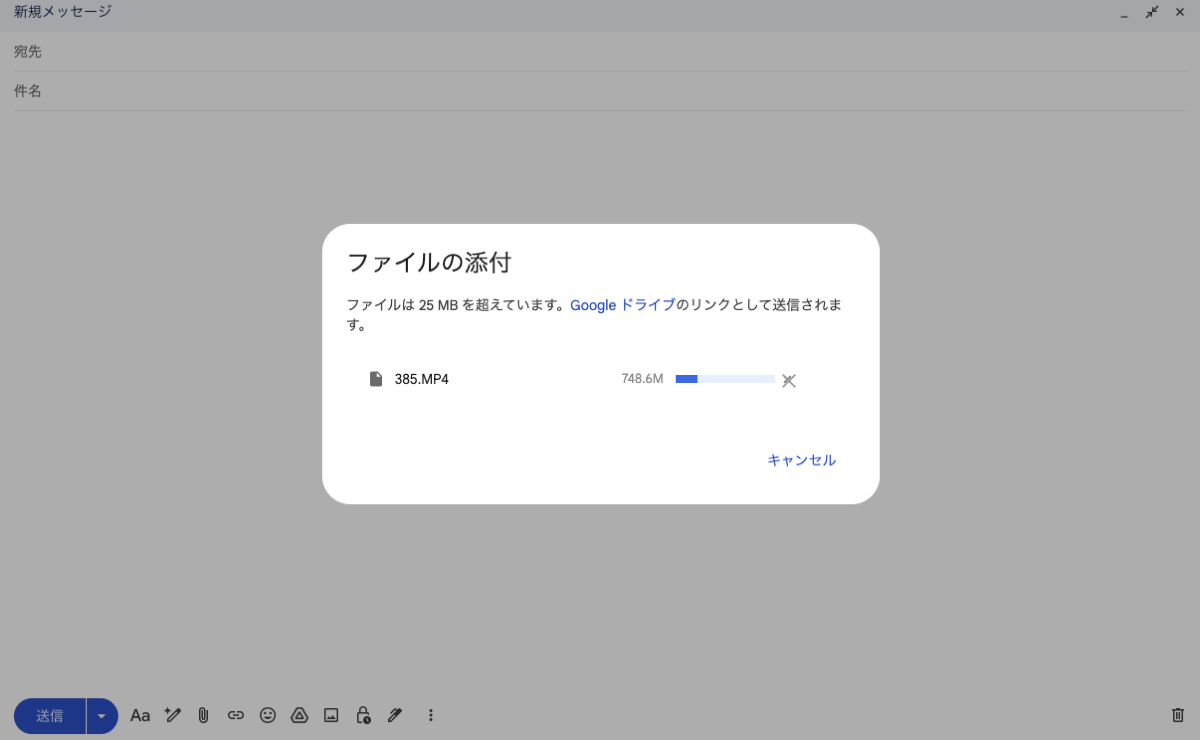
つまずきやすいのはむしろ受信者側です。送信時にファイルの共有設定を確認する画面が表示されますが、共有範囲を狭いまま送ると、相手がリンクを開けず「アクセス権のリクエスト」が送信者に届くことがあります。相手を待たせないためには、次のいずれかで対処してください。
- 送信時の確認画面で、受信者がアクセスできる共有設定を選ぶ(「リンクを知っている全員」は、URLが転送されると誰でも開ける点に注意)
- 添付を減らして25MB以内に収める(圧縮・リサイズは後述)
- Google ドライブを経由しないファイル転送サービスで送る(相手はURLを開くだけ・Googleアカウント不要)
ポイントは、25MBを超えた時点でファイルは「メール添付」ではなく「Driveの共有リンク」になっていること。つまり大容量を送る=何らかの形でクラウド経由になる、ということです。以下、3つの方法を順に見ていきます。
Gmailで写真・動画はどこまで送れる?枚数と容量の目安
「写真は何枚まで添付できるのか」の答えは2つあります。スマホのGmailアプリで一度に選べるのは5枚まで、送れる量の上限は合計25MBです。スマホ写真が1枚2〜5MB前後(機種・撮影設定で変動)なら、目安は5〜12枚。動画が1080p画質で1分あたりおよそ60〜100MBの場合、15〜25秒ほどで25MBに達します。4K画質ならさらに短くなります。「動画は何分まで?」と聞かれたら、1分未満でも25MBを超えることが多いと考えてください。
| ファイルの種類 | 1ファイルの目安 | 25MBに収まる量 |
|---|---|---|
| スマホ写真(JPEG/HEIC) | 2〜5MB | 5〜12枚程度 |
| デジカメ・一眼の写真 | 8〜15MB | 1〜3枚程度 |
| スマホ動画(1080p) | 1分で約60〜100MB | 15〜25秒程度 |
| 書類(PDF・Office) | 1〜10MB | 数ファイル〜20ファイル程度 |
※ファイルサイズは機種・画質設定・内容で大きく変動します。目安としてご覧ください。
当社の利用データでも、.mp4の9割近くは25MBを超えています。当社にアップロードされた.mp4 1,920件は中央値が764MBで、87.8%が25MBを超えていました。対象は2026年9月7日0:00〜9月8日23:59(日本時間)のアップロード分です(集計は9月9日)。ただしこれは大容量転送サービスに送られたファイルの分布で、一般のスマホ動画全体を代表するものではありません。詳しくは「大きいファイルが送れないときの対処法|原因別に7つの解決策」をご覧ください。
旅行や行事の写真をまとめて送りたい場合、リサイズして25MBに収める手もありますが、画質が下がるうえ、枚数が多いと現実的ではありません。Googleフォトのアルバム共有リンクを使うか、後述のファイル転送サービスでまとめて送るのが早道です。Gmail以外の手段も含めた写真の送り方は「写真をまとめて送る方法」で詳しく解説しています。
動画の容量は解像度や撮影設定で大きく変わります。25MBを超える場合は、Gmailに添付するとGoogle ドライブのリンクとして送信されます。動画全般の送り方は「動画を送る方法」にまとめています。
【方法1】Google ドライブで送る
最も手軽なのが、Gmailに統合されているGoogle ドライブを使う方法です。25MBを超えると自動で行われますが、手動でも挿入できます。
- パソコンでGmailを開き、「作成」をクリック
- 下部のGoogle ドライブのアイコンをクリック(または25MB超のファイルを添付すると自動でDriveにアップロード)
- 送りたいファイルを選択して挿入
- 共有設定を確認(後述)してから送信
Driveで送る前に確認したい共有設定
Driveリンクを送るとき、ファイルの共有範囲が「リンクを知っている全員」になっていると、URLが転送されれば誰でも開けてしまいます。社外秘のファイルは、共有相手を特定のメールアドレスに限定してください。後述のファイル転送サービスを使う場合も、パスワードやダウンロード回数制限など、必要な設定を確認します。
Google ドライブの利点は、同時編集や相手もGoogleアカウントを持っていれば管理が楽な点です。一方で、(1)無料の15GBはGmail・Googleフォトと共有のため大容量を送ると枯渇しやすい、(2)共有相手の権限管理が手間、(3)相手がGoogleに不慣れだと戸惑う、といった弱点もあります。Driveそのものの大容量運用は「Google Driveで大容量共有|15GBの壁の越え方」で詳しく解説しています。
【方法2】圧縮・分割して25MB以内に収める
「どうしてもメール添付で完結させたい」「相手にクラウドを使わせたくない」場合は、ファイルを25MB以内に収める方法があります。
- ZIP圧縮する:写真や動画にはほとんど効きません。当社の実測では、ZIP後のサイズは.jpgが元の99.4%、.mp4が99.9%でした。対象は2026年8月26日〜9月9日に配信したZIP 1,557件です(同一形式のみ・形式別中央値・9月9日集計)。
- 画像をリサイズする:写真は解像度を下げるだけで大幅に軽くなります。スマホ写真を数枚送る程度ならこれで25MB以内に収まることが多いです。
- 分割して複数メールで送る:どうしても収まらない場合は分割しますが、相手の手間が増えるため大容量では非現実的です。
注意:パスワード付きZIPの“PPAP”は避ける
「パスワード付きZIPを添付し、別メールでパスワードを送る」方式(いわゆるPPAP)は、同じ経路で送るためセキュリティ効果が薄く、官公庁や大手企業では廃止が進んでいます。詳しくは「PPAPの代替|脱パスワード付きZIPの安全なファイル送信」をご覧ください。
【方法3】ファイル転送サービスで送る
動画や大量の写真など、そもそも25MBに収まらないファイルを一度きりで送る場合は、ファイル転送サービスも選択肢です。保存期限・パスワード・ダウンロード回数制限といった機能で選びます。Driveリンクとの違いを整理します。
| 比較項目 | Google ドライブ共有 | ファイル転送サービス |
|---|---|---|
| 無料の容量 | 総保存容量15GB(Gmail・フォトと共有) | サービス次第(ギガワタスは1ファイル最大333GB) |
| 登録 | 送信側はGoogleアカウントが必要。受信側は共有設定によっては不要 | 送信側も登録不要のものが多い |
| パスワード保護 | 標準では付かない | 標準対応が多い |
| 保存期間 | 削除するまで残る | 期限後に自動削除 |
| 向いている用途 | 継続的な共有・同時編集 | 一回きりの大容量送信 |
「相手とずっと共同編集する」ならDrive、「一回送れば終わり」なら転送サービス、という使い分けが基本です。転送サービスはメール本文にダウンロードURLを貼るだけなので、Gmailの25MB制限とは無関係に大容量を送れます。
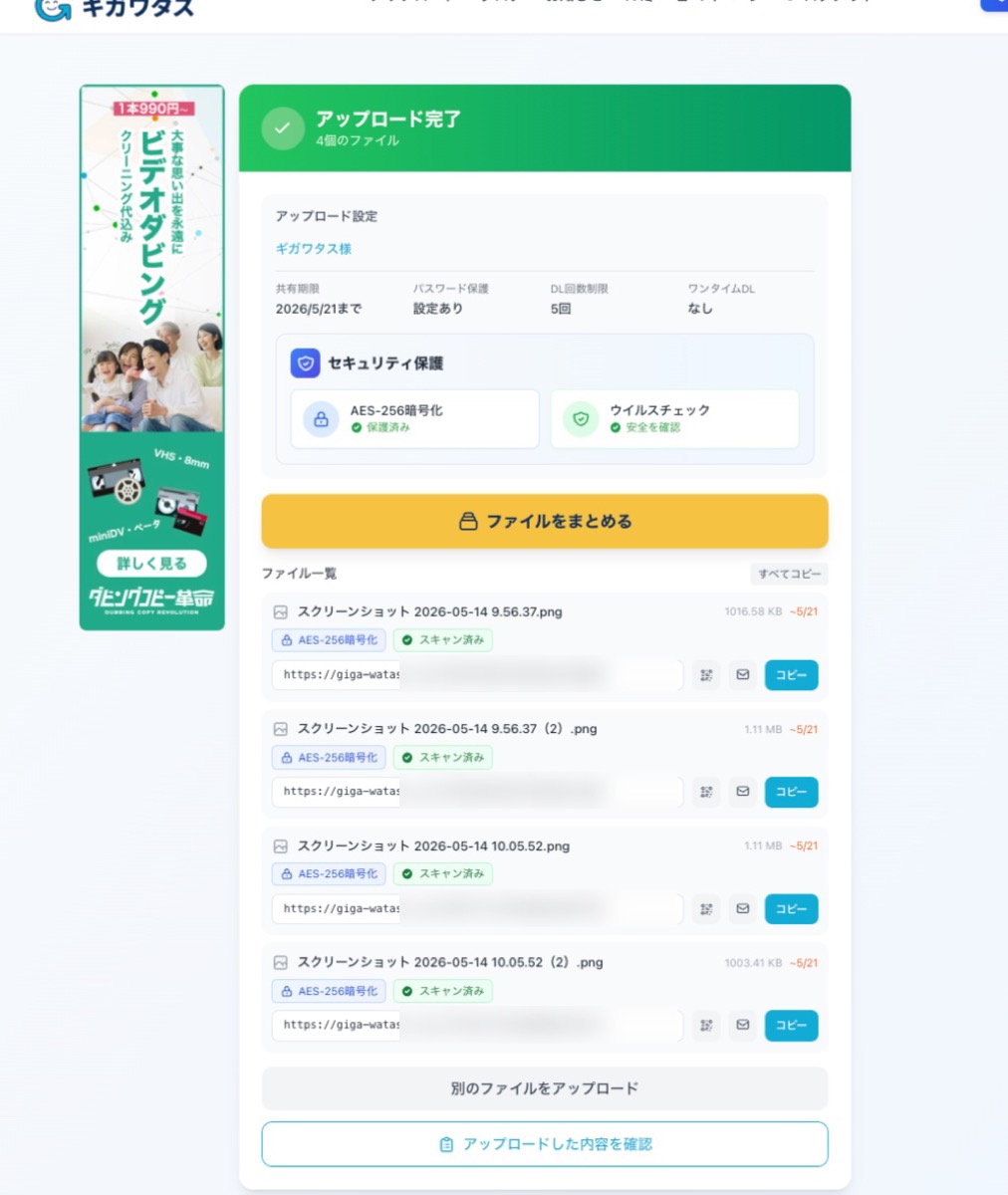
ギガワタスの場合、登録不要で1ファイル最大333GBまで無料です。ファイルはAES-256(広く使われている強力な暗号化方式)で保護されます。パスワードとダウンロード回数制限も設定できます。運営会社はプライバシーマークを取得しています。
Gmailの情報保護モードでパスワード付き送信
「Gmailだけで完結させたいが、機密ファイルなので保護したい」というときは、Gmailの情報保護モード(Confidential mode)が使えます。Gmail単体でパスワード(パスコード)と有効期限を付けられる公式機能です。
- Gmailで「作成」をクリック
- ウィンドウ右下の鍵マーク(情報保護モード)をオンにする
- 有効期限を選び、SMSパスコードを使うかどうかを選択して[保存]
- 本文を入力してファイルを添付し、送信
SMSパスコードを使う場合は、受信者の携帯にコードが届きます。使わない場合も、受信者がGmail以外ならパスコードがメールで届きます。
情報保護モードで送ると、受信者はメールの転送・コピー・印刷・ダウンロードができなくなり、有効期限が切れると閲覧できなくなります。ただし、スクリーンショットや写真撮影までは防げないため、機密度の高いファイルでは共有相手と送信経路を慎重に選んでください。
情報保護モードの限界
情報保護モードを使っても、添付容量の上限25MBは変わりません。あくまで「メール本文と添付の保護」であり、大容量を送る機能ではない点に注意してください。大容量かつ機密のファイルは、パスワード保護に対応した転送サービスと使い分けてください。なお情報保護モードの制限は、リンク先に置いたファイルには及びません。








