最終更新日: 2026年9月20日
ギガファイル便の使い方は、ファイルの送り方も、受け取る側のダウンロード方法も3ステップだけ。ブラウザでgigafile.nuを開いて操作するだけなので、スマホ(iPhone・Android・アプリ不要)でもPCでも手順は同じです。
一方で、スマホにはPCにない落とし穴もあります。「まとめてダウンロード」がスマホで失敗する問題や、LINEアプリ内ブラウザでの制限など、知らないとハマるポイントもあわせて解説します。
この記事では、ギガファイル便の使い方を送り方・受け取り方の両面から解説します。ファイルのダウンロード方法と保存先の違い、スマホでつまずきやすいポイントと対処法まで、PC・スマホ共通の手順でまとめました。
この記事はギガワタス(giga-watasu.jp)の運営ブログです。ファイル転送サービスの運営者として、事実に基づいて解説しています。
ギガファイル便のアプリは必要?(iPhone・Android)
結論から言うと、アプリなしで使えます。Safari(iPhone)やChrome(Android)などのブラウザからgigafile.nuにアクセスするだけです。
ギガファイル便にはiOS向けの公式アプリ(提供元: GIGA FILE, K.K.)もあります。ZIPファイルの解凍・作成、ダウンロード履歴の管理、QRコードからのダウンロードなどに対応していますが、App Storeの案内によると、1ファイル350MBを超えるとアプリからはアップロードできません(ブラウザ版は1ファイル300GBまで)。大容量を送るならブラウザ版が基本です。
アプリ版を使う前に公式アプリはiPhone・iPadに対応(Androidは非対応)で、最終更新は2021年9月(バージョン1.2.3)です。受信したファイルの閲覧・整理には便利ですが、送受信そのものはブラウザ版で完結するため、まずはブラウザ版から試すのがおすすめです。
| 比較項目 | ブラウザ版 | 公式アプリ(iOS) |
|---|---|---|
| 対応端末 | iPhone・Android | iPhone・iPad |
| インストール | 不要 | App Storeから |
| アップロード上限 | ○ 1ファイル300GB | △ 1ファイル350MBまで |
| ダウンロード | ○(対応) | ○(QRコード読取も可) |
| ファイル管理 | ×(非対応) | ○(履歴・ZIP解凍/作成) |
| 最終更新 | 随時(ブラウザ) | 2021年9月(v1.2.3) |
最終確認日: 2026年6月6日(App Store公式情報より)
Androidユーザーはブラウザ版のみです。iPhoneユーザーも、大容量ファイルの送受信はブラウザ版で十分です。アプリは「受け取ったファイルをまとめて整理したい」「ZIPをアプリ内で解凍したい」といった用途で補助的に使うとよいでしょう。
【送り方】ファイルをアップロードする手順(スマホ・PC共通)
iPhone・Android・PCのいずれも、基本的な手順は同じです。
手順(3ステップ)
- ギガファイル便にアクセス: ブラウザでgigafile.nuを開く
- ファイルを選択: 「ファイルを選択」ボタンをタップし、送りたいファイルを選ぶ。写真アプリやファイルアプリから選択できる
- URLをコピーして相手に送る: アップロード完了後に表示されるURLをコピーし、メールやLINEで相手に送る
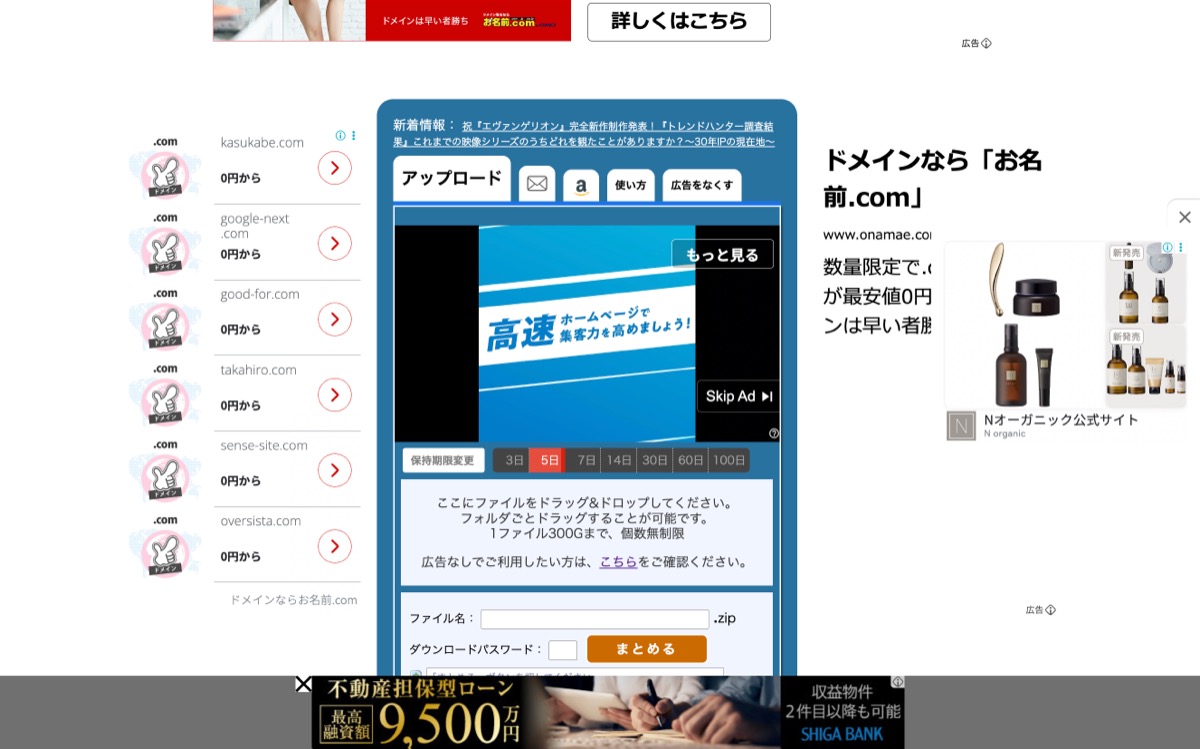
保存期間(3日・5日・7日・14日・30日・60日・100日)はアップロード前に選びます。ダウンロードパスワードはアップロード後に、ファイルごとの「ダウンロードパスワード:設定」から指定します(2026年9月20日に実機で確認)。
スマホでアップロードするときの注意点
- Wi-Fi推奨: 大容量ファイルはモバイルデータ通信量を大量に消費する。Wi-Fi環境でのアップロードを強くおすすめする
- バックグラウンド切替に注意: アップロード中にアプリを切り替えると、ブラウザがバックグラウンドに回りアップロードが中断されることがある
- iPhoneの写真形式: iPhoneで撮影した写真はHEIF形式(.heic)で保存される。相手がWindowsの場合、JPEG変換してから送るとトラブルが少ない。「設定」→「カメラ」→「フォーマット」→「互換性優先」で変更可能
【受け取り方】ギガファイル便のダウンロード方法(PC・スマホ共通)
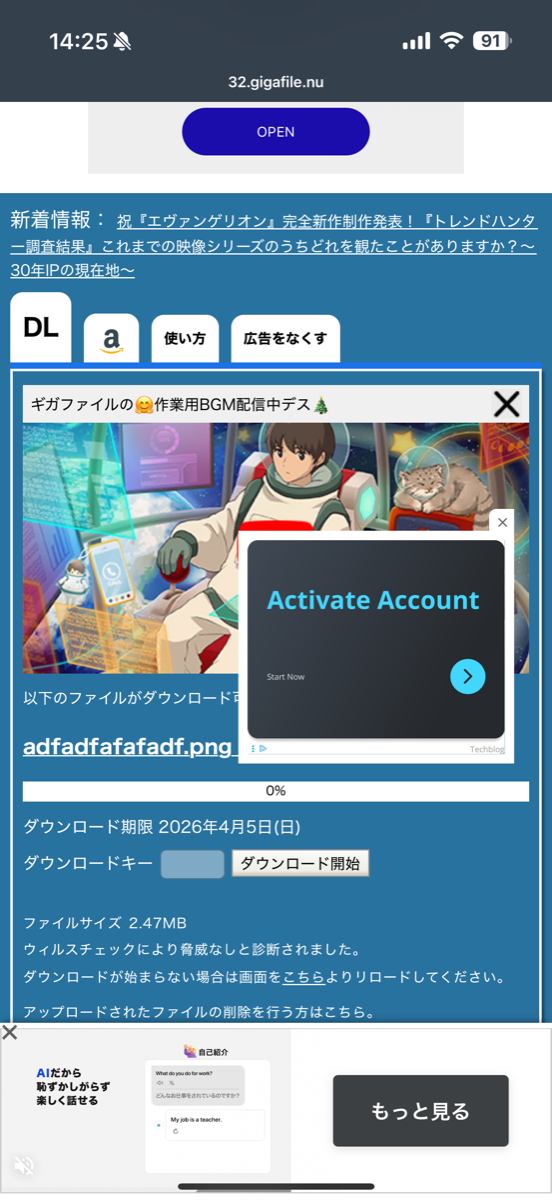
ギガファイル便のダウンロード方法は、URLを開く→(設定されていれば)ダウンロードキーを入れる→ボタンを押す、の3ステップです。URLを初めて受け取った方でも、PCからでもスマホだけでも受け取れます。会員登録もアプリも不要で、手順はiPhone・Android・PCで共通です。
ダウンロードの3ステップ
- URLを開く: 相手から送られたURLを、SafariやChromeなどのブラウザで開く(LINEやメールのリンクをタップすればOK)
- ダウンロードキー・パスワードを入力: 送信者がダウンロードキー(半角英数字4桁程度)やパスワードを設定している場合は、入力欄に正確に入れる。半角・全角や前後の空白に注意
- ダウンロード: ファイル名の横の「ダウンロード」ボタンをタップする。複数ファイルは1つずつタップしていく方が失敗しにくい
ダウンロードキーが分からないときはダウンロードキーは送信者しか知りません。受け取り側では確認・再発行できないため、送ってくれた相手に聞いてください。「ダウンロードキーが異なります」と出る場合は、送信者が設定したキーと違う値が入力されています。全角と半角の取り違えや、前後の空白が混じっていないかも確認してください。
iPhoneとAndroidで「受け取り方」は同じ?
基本の流れはiPhone(Safari)もAndroid(Chrome)も同じです。違うのはダウンロード後の保存先です。
ダウンロードしたファイルの保存先
| 端末 | ブラウザ | 保存先 |
|---|---|---|
| iPhone | Safari | 「ファイル」アプリ → 「ダウンロード」フォルダ |
| Android | Chrome | 「ファイル」アプリ → 「ダウンロード」フォルダ |
| Windows | Chrome・Edge | 通常は「ダウンロード」フォルダ(ブラウザ設定で変更可) |
| Mac | Safari・Chrome | 通常は「ダウンロード」フォルダ(ブラウザ設定で変更可) |
PC(Windows・Mac)の場合は、ブラウザで設定されている保存先に保存されます。初期設定ではどちらも「ダウンロード」フォルダですが、ブラウザの設定で変更できます。毎回フォルダを選びたいときは、ブラウザのダウンロード設定で「ダウンロード前に各ファイルの保存場所を確認する」を有効にしてください。
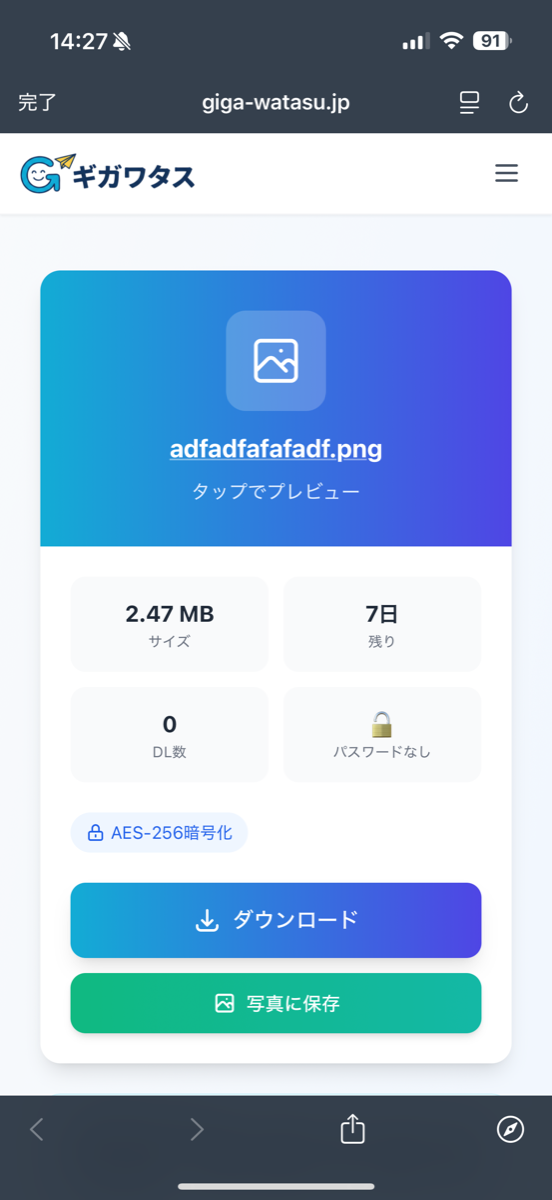
iPhoneで撮った写真や画像を受け取った場合、ダウンロード後に「写真」アプリへ自動では表示されないことがあります。「ファイル」アプリでその画像を開き、「共有」→「画像を保存」を選べば「写真」アプリに移せます。Androidでは「ギャラリー」や「フォト」アプリの「ダウンロード」フォルダに表示されます。
なお、URLを開いてもダウンロードボタンが表示されない・押せないときは、保存期限切れ・URLの誤り・ファイル削除済みが主な原因です。症状別の対処は「ギガファイル便でダウンロードできない原因と対処法」で詳しく解説しています。
スマホ特有のトラブルと対処法
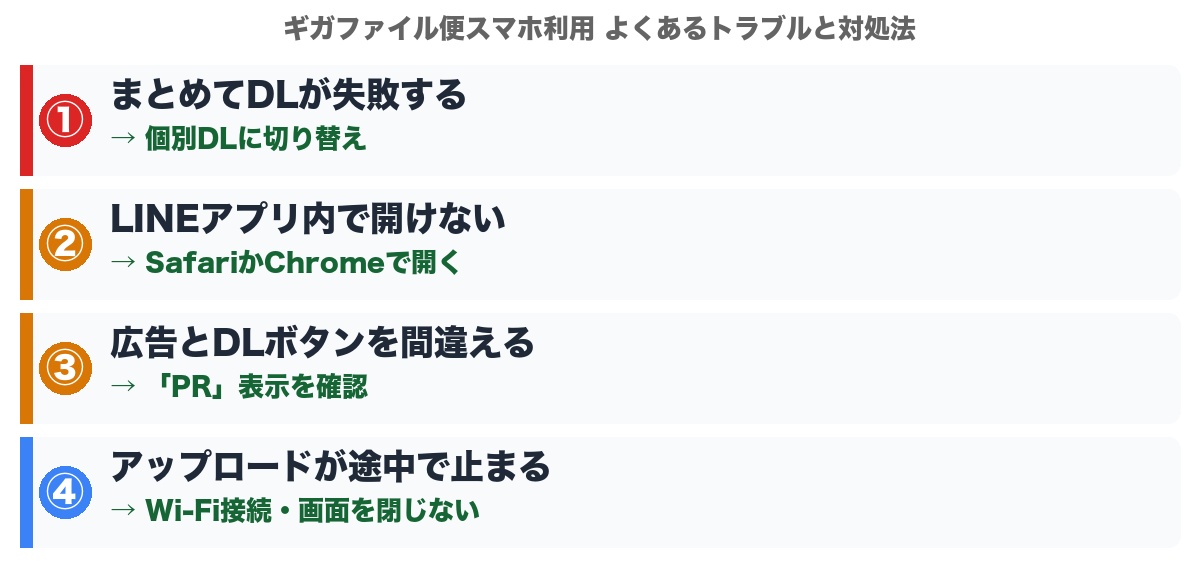
ギガファイル便をスマホで使うと、PCでは起きないトラブルに遭遇することがあります。ファイル転送サービスの運営者として把握している、よくある問題と対処法をまとめます。
トラブル1: 「まとめてダウンロード」がスマホで失敗する
これはスマホで特に起きやすいトラブルです。
ギガファイル便で複数ファイルをまとめて送った場合、受け取り側に「まとめてダウンロード」ボタンが表示されます。これはサーバー上でZIPファイルに圧縮してからダウンロードする機能です。
ところが、iPhoneのSafariでもLINEアプリ内ブラウザでも、このZIP化処理が途中で止まることがあります。PCでは成功するファイルでも、スマホではタイムアウトする場合があります。
対処法:
- 「まとめてダウンロード」は使わず、ファイルを1つずつ個別にダウンロードする
- 個別ダウンロードなら、LINEアプリ内ブラウザでも動画(数百MB)をダウンロードできたケースが多い
- ファイル数が多い場合は、送る側がZIP圧縮してから1つのファイルとしてアップロードする
トラブル2: LINEアプリ内ブラウザの制限
LINEでギガファイル便のURLを受け取ると、LINEアプリ内のブラウザで開きます。このアプリ内ブラウザはSafariやChromeとは挙動が異なります。
対処法:
- 個別ダウンロードはLINEアプリ内でも成功しやすい(画像・動画とも)
- 「まとめてダウンロード」だけが失敗しやすい
- うまくいかないときは、URLをコピーしてSafariやChromeで開き直す
トラブル3: 広告とダウンロードボタンを間違える
ギガファイル便のスマホ画面は広告が多く表示されます。広告バナーとダウンロードボタンが近い位置にあるため、操作を間違えやすいという声があります。
ダウンロードボタンはページの中段にあります。広告は「PR」や「広告」の表示があるので、よく確認してからタップしてください。
ギガファイル便のダウンロード方法について詳しくは「ギガファイル便の使い方|送り方・受け取り方を画像付きで解説」もご覧ください。
トラブル4: 大容量ファイルのアップロードが途中で止まる
スマホの通信環境が不安定だと、アップロードが途中で失敗します。
対処法:
- Wi-Fiに接続してからアップロードする
- アップロード中はブラウザを閉じない、他のアプリに切り替えない
- ファイルサイズが数GB以上の場合は、PCからのアップロードを検討する