最終更新日: 2026年5月28日
結論から言うと、Dropboxで大容量ファイルを送るなら「Dropbox Transfer」を使います。ただし、無料プラン(Basic)では1回2GBまで・有効期限は7日固定です。100GBを送るにはStandard以上、250GBにはBusiness Plus・EnterpriseかReplayアドオンが必要で、コストがかかります。
この記事の結論(30秒でわかる)
- 送る機能: フォルダ共有ではなく「Dropbox Transfer」。受信者はアカウント不要でDLできる
- 無料Basic: 1回2GBまで・有効期限7日固定。アカウント全体の保存容量も2GBで少ない
- 大容量: 50GBはPlus、100GBはStandard以上、250GBはBusiness Plus・EnterpriseかReplay。料金が上がる
- 併用候補: ギガワタス(333GB・登録不要URL共有・AES-256・無料)
この記事では、ファイル転送サービスの運営者として、Dropbox Transferの仕組みと容量制限を公式情報をもとに整理します。大容量を安く送る方法も解説します。
この記事はギガワタス(giga-watasu.jp)の運営ブログです。Dropboxについても公式情報に基づいて解説しています。
【結論表】Dropbox Transferの容量制限(プラン別)
Dropboxで「ファイルを送る」専用機能がDropbox Transferです。プランごとの送信上限を整理しました。数値はDropbox公式ヘルプをもとにまとめました(2026年5月確認)。
Dropbox Transferのプラン別 送信容量(2026年5月時点)
| プラン |
1回の送信上限 |
有効期限・パスワード |
| Basic(無料) |
2GB |
7日固定・パスワード不可 |
| Plus / Family |
50GB |
7日固定・パスワード不可 |
| Standard / Professional / Advanced |
100GB |
カスタム期限・パスワード可 |
| Business Plus / Enterprise(+Replay) |
250GB |
カスタム期限・パスワード可 |
受信者はDropboxアカウントがなくても、リンクからダウンロードできます。この点はファイル転送サービスと同じ使い勝手です。一方で、無料Basicは1回2GBまでで、有効期限も7日固定です。
Dropbox Transferとフォルダ共有の違い
Dropboxには「ファイルを渡す」方法が2つあります。混同すると非効率になるので、使い分けを整理します。
- Dropbox Transfer: 単発でファイルを送る機能。受信者はDLするだけ。相手のアカウント不要
- フォルダ共有・共有リンク: 継続的に同じファイルを共同で使う。編集・同期が前提
取引先に納品物を1回送るだけなら、フォルダ共有ではなくTransferが適切です。逆に、チームで継続的にファイルを編集するならフォルダ共有が向きます。継続コラボはDropboxの強みです。
Dropboxで大容量を送るときの3つの注意点
Dropboxで大容量ファイルを扱うとき、知っておくべき注意点が3つあります。
注意点①: 無料Basicは1回2GB・有効期限7日固定
無料のDropbox Basicは、Transferで送れるのが1回2GBまでです。さらに有効期限は7日で固定され、カスタム設定はできません(Dropbox公式)。受信者が7日以内にダウンロードしないと、再送が必要になります。
加えて、Dropbox Basicはアカウント全体の保存容量も2GBと小さめです。日常のファイルでもすぐ埋まりやすく、無料のまま大容量を扱うには窮屈です。
この2GBは、主要なクラウドストレージの中でも小さい部類です。他社がどれくらい無料で使えるのかは、クラウドストレージ比較で9社分をまとめています(無料容量は Google ドライブ15GB、MEGA・box 10GB、OneDrive・iCloud 5GB)。
注意点②: 大容量は上位プランやアドオンが必要
無料Basicは2GB、Plus・Familyでも50GBまでです。1回100GBを送るにはStandard以上、250GBにはBusiness Plus・EnterpriseかReplayアドオンが必要です。動画素材や設計データなど数十GB級を日常的に送る場合、上位プランの契約が前提になり、コストが上がります。「たまに大容量を送るだけ」の用途には割高です。
特に、年に数回しか大容量を送らない個人や小規模事業者にとって、その頻度のためだけに上位プランを契約するのは費用対効果が合いません。普段はDropboxの無料・低価格プランを使い、大容量の単発送付だけ無料の転送サービスに任せる、という組み合わせが現実的です。
注意点③: カスタム有効期限・パスワードは有料プラン
有効期限を自由に設定したり、転送にパスワードをかけたりできるのは、Standard以上の有料プランです。無料BasicとPlus・Familyは有効期限7日固定で、パスワード保護も使えません。受信者の都合に合わせて期限を調整したい、機密ファイルにパスワードをかけたい場合は、有料プランか別サービスを検討することになります。
Dropboxで大容量を送る3つの方法【用途別】
用途別に、Dropboxで大容量を送る方法を整理しました。
Dropboxで大容量を送る3つの方法(用途別)
| 方法 |
継続コラボ |
社外への単発・大容量 |
| A. Dropbox Transfer |
△ 単発向け |
○ 受信者登録不要 |
| B. フォルダ共有・共有リンク |
○ 同期・編集が前提 |
△ 相手も使う必要 |
| C. 外部転送サービスを併用 |
△ 継続には不向き |
○ 無料で大容量・URLで即送信 |
A. Dropbox Transfer(単発の送付向け)
取引先に成果物を1回送るならTransferが最適です。受信者はアカウント不要で、リンクからダウンロードできます。ただし無料Basicは2GBまでです。
B. フォルダ共有・共有リンク(継続コラボ向け)
チームで同じファイルを継続的に編集・同期するならフォルダ共有です。これはDropboxの本来の強みで、バージョン管理や同期がスムーズです。
C. 外部転送サービスを併用(無料で大容量を送る)
無料で数十GB〜数百GBを送りたいなら、ファイル転送サービスの併用が手軽です。URLで送れて、相手のアカウントも不要です。Dropboxの同期・コラボと役割を分けて使うのが現実的です。
Dropbox Transferで送る基本手順
Dropbox Transferでファイルを送る手順はシンプルです。
- Dropboxにログインし、「転送(Transfer)」を選ぶ
- 送りたいファイルやフォルダを追加する(無料Basicは合計2GBまで)
- 有料プランならパスワードやカスタム有効期限を設定する(無料Basicは7日固定・パスワード不可)
- 「転送を作成」してリンクを取得し、相手に送る
受信者はリンクを開いてダウンロードするだけで、Dropboxアカウントは不要です。2GBを超える場合や、もっと長く保管したい場合は、上位プランか、無料で大容量を送れる転送サービスを使います。
Dropboxとギガワタスの使い分け
Dropboxとギガワタスは役割が違います。それぞれの強みを整理します。
Dropboxが向いている場面:
- チームでファイルを継続的に同期・共同編集する
- バージョン管理しながらファイルを蓄積・運用する
- すでにDropboxを業務の基盤として使っている
ギガワタスが向いている場面:
- 無料で大容量(最大333GB)を送りたい
- 社外の相手にアカウント登録させず、URLだけで送りたい
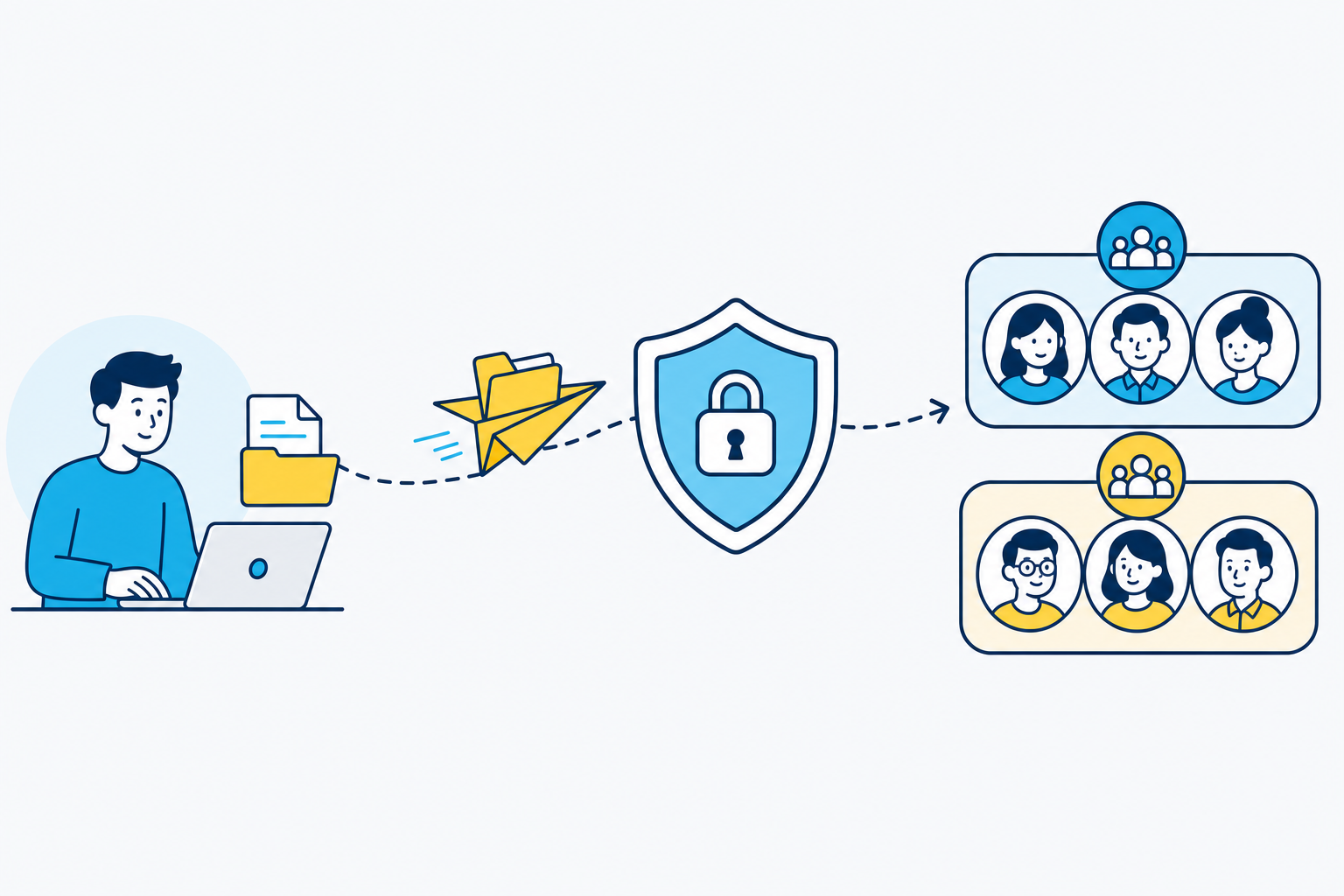
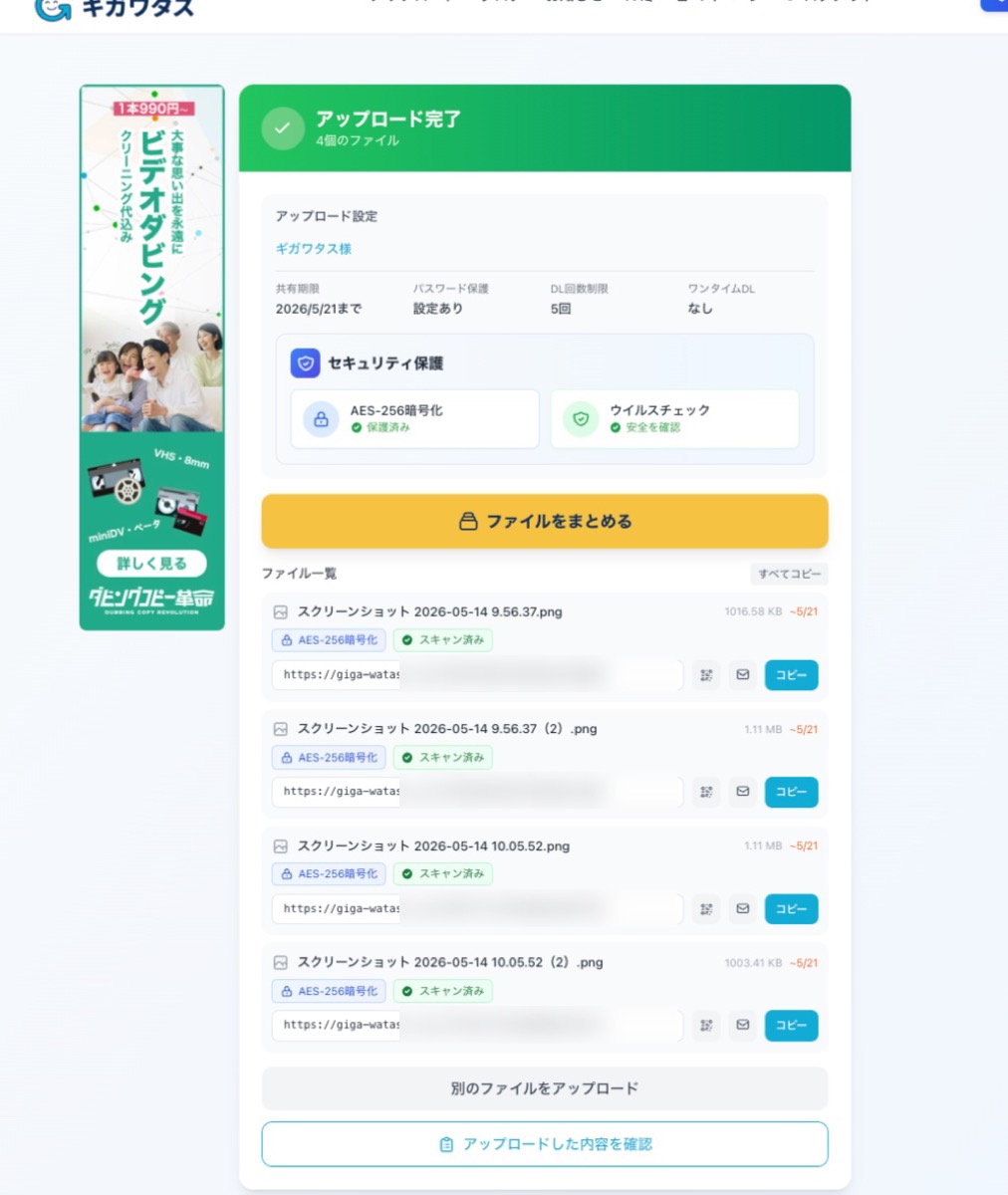
- AES-256暗号化・ウイルススキャン・ダウンロード回数制限を無料で使いたい
- 日本語UI・日本語サポート・プライバシーマークが必要
ギガワタスの弱み(正直に書きます):
- Dropboxのような継続的な同期・共同編集の機能はない
- ファイルの保存期間は最大111日。長期保管には向かない
- 知名度はDropboxに大きく劣る
つまり、継続コラボ・同期はDropbox、社外への大容量の単発送付はギガワタスと使い分けるのが、コストも手間も抑えられます。
業種別に、よくある使い分けのパターンを整理しました。
業種別 Dropboxとギガワタスの使い分け例
| シーン |
Dropboxの役割 |
ギガワタスの役割 |
| 動画制作(4K素材) |
チームで素材を同期・管理 |
クライアントへの納品をURLで送付 |
| デザイン・印刷入稿 |
制作データの版管理 |
入稿先へ大容量を単発送付 |
| 小規模チーム(無料運用) |
無料は2GBで窮屈になりがち |
無料333GBで社外送付を補完 |
いずれも、社内で継続的に使うデータはDropbox、相手が社外でアカウントを持たない大容量の受け渡しはギガワタス、という線引きです。無料運用の小規模チームほど、2GBの制約を転送サービスで補う使い方が効きます。
よくある質問
Q. Dropboxで無料で送れるファイルサイズは?
無料のDropbox Basicでは、Dropbox Transferで1回2GBまで送れます。有効期限は7日で固定です。受信者はDropboxアカウントがなくても、リンクからダウンロードできます。2GBを超える場合は上位プランか、無料で大容量を送れる別サービスを検討してください。
Q. Dropbox Transferで100GBを送るには?
1回100GBを送るにはStandard以上のプランが必要です。250GBまで送るにはBusiness Plus・EnterpriseかReplayアドオンが必要になります(Plus・Familyは50GBまで)。たまに大容量を送るだけの用途には割高なため、無料で大容量を送れる転送サービスの併用も選択肢です。
Q. Dropbox Transferの受信者はアカウントが必要?
必要ありません。受信者はリンクをクリックするだけでファイルをダウンロードできます。アカウント登録を相手にお願いせずに済むため、社外への送付に向いています。
Q. Dropbox Transferとフォルダ共有はどう違う?
Dropbox Transferは単発でファイルを「送る」機能で、受信者はダウンロードするだけです。フォルダ共有は継続的に同じファイルを「共同で使う」機能で、編集・同期が前提です。1回の納品はTransfer、チームでの継続作業はフォルダ共有と使い分けます。
Q. Dropbox Transferの保存容量は自分のDropboxを圧迫する?
Dropbox Transferで送るファイルは、送信のために一時的にアップロードするもので、通常のフォルダ同期とは扱いが異なります。ただし無料Basicはアカウント全体の保存容量も2GBと小さいため、普段からファイルを多く保存していると窮屈です。大容量を頻繁に送るなら、保存容量と送信上限の両方を見て、上位プランや転送サービスの併用を検討してください。
Q. Dropboxとファイル転送サービス、どちらを使うべき?
チームでの継続的な同期・共同編集はDropboxが最適です。社外への大容量・単発の受け渡しは、登録不要でURLで送れるギガワタスなどの転送サービスが向いています。役割を分けて併用するのがおすすめです。
まとめ
Dropboxで大容量ファイルを送るなら「Dropbox Transfer」を使います。ポイントは次の3点です。
- 無料Basicは1回2GBまで・有効期限7日固定。アカウント全体の保存容量も2GB
- Plus・Familyは50GB、100GBはStandard以上、250GBはBusiness Plus・EnterpriseかReplayが必要でコストが上がる
- カスタム有効期限・パスワードはStandard以上の有料プラン
チームでの継続的な同期・共同編集はDropboxが最適です。一方、社外の取引先に大容量ファイルを1回送るような場面では、無料でURLで送れる転送サービスを併用する方が手早く安価です。ギガワタスなら、登録不要で333GBまで送れて、AES-256暗号化・ウイルススキャン・ダウンロード回数制限なども無料で使えます。
Google Driveでの大容量共有は「Google Driveで大容量共有」、Teamsは「Teamsで大容量ファイルを送る方法」、ツール全体の比較は「ファイル共有ツール完全比較」、クラウドと転送の違いは「クラウドストレージとファイル転送の違い」も参考にしてください。