
最終更新日: 2026年8月1日
Gmailは25MB、Outlook.comも25MB。ただし、ビジネスマナーとしては2〜3MBが目安です。技術的な上限と、仕事で送っていいサイズは別物です。さらに、相手企業のセキュリティ製品やメールゲートウェイにより、表示上の上限より厳しく制限されるケースもあります。
この記事では、主要メールサービス7種類の容量制限一覧、実務で推奨されるサイズ、上限を超えたときの5つの対処法を解説します。方法ごとの比較表もあるので、自分に合った送り方がすぐわかります。
この記事はギガワタス(giga-watasu.jp)の運営ブログです。自社サービスを含む比較を行いますが、評価基準は容量・操作性・セキュリティで統一しています。
この記事の結論(30秒でわかる)
- 技術上限: Gmail 25MB / Outlook.com 25MB / Outlook(デスクトップ)20MB
- 実質上限: 送信時の変換で約1.37倍に膨張するため、実際に添付できるのは約18MBまで
- ビジネスマナー: 社外メールは2〜3MB以下が無難
- 3MB超: クラウドリンク共有かファイル転送サービスを使う
- 25MB超: ファイル転送サービスが最も確実(相手のアカウント不要)
メール添付の容量制限は何MB?【技術上限と実務マナーの違い】
メール添付の「容量制限」には2つの意味があります。混同するとトラブルになります。
- 技術上限: メールサービスが設定している最大サイズ(25MBなど)
- 実務上の推奨サイズ: ビジネスマナーとして送っても迷惑にならないサイズ
「Gmailは25MBまで送れるから25MB送っていい」とは限りません。相手のメールサービスの受信上限が20MBなら、届かないか、メールサーバーに負荷をかけます。
Gmail・Outlookは何MBまで?主要メールの容量制限一覧
結論として、メールで送れる容量は20〜25MBまでが一般的です。Gmail・Outlook.com・Yahoo!メールが25MB、Outlookデスクトップ版・iCloudメールが20MB。主要メールサービスの技術上限を一覧にしました。
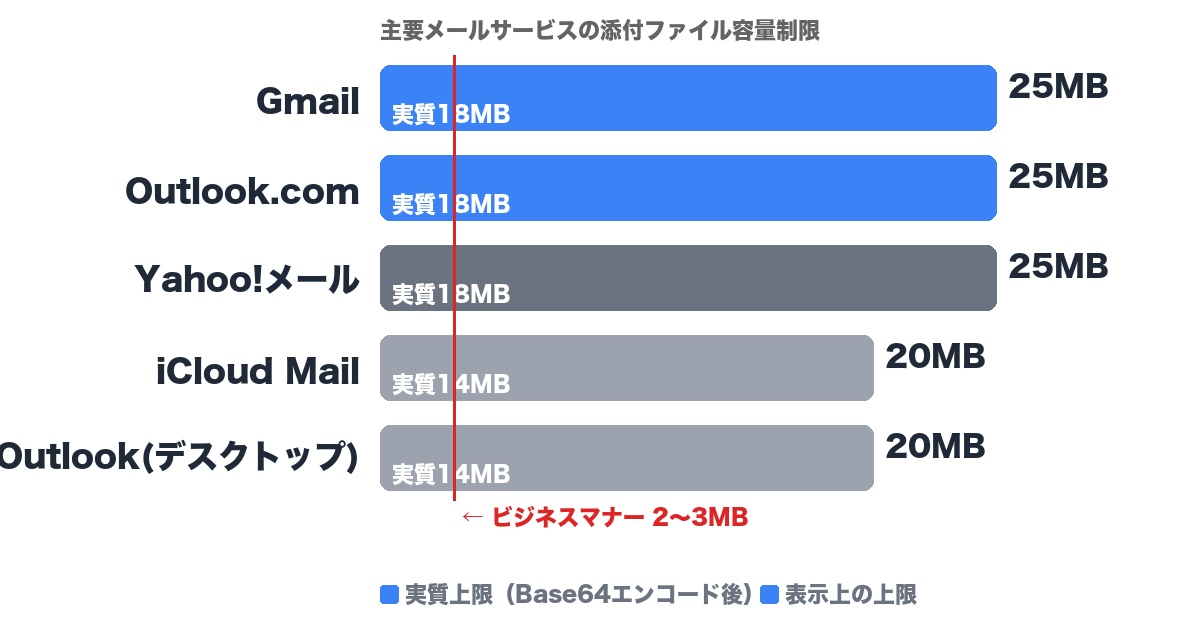
| メールサービス | 送信上限 | 実質上限 | 上限超過時の挙動 |
|---|---|---|---|
| Gmail | 25MB(法人Workspace Enterprise Plusのみ50MB) | 約18MB | Google Driveリンクに自動変換 |
| Outlook.com(Web版) | 25MB | 約18MB | OneDrive経由で最大2GB |
| Outlook(デスクトップ版) | 20MB | 約14.5MB | インターネットメールアカウント接続時 |
| Yahoo!メール | 25MB | 約18MB | エラーで送信不可 |
| iCloud Mail | 20MB | 約14.5MB | Mail Dropで最大5GBのリンク共有 |
| Exchange Online | 既定25MB(最大150MB) | 約18〜109MB | 法人向けMicrosoft 365。管理者が上限を変更可能 |
| さくらメール | 200MB | 約146MB | レンタルサーバーの設定による |
出典: Gmail ヘルプ、Google Workspace Updates(2026年2月)、Outlook.com 送信制限、Outlookデスクトップ版 サポート、Apple サポート、Yahoo!メールヘルプ
検証環境: 2026年7月14日時点で各社公式ヘルプページの記載を確認。実質上限はBase64エンコード(約1.37倍膨張)を考慮した計算値です。企業メールの場合は管理者設定により異なります。
Gmailの添付ファイル上限は25MB【超えると自動でGoogle Driveリンクに】
Gmailの送信上限は25MBです。25MBを超えるファイルを添付すると、添付ファイルは自動的にGoogle Driveにアップロードされ、メールにはダウンロードリンクが挿入されます(Gmail公式ヘルプ)。
- 実質の添付上限: Base64膨張を考慮すると約18MB
- 25MB超: Google Driveリンクに自動変換(無料枠15GBを消費)
- 数GB級のファイル: Gmail単体では送れない。Driveの空き容量が足りないときはファイル転送サービスが確実
「Gmailが50MBになった」のは法人の一部だけ
2026年2月23日から、GoogleはGoogle Workspace Enterprise Plusのみを対象に、Gmailの添付上限を送信50MB・受信70MBへ引き上げました(Google Workspace Updates 公式発表)。
対象外は個人のGoogleアカウントを含む、それ以外のすべてのエディションです。こちらは従来どおり送信25MBのままなので、ニュースの見出しだけを見て「Gmailは50MBまで送れるようになった」と考えると送信に失敗します。自社が対象かどうかは、契約プランを管理者に確認するのが確実です。
また、自分が50MBを送れる側でも、受け取る相手が対象外なら相手の受信上限で弾かれます。社外へ送るファイルは、相手のプランに左右されないファイル転送サービスを使うほうが確実です。
Googleドライブを使った送り方や容量オーバーの対処は「Gmailで大容量ファイルを送る方法」で手順つきで解説しています。
Outlookの添付上限は20MB?25MB?【利用形態で異なる】
Outlookは使っている形態によって上限が異なります。「20MB」「25MB」と情報が割れるのはこのためです。
| 利用形態 | 添付上限 | 備考 |
|---|---|---|
| Outlook.com(Web版・新Outlook) | 25MB | OneDrive添付なら最大2GB |
| デスクトップ版(POP/IMAP接続) | 20MB | プロバイダメールなどに接続時 |
| Exchange Online(Microsoft 365) | 既定25MB | 管理者が最大150MBまで拡張可 |
| Exchange Server(オンプレミス) | 既定10MB | 管理者が変更可能 |
会社のOutlookで上限がわからない場合は、情報システム部門に確認するのが確実です。20MB前後の資料なら、最初からOneDrive共有(「OneDriveで大容量ファイルを送る方法」参照)かファイル転送サービスを使うと、上限を気にせず送れます。
Yahoo!メール・iCloudメールの上限
Yahoo!メールは本文と添付ファイルの合計で最大25MBです。添付できるファイル数は1通あたり50個まで。「添付ファイルは25MB以下なのに送れない」場合は、本文込みで25MBを超えているのが原因のことがあります(Yahoo!メールヘルプ)。
iCloudメールは約20MBですが、Mail Dropを使うと最大5GBまでリンク形式で送れます。Mail Dropで送った添付ファイルは30日で期限切れになり、Mail Drop全体の保存上限は1TBです(Apple公式)。
なぜ「実質上限」は表示より小さいのか
メールの添付ファイルは、送信時にBase64という方式でエンコード(変換)されます。この変換でデータ量が約1.37倍に膨張します。
つまり、Gmailの上限25MBに対して、実際に添付できるファイルは約18MBです。「25MB以下なのに送れない」という経験がある方は、このBase64エンコードが原因です。
上限以下でも届かない?相手側の制限に注意
メールの容量制限は「送る側」だけの問題ではありません。相手側のメール環境によって、さらに厳しく制限されるケースがあります。
- 企業のメールゲートウェイ: セキュリティ製品が添付ファイルのサイズを制限している。10MBに設定している企業も多い
- Exchange Serverの管理者設定: 既定値は10MB。管理者が変更しない限り、25MBのメールは受信拒否される
- メールボックス容量の残り: 相手のメールボックスが満杯に近いと、大きな添付メールがバウンスする
- ウイルス対策ソフト: 添付ファイルのスキャンでタイムアウトし、受信に失敗するケースもある
取引先に初めてファイルを送る場合は、「添付ファイルの容量制限はありますか?」と事前確認するか、リンク共有やファイル転送サービスを使うのが無難です。
ビジネスメールは何MBまで?実務上の推奨サイズ
技術的には25MBまで添付できますが、ビジネスメールでは2〜3MB以下が一般的なマナーです。
理由は3つあります。
- 相手のメールサービスの受信上限がわからない
- 大容量メールは相手のメールボックス容量を圧迫する
- モバイル回線で受信すると、通信量とダウンロード時間の負担になる
具体的なファイルサイズの目安を示します。
| ファイルの種類 | サイズ目安 | メール添付の判断 |
|---|---|---|
| PDF見積書・契約書 | 0.5〜2MB | ○ 添付OK |
| Excel・Word文書 | 0.1〜5MB | △ 3MB以下なら添付OK |
| 写真10枚(スマホ撮影) | 15〜30MB | × 別の方法で送る |
| PowerPoint資料(画像多め) | 5〜30MB | × 別の方法で送る |
| 動画ファイル(5分) | 300MB〜1GB | × 絶対に別の方法で送る |
| デザインデータ(PSD/AI) | 50MB〜数GB | × 絶対に別の方法で送る |
目安: 3MB以下はメール添付OK。3MB超はリンク共有かファイル転送サービスを使う。
容量オーバーで送れないときの5つの方法【比較表付き】
メールの添付上限を超えたときの対処法を5つ紹介します。まず比較表で全体像を把握してください。なお「圧縮しても送れない」「エラーで送信できない」など原因の切り分けから知りたい方は「大きいファイルが送れないときの対処法」が詳しいです。
| 方法 | 最大容量 | 相手の手間 | セキュリティ | おすすめ用途 |
|---|---|---|---|---|
| ZIP圧縮 | 効果小 | 解凍のみ | △ 暗号化なし | 文書が上限ギリギリの時 |
| クラウドリンク共有 | 5〜15GB | リンクをクリック | ○ 権限設定可能 | 社内・同じサービス利用者間 |
| ファイル転送サービス | 333GB | リンクをクリック | ○ パスワード・暗号化 | 社外送信・大容量・相手を選ばない |
| ファイル分割 | 上限まで | 結合作業が必要 | △ 暗号化なし | IT知識のある相手限定 |
| 解像度を下げる | 上限まで | なし | ― 関係なし | 画質を落としてOKな場合のみ |
方法1: ファイルをZIP圧縮する
最も手軽な方法です。ファイルを右クリックして「圧縮」を選ぶだけです。
テキストやOffice文書は50〜70%に圧縮できることがあります。ただし、動画・画像・PDFはもともと圧縮されているため、ZIP化してもほぼサイズが変わりません。
注意: パスワード付きZIPをメールで送る「PPAP」は、2020年に内閣府が廃止を決定しています。相手企業のセキュリティポリシーで受信拒否されることもあります。
方法2: クラウドストレージのリンクを送る
Google DriveやOneDriveにファイルをアップロードし、共有リンクをメールに貼る方法です。
- Gmail: 25MB超で自動的にGoogle Driveリンクに変換
- Outlook.com: OneDrive連携で最大2GB
- iCloud Mail: Mail Dropで最大5GB
ただし注意点があります。
- 共有設定を間違えると、第三者に閲覧される(権限設定の確認が必須)
- 受け取る側にGoogleアカウント等が必要になる場合がある
- 無料プランのストレージ容量(Googleは15GB)を圧迫する
方法3: ファイル転送サービスを使う
社外の相手に大容量ファイルを送るなら、ファイル転送サービスが最も確実です。相手にアカウント登録を求めず、ダウンロードURLを伝えるだけで完了します。
メリットは以下の通りです。
- 相手のメールサービスやアカウントに依存しない
- パスワード保護・ダウンロード期限を設定できる
- 送信後にURLを無効化できる(誤送信対策)
- メールサーバーに負荷をかけない
ファイル転送サービスの比較は「無料で使えるファイル転送サービス比較」で詳しくまとめています。
方法4: ファイルを分割して送る
7-Zipなどの圧縮ソフトで「分割圧縮」し、複数のメールに分けて送る方法です。
受け取る側が分割ファイルを結合する手間がかかります。ITに詳しくない相手や社外の取引先には不向きです。
方法5: 画像・動画の解像度を下げる
画像なら解像度を落とす、動画ならビットレートを下げることでサイズを小さくできます。
ただし画質が劣化します。仕事で使う写真や映像データは、画質を落とさず送るべきです。高画質のまま送る方法は「動画を送る方法7選」で解説しています。
社外に大容量ファイルを送るときのメール文テンプレート
ファイル転送サービスやクラウドリンクで送る際、メール本文に何を書けばいいか迷う方も多いです。以下のテンプレートを参考にしてください。
件名: 【○○の件】資料をお送りします
○○株式会社 △△様
お世話になっております。○○の件について、資料をお送りいたします。
ファイルサイズが大きいため、以下のURLからダウンロードをお願いいたします。
ダウンロードURL: https://〜〜〜
パスワード: (別途お伝えします)
ダウンロード期限: ○月○日まで
ご不明点がございましたら、お気軽にお問い合わせください。
パスワードはメールとは別の手段(電話、チャット、SMS)で伝えるのがセキュリティ上の鉄則です。同じメールで送ると、メールが漏洩した場合にパスワードも一緒に漏れます。








