最終更新日: 2026年9月2日
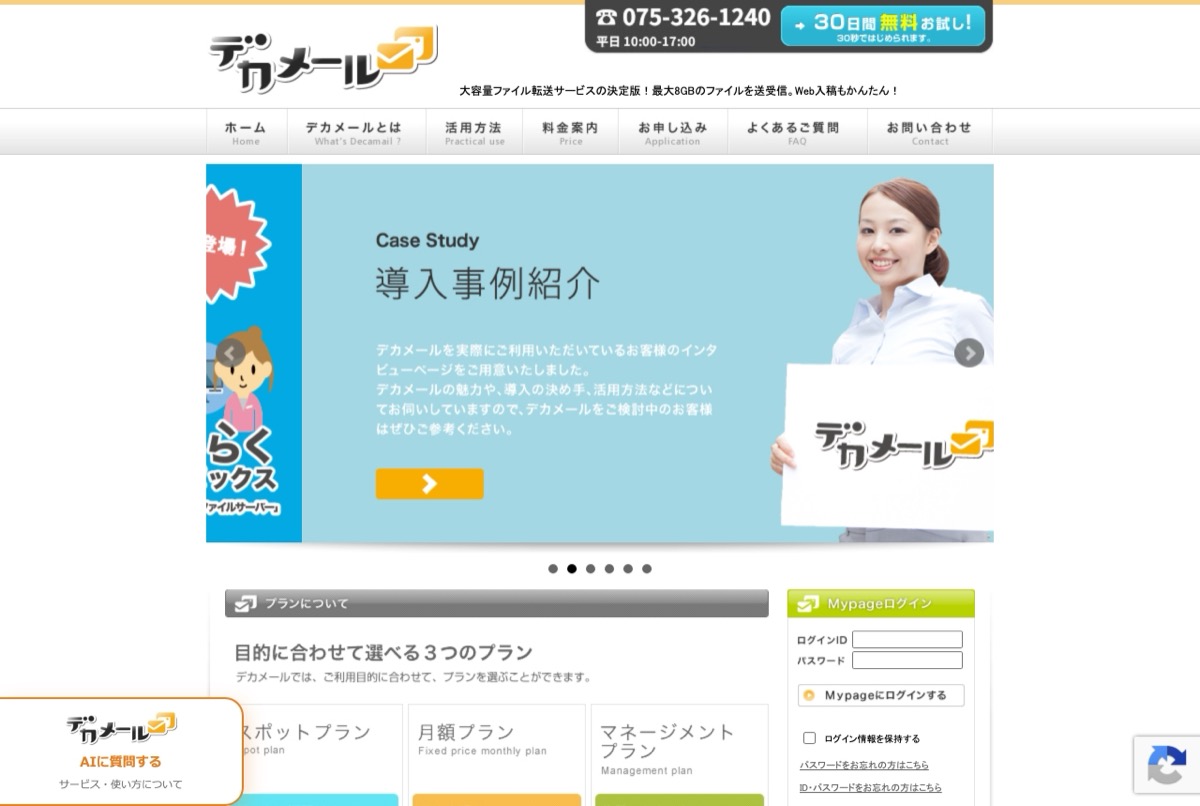
デカメール(でかめーる)は、京都の株式会社シーズが運営する有料の大容量ファイル転送サービスです。料金は、使う日数だけ払うスポットプランが3日間550円(税込)から、月額プランが月2,750円(税込)から、法人向けのマネージメントプランが月16,500円(税込)からです。恒常的な無料プランはなく、新規登録時に30日間の無料お試し(エキスパートコース・4GB)が用意されています。公式サイトがうたう「最大8GB」の送受信は、標準の上限としてはマネージメントプランのもので、しかも64bit OSと最新のChromeまたはFirefoxを使った場合に限られます(エキスパートコースも保存容量を増設すれば4GB超の転送対象になると公式の条件表にあります)。スポット・月額プランは1GB・2GB・4GBのコース別で、保存されたファイルは自分で削除しない限り期限なく残ります(ただし半年間ログインがないとアカウントごと削除されることがあります)。
先に押さえておくべき点を3つ書きます。1つめは、送るだけでなく「受け取りページ」でファイルを集められることが大きな特徴だということ。契約者が受け取りページ(Web入稿フォーム)を作って公開すれば、相手はデカメールに登録せずにファイルを送ってこられます。公式サイトは、印刷業界のお客様のアイデアから始まったサービスだと説明しており、送るだけの無料サービスとは設計の出発点が違います。2つめは、プランごとに1回に送れる上限が違うこと。標準では1GB・2GB・4GB・8GBの4段階で、8GBを標準で使えるのはマネージメントプランです。エキスパートコースは容量増設で4GB超も対象になりますが、どこまで送れるかは公式ページ間で表記が一致しません。3つめは、認証の記載と登録簿の食い違いです。プライバシーマークは公的登録簿で有効期限2027年4月19日までの登録を確認できましたが、デカメールの公式サイトの記載は「有効期間:2023/04/19」で止まっていました。運営会社のISMS(ISO/IEC 27001)は逆で、デカメールの公式サイトには認証番号が書かれていないのに、登録簿と認証機関のページで確認できました。順に見ていきます。
この記事は、大容量ファイル転送サービス「ギガワタス」(giga-watasu.jp)の運営ブログです。競合にあたるサービスを扱っていますが、公式サイト・公式FAQ・かんたんマニュアル・利用規約に書かれている内容と、公的な登録簿で照合できた事実、当ブログが実際に確認した事実だけを根拠に書きます。当社が負けている点も隠さず書きます。調査日はすべて2026年9月2日です。
デカメールとは|京都の株式会社シーズが2005年から運営する有料の大容量ファイル転送サービス
公式サイトは、デカメールを「ブラウザで専用サイトにログインをし、大容量ファイルを送信したり、受け取ることができるサービス」と説明しています。特別なソフトは要らず、ブラウザだけで操作が完結します。利用規約の末尾には「2005/9/1 第一版」「2008/10/1 改訂」とあり、少なくとも2005年から続くサービスです。ひらがなで「でかめーる」と検索されることもありますが、公式表記はカタカナの「デカメール」です。
できることは大きく4つです。
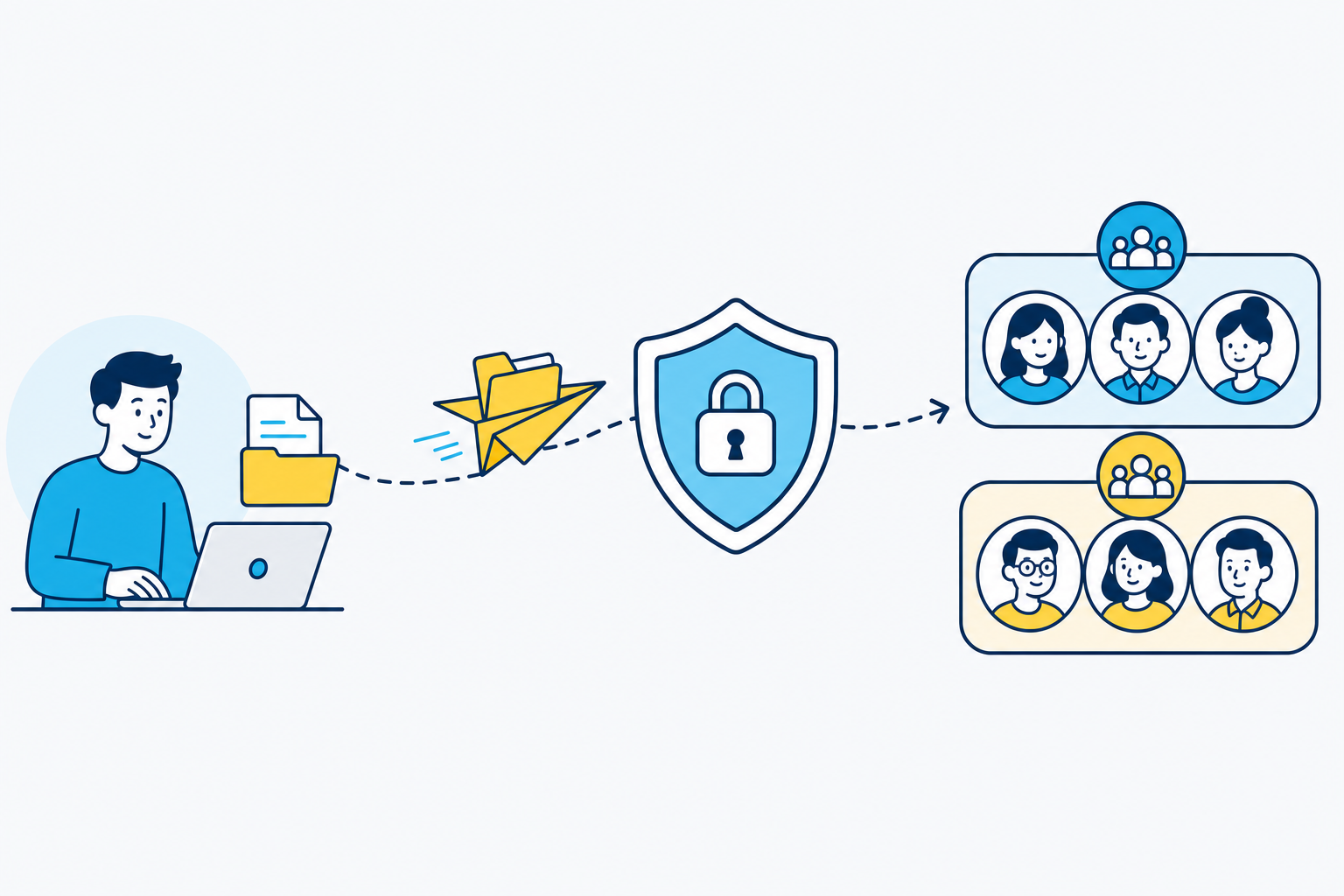
- 送る:宛先はCC・BCCを含めて最大11件、ファイルは1回に最大10個。開封通知、ダウンロード期限、ウイルスチェック、ダウンロード時のパスワード認証を送信オプションで選べます
- 受け取る(入稿):「受け取りページ」というWeb入稿フォームを作り、URLを知らせるかサイトに貼るだけで、相手は登録なしにファイルを送ってこられます。全プランに標準で付きます
- 見せ方を変える:ダウンロードページと受け取りページは日本語・英語を切り替えられ、ロゴやフッターを自社のものに差し替えられます(ロゴカスタマイズは月額プランのユーザー向けとマニュアルに記載)
- 管理する:通常のプランでは1契約で最大50件のサブアカウントを作って権限を分けられ(マネージメントプランは料金表上アカウント数無制限)、操作履歴の参照、アドレス帳、メールテンプレート、RSS・APIの設定があります
提供元は株式会社シーズ(Seeds Co., Ltd.)です。本社は京都市下京区の京都リサーチパーク6号館、代表取締役は西垣孝浩氏、設立は2004年12月24日(2000年4月に個人事業として創業、2007年11月に株式会社へ名称変更)、資本金は1,000万円です。会社概要の沿革には2015年4月のプライバシーマーク取得、2017年9月のISO27001(ISMS)取得、2020年4月のAWSアドバンストコンサルティングパートナー認定が並びます。デカメールのシステム開発は同社で「100%内製化」していると公式のセキュリティページに書かれています。問い合わせ窓口はメール(フォーム)と電話で、運営会社サイトの電話受付は平日10:00〜18:00です。サポートは日本語のみとFAQにあります。
なお、公式サイトの文面には「サービス開始から15年の運用実績」「デカメール総合パンフレット(2016年1月版)」「対応クレジットカード(2010.12現在)」といった古い年次の記載が残っており、更新が止まっているページがあります。料金表や申し込み手順は現行のものとして読めますが、この記事では、どのページに書かれていた情報かを併記します。
デカメールの料金|スポット3日550円〜・月額2,750円〜、法人向けマネージメントは16,500円〜、無料は30日お試しのみ
公式の料金表は「価格は全て税込表示です」と明記しています。まず、使いたい日数分だけ払うスポットプランです。コースの名前は保存容量を表し、1回に送受信できる容量も同じ数字です。
| 利用日数 | エコノミー(1GB) | スタンダード(2GB) | エキスパート(4GB) |
|---|---|---|---|
| 3日間 | 550円 | 880円 | 1,650円 |
| 5日間 | 880円 | 1,408円 | 2,640円 |
| 10日間 | 1,650円 | 2,585円 | 4,840円 |
| 20日間 | 2,750円 | 4,400円 | 8,250円 |
次に、公式が「使いたい放題」と表現する月々定額の月額プラン(保存容量と1回の送受信容量の上限はあります)と、複数アカウントを一元管理する法人向けのマネージメントプランです。
| プラン・コース | 月額 | 1回の送受信 | 備考 |
|---|---|---|---|
| 月額 エコノミー(1GB) | 2,750円 | 最大1GB | 容量増設なし |
| 月額 スタンダード(2GB) | 4,400円 | 最大2GB | 「一番人気」と公式が記載 |
| 月額 エキスパート(4GB) | 8,250円 | 最大4GB | 1GB追加ごとに月1,980円 |
| マネージメント 10GB | 16,500円 | 最大8GB | 初期費用無料・アカウント数無制限 |
| マネージメント 20GB/50GB/100GB | 26,400円/55,000円/82,500円 | 最大8GB | 同上 |
データ確認日:2026年9月2日/出典:デカメール 料金案内・プランについて
支払いと契約の条件は、お支払い方法のページと特定商取引法に基づく表記、解約についてのページに次のように書かれています。
- スポットプラン:クレジットカードまたはコンビニ決済(コンビニ決済は個人のみ、法人は不可)。決済が完了するとすぐ使えます。郵送・書面の請求書や領収書は発行されません。キャンペーンなどで付く「ポイント」は1ポイント1円として決済に使え、未使用のまま最終ログインから半年が過ぎると失効します
- 月額プラン:クレジットカード・銀行振込・口座自動振替(毎月27日引き落とし、初回分は銀行振込)。料金は前払いで、初回は申し込み月の日割り分と翌月1か月分。コース変更は同じ月に1回まで。解約した月は日数にかかわらず1か月分かかります
- 解約:月額プランとマネージメントプランは解約月の1か月前までに申し出、月末での解約。最低利用期間は利用開始月を含む2か月(お試し期間は含まない)。解約するとポイント・送受信履歴・データはすべて削除され、復元できません
「デカメール 無料」で探している方へ
確認した料金表・プラン案内に、恒常的な無料プランの記載はありません。あるのは新規登録時の30日間無料お試しで、申し込みページにはコース「エキスパート(容量4G) 30日間無料お試し」、「無料ですべての機能をお試しいただけます」「無料お試し期間終了後に料金が発生することはありません」「お客様の同意無く自動延長契約等は発生いたしません」と書かれています。継続するには有料プランの申し込みが必要です。マネージメントプランには別に「2週間無料お試し版」があり、問い合わせで案内されます。注意点として、利用規約には「お申込み者ご連絡用メールアドレスは、お申込み者の特定が困難である無料/フリーメールアドレスなどを指定できません」という条項があります。使えるメールアドレスの具体的な範囲や、申し込みフォームでの判定条件までは確認できていないので、該当しそうな方は事前に問い合わせてください。なお申し込みフォームの入力項目は送信名・メールアドレス・業種・サイトを知ったきっかけで、クレジットカード情報の入力欄はありません。
このほか、月額60,000円(AWS実費別)・初期費用500,000円の「専用デカメールパッケージ」(AWS上に構築する専用環境。この価格表には税区分の記載がありません)と、受け取りページの入稿データを自動でダウンロードするオフィス設置型ファイルサーバー「らくらくDLボックス」(公式価格表では1TBレンタルが初期費用110,000円・月額22,000円)もあります。いずれも印刷通販や大量の入稿を受ける会社向けのメニューです。
デカメールの容量と保存期間|「最大8GB」は標準ではマネージメントプランのみ、ファイルに一律の保存期限はなし
数字の条件を、料金表・最大ファイル転送容量「8GB」対応条件確認表・よくあるご質問・かんたんマニュアルから拾います。
| 項目 | 条件 | 出典 |
|---|---|---|
| 1回に送受信できる容量(標準) | エコノミー1GB/スタンダード2GB/エキスパート4GB/マネージメント8GB | 料金表 |
| 8GBを送る条件 | 64bit OSで最新版のChromeまたはFirefox。Internet ExplorerとSafari、32bit OSは2GBまで | 8GB対応条件確認表 |
| 4GBを超えるファイル | エキスパートコースの容量増設(1GBごと月1,980円)またはマネージメントプランが必要。増設したエキスパートで8GBまで送れるかは公式ページ間で表記が一致しない(下記) | 8GB対応条件確認表・FAQ |
| 1回のファイル数・宛先 | ファイル最大10個、宛先最大11件(CC・BCC含む)。フォルダーはそのまま送れず、圧縮して1ファイルにする | マニュアル・FAQ |
| ファイルの保存期間 | 一律の期限なし(公式FAQは「無期限」)。スポットプランの利用日数が過ぎるとアクセスできなくなるが、ファイルは削除されず、ユーザー情報の「コース変更」から日数と決済方法を選んで延長すれば再び見られる | FAQ・プランについて・マニュアル |
| アカウントの有効期限 | 基本的に設けていないが、半年間ログインがないなど長期間利用がないと判断された場合は削除されることがある | FAQ・申し込みページ |
| 受け取る側のダウンロード期限 | 送信時に日・週・月の単位で設定できる。設定しないこともできる | マニュアル(送信オプション) |
いくつか注意点があります。まず「保存容量」と「1回の送受信容量」が同じ数字だということ。スタンダードコースなら保存容量2GBの中でファイルを送受信し、送ったファイルもその2GBを消費します。初期設定では自動削除されないので、保存容量がいっぱいの状態では送信時にエラーが表示されるとFAQにあり、送信履歴や受信履歴から手で削除するか、コントロールパネルの自動削除設定(1日1回午前4時に一定期間が過ぎたデータを削除。削除したデータは復元不可)を使う必要があります。
次に、8GBの表記です。料金表ではエキスパートコースの送受信は「最大4GB」ですが、FAQの「最大どれくらいのファイルを送信できますか?」には「エキスパートプランで最大8Gまでのファイルが送受信可能です」と書かれています。8GB対応条件確認表が「4GB以上のファイル転送には、エキスパートコースでの保存容量の増設、またはマネージメントプランでのご利用が必要」としているので、FAQの記述は容量増設を含めた説明だと読めますが、公式内で表記が割れている点はそのまま書いておきます。8GBを超えるファイルは「専用サーバープランなどもありますので別途お問い合わせ下さい」とFAQにあります。
速度の目安として、マニュアルとFAQは「350MBの送信で4分程度(ウイルスチェックあり、環境によって変動)」という参考値を示しています。使える環境は、操作がすべてブラウザ上なのでWindowsでもMacでも使えますが、FAQの推奨環境の記載は「Windows XP以降、Mac OS X 10.4以降」「IE6.0以降、Firefox2以降」と古い時期のもので、現行のOSやブラウザについての記載は8GB対応条件確認表の「最新版のChrome、Firefox」が実質的な案内です。古い環境向けの「クラシックモード」(簡易送信モード)も残っています。
デカメールの使い方|送る手順・受け取りページ(Web入稿)の作り方・受け取った側の操作
送る側の手順は、かんたんマニュアルの「メール(ファイル)送信」に7ステップで書かれています。ログインは公式トップページ右側の「MyPageログイン」からで、パスワードを忘れた場合は同じ場所の「パスワードをお忘れの方はこちら」から登録メールアドレス宛てに再発行できます。
- 送り先のメールアドレスを入力する(CC・BCC含めて最大11件。アドレス帳から呼び出せる)
- 件名と本文を書く(メールテンプレートに定型文を登録できる)
- ファイルをドラッグ&ドロップするか「ファイルを選択」で添付する(最大10個。フォルダーは圧縮して1つにする)
- 送信オプションを選ぶ。開封通知(相手がダウンロードページを開いたらメールで知らせる)、ダウンロード期限、ウイルスチェック、ダウンロード時のパスワード(「ランダム」ボタンで自動生成もできる)
- 「確認画面へ」を押すとアップロードが始まり、ステータスバーで進行状況が見える
- 確認画面で内容を見直して送信する
- 相手にメールが届き、記載のURLを開いてダウンロードボタンを押すと受け取り完了
パスワードを設定した場合、マニュアルには「送信完了画面からお使いのメーラーを立ち上げ、スムーズに再度パスワードを送信することができます。メーラーは、本文にパスワードが記載された状態で立ち上がる」とあります。ファイルの案内メールと同じメール経路でパスワードを送ると、メールを見られた相手には両方が揃ってしまうので、当ブログとしては電話やチャットなど別の経路で伝えることを勧めます(公式のセキュリティページ自体も「パスワードをFAX・電話・別のメールで送ることで、よりセキュアな受け渡しが可能」と書いています。考え方はパスワードを安全に渡す方法の記事にまとめています)。
受け取りページ(Web入稿フォーム)の作り方は、マニュアルの「ファイルを受け取る」と「受け取りページ基本設定」にあります。これがデカメールの中心機能です。
- 「クイック作成」でワンタッチで作るか、「新規作成」でタイトルを付けて作る。作成時に「一回きりの利用」と「有効期限」を設定できる
- 基本設定で、入稿があったときの通知先メールアドレス、入稿者への自動返信メール(件名・本文を編集できる)、同意確認の文章、受け取ったデータに振る連番(8桁。前に半角英数8桁のコードを付けて最大16桁)、ページのパスワード、日本語・英語の言語切り替え、検索エンジンにインデックスさせるかどうかを決める
- 送信オプションとして、開封通知・ダウンロード通知を相手に見せるか、強制するかを設定する。ウイルスチェックは「チェックの有無にかかわらず」実施されると明記
- 左メニューの「受け取りページURL送信」で相手にURLをメールするか、自社サイトにURLを貼る
- 相手がフォームに情報を記入してファイルを添付し送信すると、契約者にメールで通知が届く。ファイルはマイページの受信ボックスからダウンロードする
受け取りページから送る相手にはデカメールの契約も登録も要りません。受信ボックスには5色のラベル、検索・絞り込み、連番、クイック返信、自動削除があり、入稿を業務として回すための管理機能がそろっています。公式サイトはブライダルフォトの送信フォーム、Web年賀状の入稿、動画コンテストの投稿、社員旅行の写真募集の4つを使用例として挙げています。
受け取った側の操作はシンプルです。届いたメールのURLを開き、パスワードが設定されていれば入力して、ダウンロードボタンを押します。ダウンロード期限が設定されていて期限を過ぎると受け取れません。パスワードが分からないときは、FAQに「送信者様が任意のパスワードを設定されています。詳しくは送信者様にお問い合わせいただく必要がございます」とあるとおり、送った人に確認します。ダウンロードページは日本語と英語を切り替えられます。
「送信できない」ときにFAQが挙げている順番は、①送信オプションの圧縮自動変換とウイルスチェックのチェックを外す、②いちどログアウトしてブラウザを再起動する、③クラシックモードで試す、④ブラウザやパソコンを変える、それでも駄目なら⑤プロバイダーの転送制限・ルーターやファイアウォールの設定・パソコンのウイルス対策ソフトを疑う、です。ログインできないときは、メール本文からIDやパスワードをコピーした際に半角スペースが混じるケースがあるので、メモ帳に貼ってから貼り直すよう案内されています。