最終更新日: 2026年5月23日
📘 ギガワタスの機能ガイドシリーズ #1|本記事は受取フォルダ機能の使い方を運営者が解説する公式ガイドです。シリーズ全体は記事末尾を参照ください。
受取フォルダとは、専用URLを共有するだけで、相手に会員登録させずにファイルをアップロードしてもらえる機能です。採用応募書類の回収、業務委託先からの納品物受取、取引先からの資料収集など、「相手にツールを使わせたくない」場面で威力を発揮します。ただし完全無料を売りにするサービスの多くは送信専用で、受取フォルダ機能を持たない、もしくは有料プラン限定にしています。
この記事では、受取フォルダの仕組みと使い方、無料で使える具体的なサービス、そして業種別の活用パターンを、ファイル転送サービスの運営者として整理します。
この記事はギガワタス(giga-watasu.jp)の運営ブログです。自社サービスを含めて事実に基づいて解説しています。
先に結論:無料で常用しやすい受取フォルダ3サービス
- ギガワタス(giga-watasu.jp):受取フォルダは無料会員登録で5個まで(AES-256暗号化・プライバシーマークは登録不要のゲストでも適用)
- firestorage「ウケトル」:無料会員でも利用可・容量や保持数の制限あり
- WeTransfer「Request files」:機能あり(適用プランは公式ヘルプに明示なし)
ギガファイル便には受取フォルダ機能がなく、データ便の「受取BOX」は月額550円(税込)のビジネスプラン(受取機能+送信機能)が必要です。
受取フォルダとは?通常のファイル転送との違い
受取フォルダは「逆向きのファイル転送」と考えると分かりやすいです。通常のファイル転送は自分が送る側、受取フォルダは自分が受け取る側で、URLの発行者と提供方向が逆転します。
通常のファイル転送と受取フォルダの違い
| 項目 |
通常のファイル転送 |
受取フォルダ |
| URL発行者 |
送信者(自分) |
受信者(自分) |
| URLの渡し方 |
送信側 → 受信側 |
受信側 → 送信側(事前共有) |
| 相手の会員登録 |
不要(ダウンロードのみ) |
不要(アップロードのみ) |
| 向いている場面 |
こちらの資料を相手に渡す |
複数人から資料を集める |
受取フォルダの最大の利点は、相手にツール選定・会員登録を強いないことです。応募者・取引先・お客様にメールで「ここにアップしてください」とURLを送るだけで完結します。「ファイル転送はギガファイル便を使ってください」と相手にお願いする必要がなく、こちらの運用ポリシーを相手に押し付けずに済みます。
受取フォルダが便利な3つのシーン
運営者の立場で見ていると、受取フォルダを使う動機はおおむね次の3つに集約されます。
シーン1: 採用応募書類の回収
採用担当が履歴書・職務経歴書・ポートフォリオを応募者から回収する場面です。メール添付では容量オーバーになりがちで、応募者ごとにバラバラのファイル転送サービスを使われると管理が煩雑になります。受取フォルダのURLを募集要項に貼っておけば、全員が同じ場所にアップロードしてくれます。
応募者にとっても「会員登録不要・URLを開いてアップするだけ」というシンプルさは大きなメリットです。「履歴書を送るだけで会員登録を求められる」体験は応募体験を悪化させるので、避けたいところです。
シーン2: 業務委託先からの納品物受取
デザイナー・ライター・動画クリエイターなど、業務委託先から成果物を納品してもらう場面です。動画や高解像度デザインデータはメール添付では送れず、Slack・Chatworkの容量上限を超えがちです。納品案件ごとに受取フォルダを発行しておけば、案件ごとにファイルが整理され、後から「あの案件のデータどこ?」と探す手間が消えます。
シーン3: 取引先からの定期資料受取
仕入先からの請求書PDF、士業からの申告書類、外注先からの月次レポートなど、定期的に同じ相手から資料を受け取る場面では受取フォルダが最適です。一度URLを共有すれば、以降は相手が自律的にアップロードしてくれます。「毎月メール添付で送ってもらう→こちらでフォルダ分けして保存」の手作業がなくなります。
① 受取側
受取フォルダを作成
URLを発行
→
② 受取側
URLをメール等で
送信側に共有
→
③ 送信側
URLを開く
(登録不要)
→
④ 送信側
ファイルを
ドラッグ&ドロップ
→
⑤ 受取側
通知メール受信
ファイル確認
無料で受取フォルダを使えるサービス比較
主要なファイル転送サービスの受取フォルダ機能を比較しました。無料で使えるのギガファイル便には受取フォルダ機能がなく、無料で使えるサービスは限られます。
主要ファイル転送サービスの受取フォルダ機能比較(2026年5月時点)
| サービス |
受取フォルダ |
無料で使えるか |
同時保持数 |
| ギガワタス |
○(受取フォルダ) |
○ 無料会員登録のみ |
5個まで |
| firestorage |
○(ウケトル) |
○ 無料会員も利用可(有料で機能拡張) |
プラン依存 |
| データ便 |
○(受取BOX) |
× 月額550円(税込)のビジネスプランのみ |
受取BOXへの1回のアップロードにつき5GBまで |
| WeTransfer |
○(Request files) |
△ 適用プランの明示なし |
プラン依存 |
| ギガファイル便 |
×(機能なし) |
― |
― |
各サービスの最新の機能・料金は公式サイトでご確認ください(firestorage/データ便/WeTransfer/ギガファイル便)。本記事のデータは2026年5月時点で確認したものです。
受取フォルダ以外の機能も含めた総合比較は「ファイル転送サービスとは|15社比較で当社1位の理由」で、純セキュリティ軸の比較は「セキュアファイル転送サービス6選|5軸で運営者比較」で詳しく解説しています。
ギガファイル便には受取フォルダ機能がない
知名度最大のギガファイル便は、送信側がアップロードしてURLを発行する一方向の使い方が前提で、受取フォルダに相当する機能は提供されていません。「相手にファイルを送ってほしい」場面では、ギガファイル便のURLを相手側で発行してもらい、そのURLを自分が受け取る形になり、相手の運用に依存します。
firestorageの「ウケトル」は無料でも使える
老舗のfirestorageは「ウケトル」という名称で受取機能を提供しています。無料会員でも利用可能ですが、容量・保持数の上限や広告表示など制約があり、本格的な業務利用では有料プランを選ぶケースが多くなります(仕様詳細はfirestorage公式参照)。
データ便の「受取BOX」は月額550円のビジネスプラン限定
データ便は「受取BOX」という名称で受取機能を提供しています。無料プランでは利用できず、月額550円(税込)のビジネスプラン(受取機能+送信機能)が必要です。ビジネスプランには送信機能のみの月額330円(税込)と、受取BOXが付く月額550円(税込)があります。受取BOXへのアップロード容量は1回あたり5GBまでです(データ便公式参照。2026年8月22日確認)。プライバシーマークは運営会社の株式会社ファルコが取得しており、2要素認証(ビジネスプラン)も備えます。
WeTransferは「Request files」を提供(適用プランは未明示)
海外発のWeTransferは「Request files」というファイル収集機能を提供しています。公式ヘルプに利用プランの明示はなく、無料プランで使えるかどうかは公開情報から確定できません(WeTransferヘルプ、2026年8月20日確認)。有料プラン向けと明記されているのは受取ページの背景カスタマイズなどです。ただし公式ヘルプはEUのIPアドレス以外からのアップロードを米国保管としており、日本国内のIPから送る限り保管先は米国になります(WeTransfer公式ヘルプ、2026年8月21日確認)。公式サイトの言語切替にも日本語が無いため、国内法人の社内ルールに合わないケースもあります。
ギガワタスは無料会員登録だけで5個まで作成可能
運営元のギガワタスは2026年4月のアップデートで、従来は有料プラン限定だった受取フォルダ機能を無料会員に開放しました。メールアドレスのみの登録で、受取フォルダを5個まで同時に保持できます。月額0円で受取機能を導入したい個人事業主・中小企業に向きます(無料会員で使える機能の全体像は「ギガワタスでできること|全機能まとめ」参照)。
正直に書く:ギガワタスのデメリット3つ
運営者として、自社サービスを選ぶ前に知っておいてほしい弱みも開示します。
- 会員登録(無料)が必要:ギガファイル便のように完全に登録不要では使えません。メールアドレスとパスワードの登録が必須です。
- 同時保持は5個まで:採用シーズンに大量の案件を同時並行で回す大企業には不足する可能性があります。
- 知名度はギガファイル便・firestorageに劣る:応募者・取引先に「初めて聞くサービス」と思われる可能性があります。最初の案内でサービス概要を添える運用が必要です。
「相手の認知度を最優先したい」「URLを発行する側もまったく登録したくない」場合は、無理にギガワタスを選ばず、相手によく使われているサービスのURLを発行してもらう運用も検討してください。
ギガワタスの受取フォルダの使い方(5ステップ)
運営者として自社サービスでの操作手順を具体的に紹介します。すべて無料会員登録(メールアドレスのみ)で利用可能です。
ステップ1: 無料会員登録してマイページにログイン
giga-watasu.jp のトップページからメールアドレスを入力し、無料会員登録します。登録に必要なのはメールアドレスとパスワードのみで、クレジットカード情報や電話番号は不要です。登録完了後、マイページにログインします。
ステップ2: 「受取フォルダを作成」を選択
マイページのメニューから「受取フォルダ」を選び、新規作成ボタンを押します。フォルダ名・説明・パスワード(任意)を設定します。採用応募なら「2026年5月応募者」のように、納品案件なら「ロゴデザイン納品」のように、フォルダ名を分かりやすくしておくと、後から検索しやすくなります。
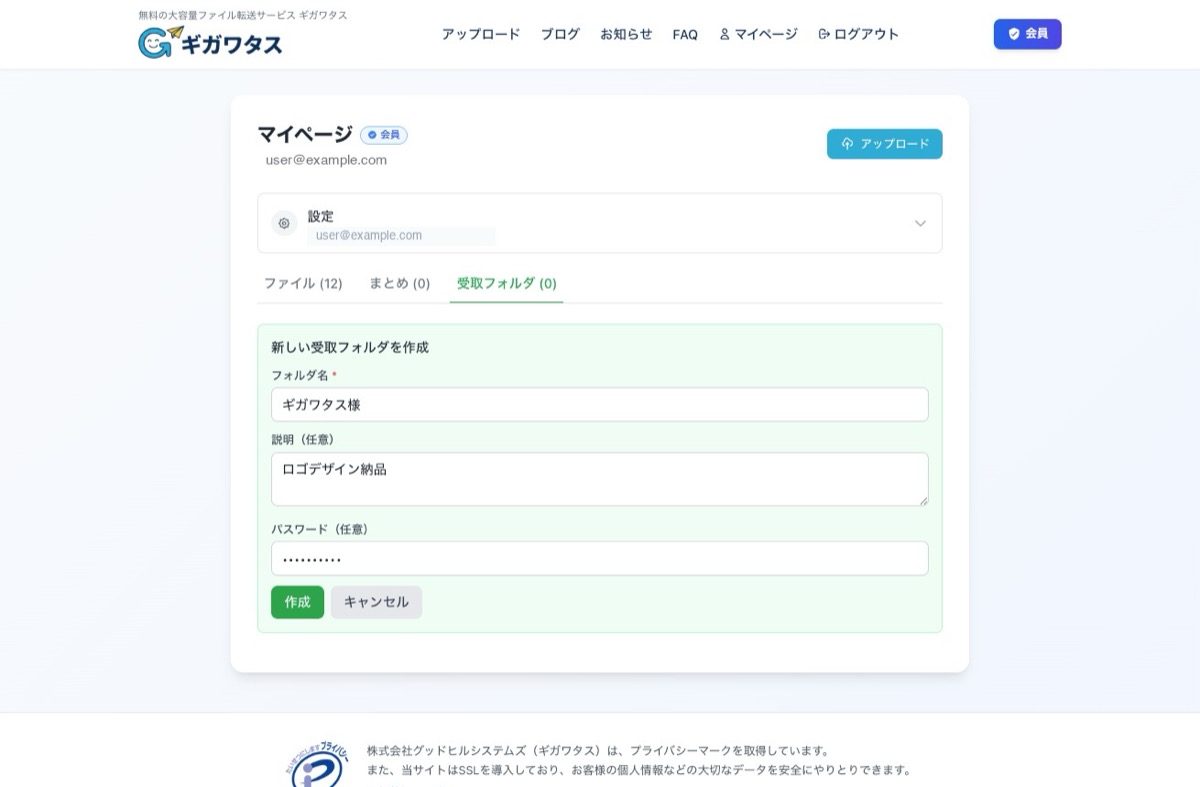 受取フォルダ作成画面:フォルダ名・説明・パスワードを設定して「作成」を押す
ステップ3: 受取URLを発行・共有
作成完了と同時に、フォルダ専用URLが発行されます。「コピー」ボタンを押してURLを取得し、募集要項に貼る、メール本文に記載する、Chatworkで送るなど、相手が見られる場所に共有します。フォルダごとに固有のURLが割り当てられるため、用途別に複数のフォルダを並行運用できます。
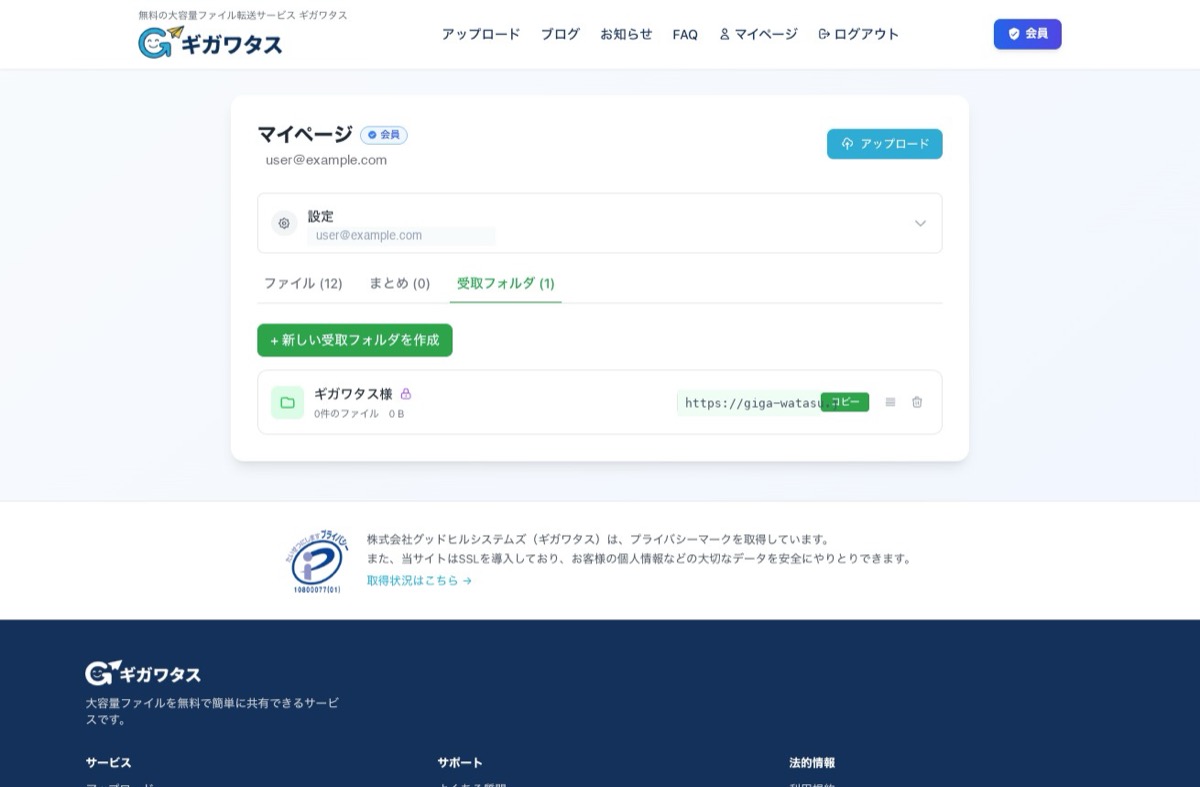 受取フォルダ一覧画面:作成完了と同時に専用URLが発行され、コピーボタンで即共有できる
ステップ4: 送信者がアップロード(登録不要)
URLを受け取った送信者は、ブラウザでURLを開き、ファイルをドラッグ&ドロップするだけ。会員登録は不要、メールアドレス入力も任意です。送信者の名前・コメント欄を用意しておけば、誰が何のためにアップしたかを残せます。応募者なら氏名・応募職種をコメントに書いてもらう運用が便利です。
ステップ5: 通知メールを受けて確認・ダウンロード
アップロード完了と同時に、設定した通知先メールアドレスに通知が届きます。マイページの受取フォルダ一覧から、受信したファイルを開いて個別ダウンロード/まとめてダウンロードのいずれかで取り出せます。受信ファイルにはAES-256(保存中のファイルを読めなくする暗号化方式)の暗号化バッジが表示され、安全に保管されていることが確認できます。
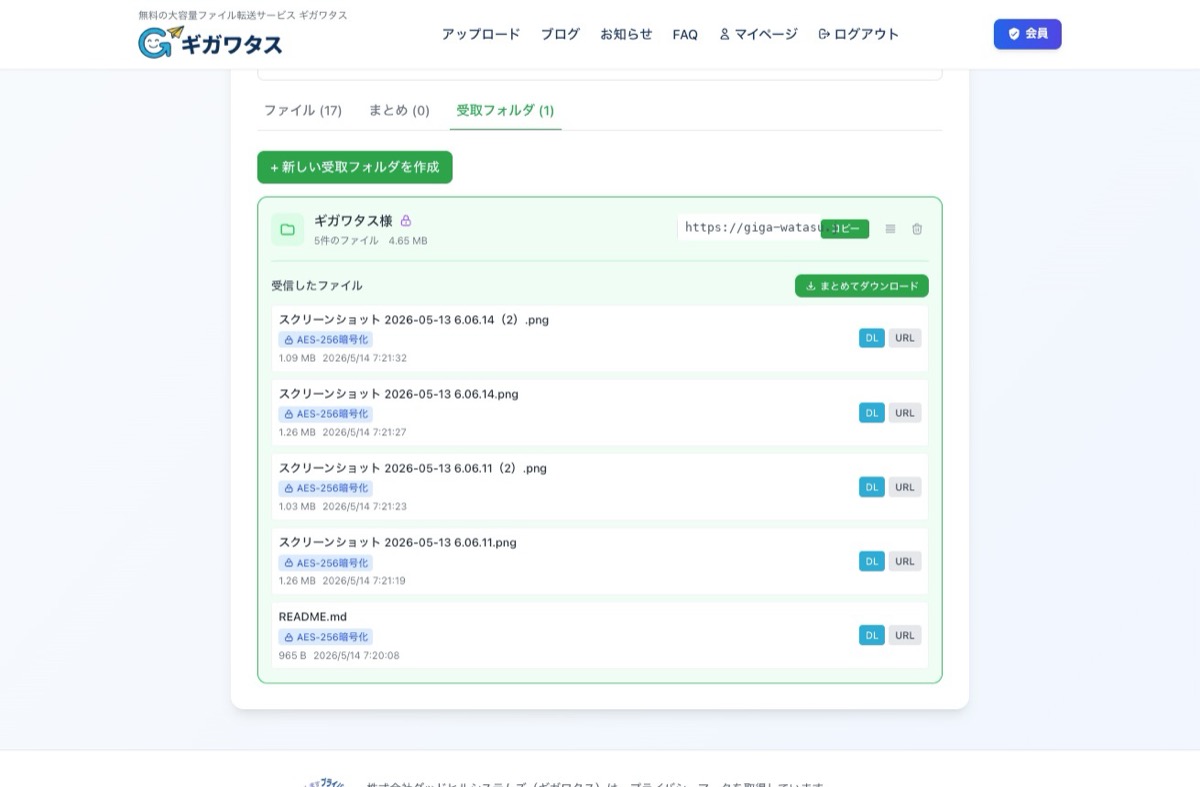 受信ファイル一覧画面:各ファイルにAES-256暗号化バッジ・DLボタン・「まとめてダウンロード」が表示される
受取フォルダを使うときのセキュリティ注意点
受取フォルダはとても便利ですが、「URLを知っている人なら誰でもアップロードできる」性質上、URLの取り扱いには注意が必要です。運営者の視点で、最低限気をつけたい4点を整理します。
注意1: URLを公開Webサイトに掲載するときはパスワード設定
採用情報ページ・お問い合わせページなど、不特定多数が見られる場所にURLを貼る場合は、必ずパスワードを設定してください。パスワードなしのURLは、検索エンジンにインデックスされたり、第三者がいたずらでファイルをアップロードしたりするリスクがあります。パスワードは募集要項の別箇所に記載するか、応募問い合わせに対する返信で個別に伝える運用にします。
注意2: 受取期間を必要最小限に設定
受取フォルダを長期間開けっぱなしにすると、役割を終えたURLが社外に出回り続けるリスクがあります。採用シーズンの応募締切と合わせて、受取期間を1〜3か月程度に絞り、終わったら新しいフォルダを作り直す運用が安全です。
注意3: ファイル受取後はすぐに自社環境へ移動
受取フォルダはあくまで「受取の入口」です。受信したファイルは速やかにダウンロードし、自社のクラウドストレージや管理システムに移動させてください。ファイル転送サービスは長期保管を目的としたサービスではなく、保存期間(最大111日)を過ぎると自動削除されます。
注意4: 個人情報を受け取る場合はプライバシーマーク取得サービスを選ぶ
履歴書・申込書など個人情報を含むファイルを受け取る場合、サービス事業者側のセキュリティ認証は重要な選定基準です。プライバシーマーク(個人情報保護体制を第三者機関JIPDECが審査・認定する制度)取得サービス(ギガワタス・データ便など)なら、応募者・お客様への説明責任の観点でも納得感が高まります。
受取フォルダ運用の基本ルール
- ① 公開URLには必ずパスワード設定
- ② 受取期間は1〜3か月に絞る
- ③ 受信ファイルは速やかに自社環境へ移動
- ④ 個人情報を扱うならプライバシーマーク取得サービスを選ぶ
- ⑤ 用途別にフォルダを分け、終了したら削除
業種別の受取フォルダ活用パターン
運営者として、実際に法人ユーザーが受取フォルダをどう使っているかを業種別に整理しました。導入を検討する際の参考にしてください。
業種別・受取フォルダの活用パターン
| 業種・職種 |
用途 |
活用ポイント |
| 採用担当 |
履歴書・職務経歴書・ポートフォリオの回収 |
募集要項にURL記載・パスワード設定必須 |
| 経理・総務 |
取引先からの請求書・領収書受取 |
月次でフォルダを切り替え証跡管理 |
| 不動産 |
入居申込書・本人確認書類の受取 |
物件単位でフォルダ作成・短期で削除 |
| 士業(税理士・社労士) |
顧問先からの資料・申告書類受取 |
顧問先ごとに受取フォルダ・長期運用 |
| クリエイター・制作会社 |
外注先・クライアントからの素材受取 |
案件単位でフォルダ作成・納品物管理 |
採用担当:応募体験を悪化させない仕組み
採用での受取フォルダ活用は、応募者にツール選定を強いないのが最大のメリットです。応募者にとって「履歴書を送るためだけにファイル転送サービスに会員登録する」のはハードルが高く、応募離脱の原因にもなります。受取フォルダなら、URLを開いてドラッグするだけで完了します。
経理・総務:取引先からの請求書回収を一本化
月次で取引先から請求書を受け取る業務は、メール添付・郵送・FAXが混在しがちで管理が大変です。受取フォルダURLを支払先一覧と一緒に共有しておけば、全取引先がここにアップロードしてくれる運用に切り替えられます。
不動産:入居申込時の本人確認書類
不動産仲介・賃貸管理では、入居申込時に運転免許証・保険証・収入証明など個人情報の塊を受け取ります。メール添付はセキュリティ的に避けたい場面で、受取フォルダなら専用URLでアップしてもらい、確認後すぐ自社システムに移して受取フォルダから削除する運用が組めます。
士業:顧問先ごとの長期運用
税理士・社労士・行政書士など士業では、顧問先ごとに継続的に資料を受け取ります。顧問先ごとに受取フォルダを作成し、URLを伝えておけば、確定申告期・決算期に毎回新しい受取方法を案内する手間がなくなります。
クリエイター・制作会社:案件単位での素材管理
動画・デザイン・Webサイト制作などでは、クライアントから素材データを受け取り、外注先に納品物を出してもらう双方向のやりとりが発生します。案件単位で受取フォルダを作っておけば、どの案件のデータかが一目で分かり、納品物の取り違えも防げます。
受取フォルダのよくある質問
Q. 受取フォルダのURLは何回まで使えますか?
ギガワタスの場合、受取期間内であれば何回でもアップロード可能です。同じURLに複数人が連続してアップロードできます。回数制限を設けたい場合は、用途終了時にフォルダを削除し、新しいURLを発行する運用にしてください。
Q. 受信したファイルの保管期間はどれくらいですか?
ギガワタスでは、受取フォルダにアップロードされたファイルは送信ファイルと同様、最大111日間保管されます。長期保管はファイル転送サービスの目的ではないため、必要なファイルは早めにダウンロードし、自社のクラウドストレージに移してください。
Q. 相手は会員登録なしでアップロードできますか?
はい、できます。受取フォルダの最大のメリットは、送信者側に会員登録を求めずにアップロードしてもらえる点です。応募者・取引先など外部の方も、URLを開くだけで利用できます。
Q. 同時に何個まで受取フォルダを作れますか?
ギガワタスの無料会員は5個まで同時に保持できます。用途ごと・案件ごとにフォルダを分けて運用してください。終了した用途のフォルダを削除すれば、新しく作成できます。
Q. 受取フォルダにアップロードされたファイルもAES-256で暗号化されますか?
はい、暗号化されます。ギガワタスでは送信ファイルと同様、受取フォルダにアップロードされたファイルもAES-256で暗号化されSSL通信で受信します。プライバシーマーク取得済みのため、個人情報の取り扱いにも適しています。
まとめ:受取フォルダで「相手にツールを選ばせない」運用へ
受取フォルダは、「相手にファイル転送サービスを選ばせない」「自社の運用ポリシーを相手に押し付けない」ためのシンプルな仕組みです。採用応募・業務委託・取引先資料受取など、定型的な受取業務を一本化することで、メール添付の容量問題・宛先不明のZIPファイル氾濫・ファイル取り違えを一気に解消できます。
無料で導入できるサービスは限られますが、ギガワタスの無料会員登録ならメールアドレス1つで5個まで受取フォルダを保持でき、AES-256暗号化・プライバシーマーク取得済みの環境で運用できます。まずは1個作って、社外資料の受取を試してみてください。