最終更新: 2026年8月1日
「あのファイル、相手はちゃんとダウンロードしたかな?」「先週送ったファイル、もう一度同じ人に送りたい」——こうした場面で必要になるのが、ファイル転送サービスのアップロード履歴です。
結論から言うと、無料で履歴を確認できる主要サービスはギガワタス・ギガファイル便・データ便・おくりん坊・WeTransferの5つ(いずれも無料会員登録が必要)。一方Send Anywhereには履歴機能がありません。本記事ではユーザー自身が見られる「送信履歴・アップロード履歴」に絞り、主要7社の対応を一覧で整理します。
この記事はギガワタス(giga-watasu.jp)の運営ブログです。自社サービスの説明を含みますが、競合サービスの機能も公式情報をもとに公平に比較します。比較データの最終確認日は2026年5月14日です。
ファイル転送の「アップロード履歴」とは何か
アップロード履歴(送信履歴)とは、自分がそのサービスからアップロードして送ったファイルの一覧を後から見られる機能のことです。一般的に次のような情報が含まれます。
- ファイル名
- 送信日時
- 容量
- 保存期限(あと何日でダウンロードできなくなるか)
- ダウンロード回数(相手が何回ダウンロードしたか)
- 共有URL(再共有用)
ここでよく混同されるのが「監査用のログ管理」との違いです。監査ログは組織内の全ユーザーの送受信を記録するもので、IT管理者やコンプライアンス担当者が見る情報です。本記事で扱うアップロード履歴は送信した本人が自分の送信分だけを確認する機能です。法人向けのログ管理について知りたい方は「ファイル転送のログ管理|監査対応で記録すべき5項目」をご覧ください。
アップロード履歴があると何ができる?よくある4つの使い方
ギガワタスを運営していて、ユーザーが履歴機能を使うシーンで圧倒的に多いのは「相手がダウンロードしたかの確認」です。送りっぱなしを避けたい、納品確認を取りたい——ファイル転送の本質的な不安を解消するのがこの機能です。
| 用途 | 具体的なシーン |
|---|---|
| DL確認 | 「相手が受け取ったか不安」を解消。納品書代わりに使う制作会社も多い |
| 再送・再共有 | 同じファイルをもう一度送りたいとき、過去の共有URLから再共有できる場合がある |
| 送信記録の証跡 | 経費精算・クライアント説明・社内承認のときに「いつ何を送ったか」を見せられる |
| 誤送信のリカバリー | 送り先や添付ファイルを間違えた直後に、履歴から該当ファイルを即削除できる |
特に4つ目の「誤送信のリカバリー」は地味ですが重要です。履歴がないサービスでは送ったファイルを後から自分で削除できないことが多く、保存期限が切れるまで放置するか、運営会社に削除依頼を出すしかありません。
ギガワタスのアップロード履歴の使い方
ギガワタスでは無料会員登録(メールアドレスのみ)するとマイページから送信履歴を管理できます。ギガワタスはAES-256暗号化やプライバシーマーク取得など、セキュリティと個人情報保護に配慮した運営体制です。登録不要で送ることもできますが、その場合は履歴が残らないため、繰り返し使う方は登録をおすすめします。
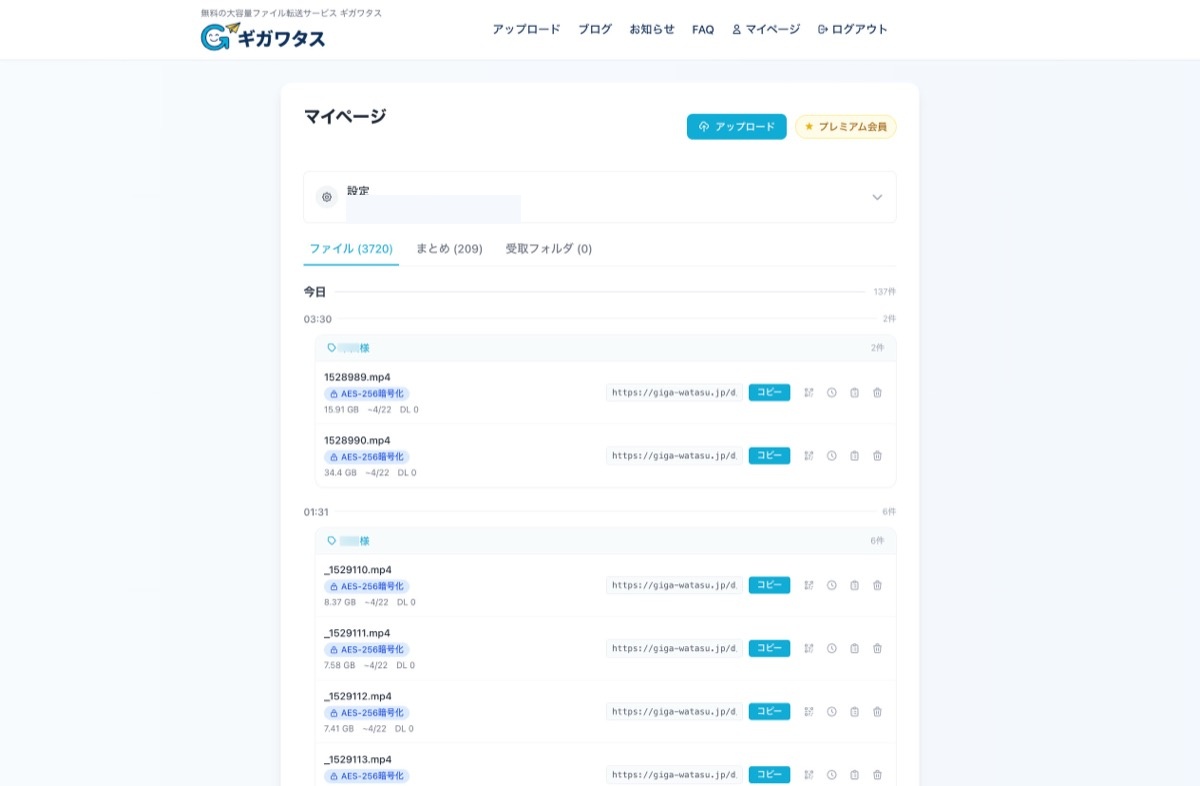
マイページからは履歴の確認だけでなく、各ファイルに対して次の操作も可能です。
- 共有URLの再表示:相手が「URLを失くした」と言ってきても再送できる
- パスワード再設定:パスワードを忘れた場合の再発行
- 保存期限の延長:相手の都合でダウンロードが遅れているときに延長
- ファイルの即時削除:誤送信時のリカバリー
- ダウンロード通知のオン/オフ:相手がダウンロードしたらメール通知
履歴の保持期間はファイルの保存期限(最大111日)と同じで、保存期限を迎えたファイルは履歴からも消えます。長期保存を前提とした「永久履歴」ではない点には注意してください。ギガファイル便(履歴1年)やデータ便ビジネス(180日)と比べると保持期間は短めなので、長期で送信記録を残したい用途には向きません。「半年前に誰に送ったか」を後から見たい方は、別途スプレッドシートに転記する運用を併用してください(具体的な代替策は後述します)。
主要7社のアップロード履歴を比較
ファイル転送サービス7社について、アップロード履歴の対応状況を整理しました。「履歴が見られる=便利」ですが、見るために無料会員登録が必要かどうかはサービスによって違います。
| サービス | 履歴機能 | 必要な登録 | 履歴の保持期間 | 確認できる項目 |
|---|---|---|---|---|
| ギガワタス | ○ あり | 無料会員登録(メアドのみ) | ファイル保存期限と同じ(最大111日) | URL再表示・削除・期限延長・パスワード再設定・DL通知 |
| ギガファイル便 | ○ あり(2026年1月〜) | ベーシック会員登録(無料) | 1年間(公式) | ファイル名・URL・保持期限・操作日時 |
| firestorage | △ 部分対応 | 無料会員(2GiB)またはストレージ系有料 | 「おくる」機能には履歴なし。DL追跡は有料プランのみ(公式プラン表) | ストレージ内のファイル管理のみ(無料) |
| データ便 | ○ あり | フリープラン会員登録(無料・5GB)以上 | フリー7日/ビジネス180日(公式) | 送信日時・DL期限・DL数・ファイル名・容量(ビジネスはDL元IPも) |
| おくりん坊 | ○ あり(利用履歴) | 無料会員登録 | 公式に記載なし(利用規約に「履歴:ログを閲覧できます」とあるが保持期間の記載なし) | 送信ファイル一覧 |
| WeTransfer | ○ あり(Transfers panel) | 無料アカウント作成(2024/11〜必須) | 有効な転送のみ表示(公式ヘルプに保持日数の記載なし。期限切れは一覧から削除され、Freeの転送有効期間は最大3日) | 共有URL・DL回数・残り日数・プレビュー |
| Send Anywhere | × なし | — | 6桁キー:10分/リンク共有:48時間で消失 | — |
表だけだと違いが見えにくいので、いくつか補足します。
表のポイント
- ギガファイル便は2026年1月にベーシック会員(無料)を追加。それまで履歴機能はなかったが、無料会員登録すればマイページでアップロード履歴とダウンロード履歴を見られるようになった。
- firestorageは「おくる」機能(登録不要・最大300GiB)には履歴がない。無料会員登録した場合の「ストレージ」(2GiB)はファイル管理が可能で、ダウンロード追跡は有料プラン(月額1,320円〜)から。
- WeTransferは2024年11月から無料利用にもアカウント作成が必須化。Transfersパネルで送信履歴とダウンロード回数を確認できるが、公式ヘルプに保持日数の記載はなく、期限切れの転送は一覧から削除される(Freeの転送有効期間は最大3日)。
- Send Anywhereはそもそも履歴を残さない設計。6桁キーは10分以内、リンク共有も48時間で消えるため、後から確認することはできない。
「履歴があるかどうか」で選ぶなら、登録不要で送れて無料会員登録で履歴管理ができるサービスが現実的です。海外サービスの場合は日本語サポートの有無も判断材料になります。