最終更新日: 2026年5月27日
📘 ギガワタスの機能ガイドシリーズ #5|本記事はQRコード送信機能の使い方と注意点を運営者が解説する公式ガイドです。シリーズ全体は記事末尾を参照ください。
ギガワタスのQRコード送信は、アップロード完了後に表示されるダウンロード用URLをQRコードに変換する機能です。受け取る側はスマホのカメラで読み取るだけで、ファイルをダウンロードできます。ゲスト(登録不要)でも無料会員でも使えます。URLを口頭で伝えたり手で入力したりする手間がなくなります。特に「PCで作ったファイルを自分のスマホに移したい」場面で重宝します。
この記事では、QRコード送信の仕組み・手順・他社サービスとの違いを整理します。あわせて「QRコード自体はアクセス制御をしない」という見落としやすい注意点も、運営者として正直にお伝えします。
この記事はギガワタス(giga-watasu.jp)の運営ブログです。自社サービスを含めて事実に基づいて解説しています。
先に結論:ギガワタスのQRコード送信はこう動く
- アップロード完了後、ダウンロード用URLがQRコードとして表示される
- 受け取る側はスマホのカメラ/QRリーダーで読み取るだけでダウンロード画面へ
- ゲスト(登録不要)でも無料会員でも利用可能
- QRコードはURLを画像にしただけ。読み取れば誰でも開けるため、パスワード・ワンタイムDL・IP制限との併用が前提
QRコードへの対応はサービスによって方式が異なります。ダウンロード用URLをQRコード化する方式を提供しているのは、主にギガワタスとギガファイル便です。firestorageも公式の媒体資料にQRコード発行の記載があります。Send Anywhereはモバイルアプリ中心に別方式のQR対応があります(2026年5月時点・各社公式情報)。
ギガワタスのQRコード送信とは
ギガワタスのQRコード送信は、アップロード後に発行されるダウンロード用URLを、その場でQRコードに変換して表示する機能です。受け取る側はスマホのカメラやQRリーダーアプリでコードを読み取るだけで、ダウンロード画面を開けます。長いURLをコピーして貼り付けたり、口頭で読み上げたりする必要がありません。
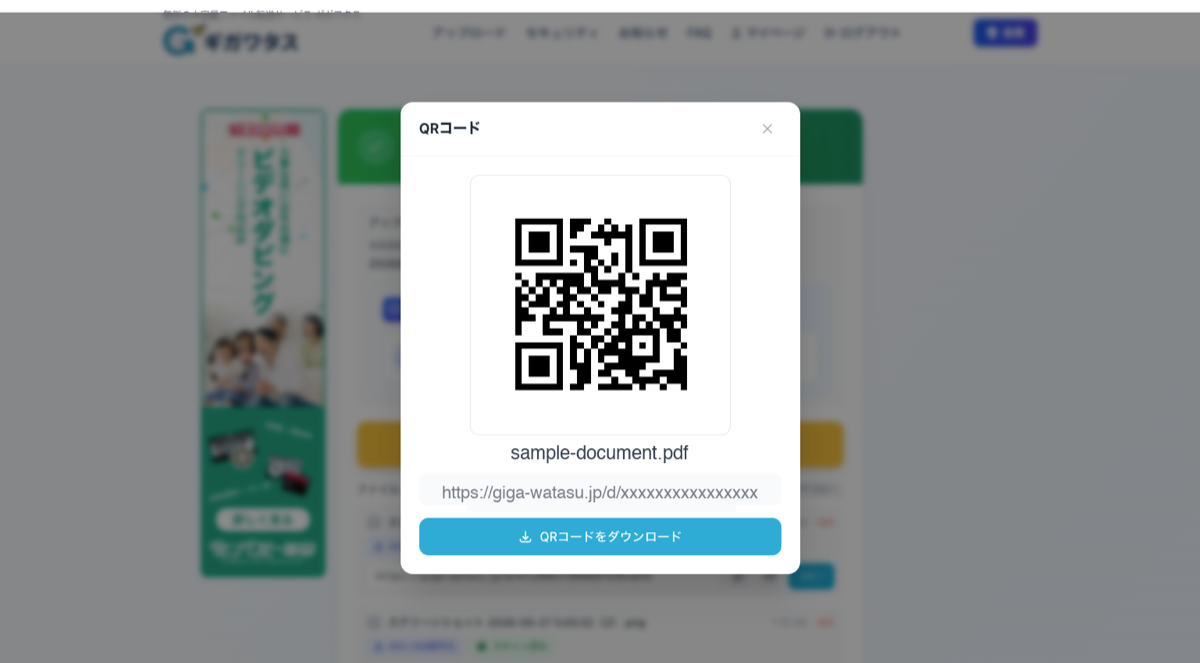
アップロード完了画面でQRアイコンを開くと、ファイルごとにQRコードが表示される。「QRコードをダウンロード」から画像を保存し、印刷・配布にも使える。
上の画面のように、QRコードは専用の表示枠で大きく表示されます。「QRコードをダウンロード」ボタンからQR画像を保存できるため、チラシや資料に貼り付けて配ることもできます。ファイルごとにQRコードが発行されるので、複数ファイルを送るときも取り違えが起きません。
ポイントは、ゲスト送信(登録不要・最大333GB)でもそのまま使えることです。IPアドレス制限は無料会員登録が必要です。一方、ウイルススキャンやQRコードは、ログインしていなくてもアップロードが完了すれば利用できます。スマホ中心で使う人ほど恩恵が大きい機能です。
QRコードに埋め込まれているのは、あくまでダウンロード用URLそのものです。新しい仕組みでファイルを送るわけではなく、「URLをスマホに渡す手段」を1つ増やすイメージで捉えると分かりやすいです。この性質は後述の注意点に直結するので、ここで押さえておいてください。
QRコード送信が役立つ3つのシーン
QRコードは「あると便利」で終わりがちな機能ですが、使いどころを絞ると効果がはっきりします。運営側で実際によく聞く使われ方は次の3つです。
シーン1:PCで作ったファイルを自分のスマホに移す
当社で見ているかぎり、QRコードの使われ方として一番多いのが「PCから自分のスマホへの移動」です。PCで編集した資料・写真・動画を、ケーブルやクラウド同期の設定なしにスマホへ移したいという場面です。PCでアップロードしてQRコードを表示し、手元のスマホで読み取れば、すぐにダウンロードできます。USBケーブルやメール添付の容量制限に悩まされません。
逆に「スマホで撮った写真や動画をPCに送る」方向でも同じ要領で使えます。スマホでアップロードし、表示されたURLをPCで開くだけです。端末をまたぐファイル移動の最短ルートとして機能します。
シーン2:対面でURLを伝えずに渡す
商談・店頭・受付など、相手の目の前でファイルを渡したい場面でもQRコードが効きます。PCやタブレットにQRコードを表示し、相手にスマホで読み取ってもらう方法です。メールアドレスを聞いたり、URLを口頭で伝えたりする必要がありません。打ち合わせの最後に「ではこちらをどうぞ」と画面を見せるだけで完結します。
シーン3:印刷物・掲示に載せて配布する
チラシ・ポスター・説明会の配布資料などにQRコードを印刷して、不特定多数に同じファイルを配る使い方もあります。マニュアルや申込書のPDFを配る、イベントで資料を配布する、といった用途です。ただしこの使い方は「誰でも読み取れる場所にURLを置く」ことになるため、後述の注意点を必ず確認してください。配ってよいファイルかどうかの見極めが重要になります。
QRコードでファイルを送る手順
ギガワタスでQRコードを使う手順はシンプルです。特別な設定は不要で、アップロードの延長で表示されます。
- ファイルをアップロードする(ゲストのままでもOK。最大333GB)
- 必要に応じてパスワード・ダウンロード回数制限・ワンタイムDLを設定する
- アップロード完了画面でQRコードを表示し、受け取る側のスマホで読み取る(QR画像のダウンロードも可能)
手順3で重要なのが、ステップ2のセキュリティ設定を先に済ませておくことです。パスワードやダウンロード回数制限はQRコードを表示する前の段階で決まります。QRを読み取らせた後で「やっぱりパスワードをかけたい」と思っても、後から足すのは困難です。発行済みのURLには条件を追加しにくいためです。送る前にどこまで保護するかを決めてから、QRコードを見せるのが安全な順序です。
主要サービスのQRコード対応比較
2026年5月時点で各社の公式情報を確認した結果、QRコードの対応状況は以下のとおりです。QRコードを公式機能として提供しているサービスは限られます。
| サービス | QRコード対応 | QR化される対象 | 登録なしで使えるか | 備考 |
|---|---|---|---|---|
| ギガワタス | ○ 対応 | ダウンロード用URL | ○ ゲストでも可 | アップロード完了画面に表示。パスワード等と併用前提 |
| ギガファイル便 | ○ 対応 | ダウンロード用URL | ○ 登録不要 | 公式機能一覧に「QRコード表示」の記載あり。ダウンロード画面は広告が多い |
| firestorage | △ 媒体資料に記載 | ダウンロード用URL | — | 公式媒体資料に「QRコード発行でスマホからのDLも簡単」の記載あり。通常の機能一覧では詳細未確認 |
| データ便 | △ 記載確認できず | — | — | 主要な公式機能説明・送信ガイドではQRコード機能の記載を確認できず |
| Send Anywhere | △ 別方式のQR | アプリ内転送(6桁キー/QR) | ○ 登録不要 | 6桁キーが中心。アプリではQRスキャン受信やWi-Fi Direct転送のQR生成に対応。URLをQR化する方式とは異なる |
ダウンロード用URLをQRコードに変換してブラウザで開く方式を公式に提供しているのは、ギガワタスとギガファイル便です。firestorageも公式の媒体資料にQRコード発行の記載があります(通常の機能一覧では詳細未確認)。Send Anywhereは6桁キー方式が中心です。アプリではQRコードスキャン受信やWi-Fi Direct転送でのQR生成にも対応しています。データ便は主要な公式ページではQRコードの記載を確認できませんでした。
ギガワタスとギガファイル便の違いは、受け取る側のダウンロード画面の体験に出ます。ギガファイル便はダウンロードページに広告が多く表示されます。一方、ギガワタスは広告なしのシンプルな画面です(ギガファイル便のダウンロード画面の比較記事で詳しく検証しています)。QRを読み取った先の使いやすさも、配布相手への印象を左右します。