最終更新日: 2026年5月24日
📘 ギガワタスの機能ガイドシリーズ #2|本記事はIPアドレス制限機能の使い方を運営者が解説する公式ガイドです。シリーズ全体は記事末尾を参照ください。
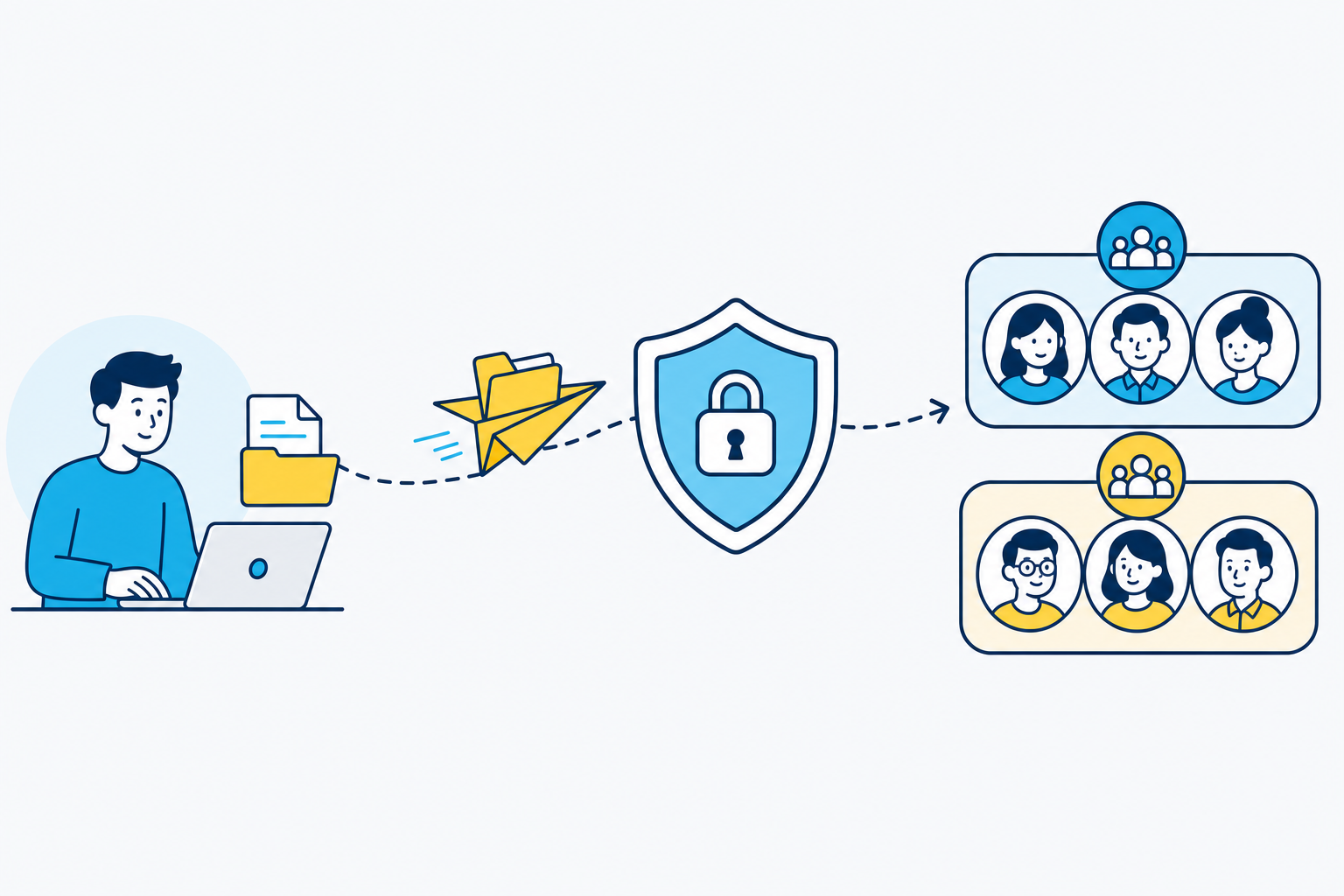
IPアドレス制限は、許可したIPアドレスからのみダウンロードを可能にする機能です。取引先のオフィス回線、VPN出口、自社の固定IPなどを登録しておけば、URLとパスワードが万が一流出しても、許可範囲外からはファイルがダウンロードできません。ギガワタスは無料会員登録だけでこの機能を使えますが、ギガファイル便・firestorage・データ便(無料)の主要3社は無料プランで未対応です。
この記事では、ギガワタスのIP制限の仕組みと設定方法、向き不向きのシーン、他社サービスとの違い、そして金融・士業・医療など機密情報を扱う業種での活用パターンを、ファイル転送サービスの運営者として整理します。
この記事はギガワタス(giga-watasu.jp)の運営ブログです。自社サービスを含めて事実に基づいて解説しています。
先に結論:ギガワタスのIP制限はこんな場面で効く
- 取引先オフィスの固定IPだけにDLを限定したい法人取引
- 自社VPN出口IP経由のみ許可したいテレワーク前提の運用
- 固定IPの社内ネットワークからのみ受信したい士業・金融・医療など機密扱う業種
- 逆に向かないのは、家庭の動的IP・モバイル回線・出張先の不特定回線から相手が受け取る場面
ギガワタスは無料会員登録(メールアドレスのみ)でIP制限が使えます。ギガファイル便・firestorage・データ便(無料プラン)はIP制限機能を提供していません。
ギガワタスのIPアドレス制限とは
IPアドレス制限は、ファイルのダウンロードを許可したIPアドレスからのアクセスに限定する機能です。インターネットに接続している端末には必ずIPアドレスが割り当てられており、企業のオフィス回線や法人向けVPNサービスは多くの場合、固定のグローバルIPアドレスを契約しています。この固定IPをアップロード側で登録しておくと、それ以外のIPからアクセスしてきたユーザーはダウンロード画面に進めず、ファイルを取得できません。
パスワード保護やダウンロード回数制限と組み合わせると、「URLが流出した・パスワードが第三者に渡った」場合でも、登録した取引先IP以外からは取得できないという多層防御の構成が組めます。社内ルールで「機密情報はIP制限+パスワード必須」と決めている法人にとって、無料会員登録だけで標準機能として使えるのは大きな利点です。
ギガワタスの管理画面では、個別IPアドレス(例:203.0.113.42)に加え、CIDR記法(例:203.0.113.0/24)で範囲指定もできます。CIDRは取引先オフィスのIPブロック全体を一括許可したいときに便利です。IPv6対応や登録できるIPの最大件数は公式に公開されていないため、本記事では事実として確認できる範囲のみを記載します。利用上限が気になる場合はギガワタスのサポートに直接お問い合わせください。
IP制限で解決できる3つの課題
IP制限は単独で見ると地味な機能ですが、「URL流出時の最後の砦」として効きます。ファイル転送サービスを運営していて相談が多いのは、次の3パターンです。
課題1:取引先オフィスの固定IPだけにアクセスを絞る
製造業・建設業・印刷業など、特定の取引先と継続的にファイルをやり取りする業務でよくある相談です。「取引先A社のオフィス回線(固定IP)からだけダウンロードできるようにしたい」というニーズは、機密情報を扱わない受発注書類でも頻繁に出ます。CIDRで /29 や /28 を許可しておけば、A社内の複数席からの取得を許可しつつ、社外からの取得は遮断できます。
課題2:自社VPN経由のテレワーク運用
テレワーク前提の組織で多いのが、「社員は自宅から作業するが、機密ファイルのダウンロードだけは社内環境(VPN出口)経由に縛りたい」というケースです。社員のPCがマルウェア感染しても、攻撃者が別経路からダウンロードURLにアクセスすれば取得できてしまいますが、VPN出口IPだけを許可しておけば、攻撃者が自社VPNに接続できない限りファイルは取れません。
課題3:機密情報を扱う業種の社内ネットワーク限定共有
金融・士業(弁護士・税理士・会計士)・医療など、機密情報を日常的に扱う業種では、IP制限の引き合いが特に多くなります。「監査資料を社内ネットワークからのみ閲覧できる状態で受け取りたい」「個人情報を含む依頼書類を、事務所の固定回線からのみダウンロードしたい」といった要件です。固定回線・固定IPを前提に運用している事務所であれば、IP制限は無料で組み込める実用的なコンプライアンス対策になります。
IP制限の設定方法【スクショ付き4ステップ】
ギガワタスでIP制限を使うには、無料会員登録のうえで管理画面から許可IPを登録します。実際の操作は4ステップです。
- 無料会員登録(メールアドレスのみ)でログインする
- マイページの「アクセス制限」設定画面を開く
- 許可するIPアドレスまたはCIDR範囲を追加する(例:
203.0.113.42や203.0.113.0/28) - ファイルアップロード時に「IP制限を有効化」して送信する
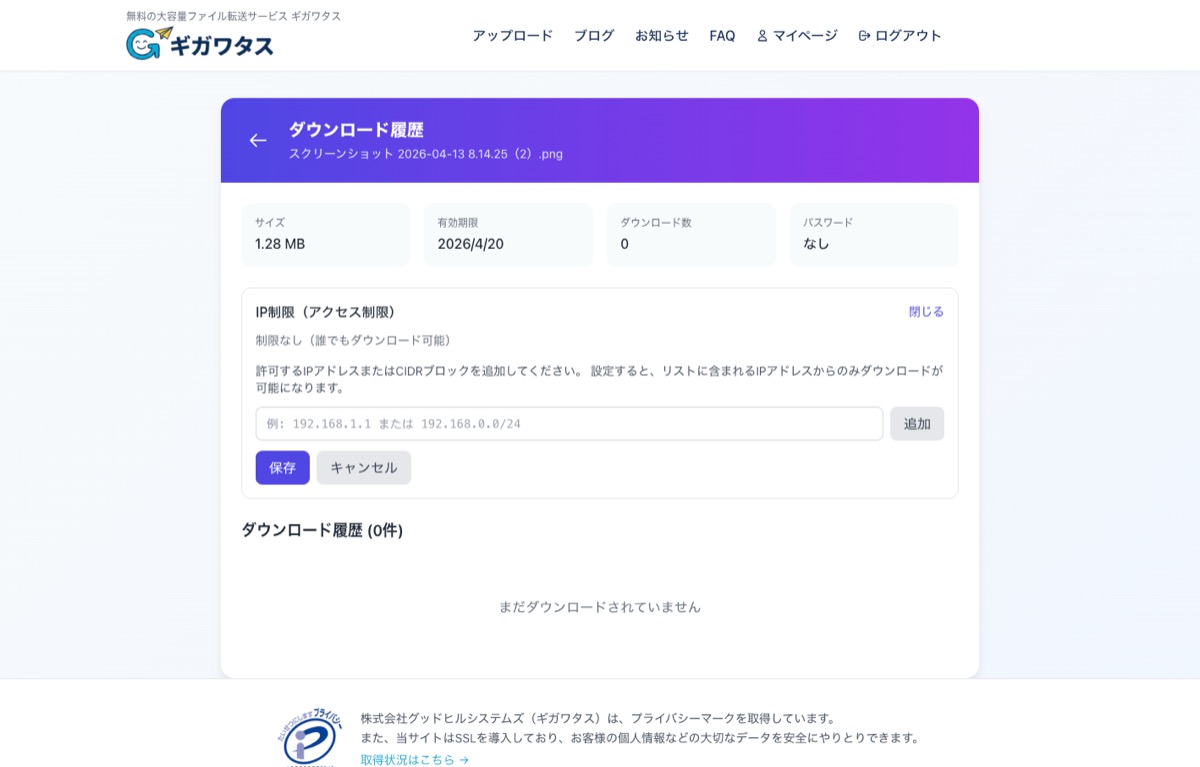
アクセス制限の設定画面。許可するIPアドレスまたはCIDRブロックを追加し、それ以外からのダウンロード試行は拒否される。ダウンロード履歴も同画面で確認できる。
許可IPの追加・削除はファイルごとではなくアカウント単位で管理されます。アップロードのたびに毎回設定し直す必要はなく、「IP制限を有効化」のチェックを入れた送信だけが許可IPでフィルタされる仕組みです。許可リストにないIPからアクセスがあった場合は、ダウンロード画面が表示されず、ダウンロード履歴側に拒否ログが残ります。誰が許可範囲外からアクセスしようとしたかを後追いで確認できます。
主要4社のIP制限対応比較表
主要なファイル転送サービスを2026年5月時点の公式情報で比較すると、無料/有料いずれにおいてもIP制限機能を公式に提供しているのはギガワタスのみです(firestorage・データ便は法人プランでもIP制限機能の公式記載が見当たりません)。
| サービス | 無料プラン | 有料プラン | 備考 |
|---|---|---|---|
| ギガワタス | ○(無料会員) | ○(for Biz) | 個別IPとCIDR両方に対応。無料会員登録のみで利用可。法人向けプラン「ギガワタス for Biz」(1人 月550円)では組織全体のIP制限を一括設定できる |
| ギガファイル便 | × | × | 2026年1月開始の広告非表示プラン(スタンダード¥198/プレミアム¥999)にもIP制限は追加されていない |
| firestorage | × | 公式記載なし | 法人プラン(個別見積)は管理者メニュー・ログ管理を提供。IP制限機能は公式の機能一覧に記載なし |
| データ便 | × | 公式記載なし | ダウンロード元IPの取得(ログ機能)は提供。許可IPでアクセスを制限する機能の公式記載は確認できず |
表のとおり、無料プランでIP制限を提供しているのはギガワタスのみです。firestorage・データ便は法人プランで管理者メニューやログ管理を提供していますが、許可IPでアクセス自体を遮断する機能の公式記載は2026年5月時点で確認できませんでした。ギガファイル便は2026年1月から広告非表示の有料プラン(スタンダード¥198/プレミアム¥999)を提供し始めましたが、これらは広告除去のためのプランでIP制限など追加のセキュリティ機能は含まれていません。
「IP制限を使いたいが、月額固定費はかけたくない」「特定のファイル送信時だけ使えれば十分」というニーズには、無料会員登録だけで使えるギガワタスが現実的な選択肢になります。