
GIGA WATASU GUIDE
使い方ガイド
送りたい。受け取りたい。やりたいことから、ひとつずつ。
画面写真と図解で操作を確認し、リンクから実際の画面を開けます。
まずは、やりたいことを選ぶ
送る方も、受け取る方も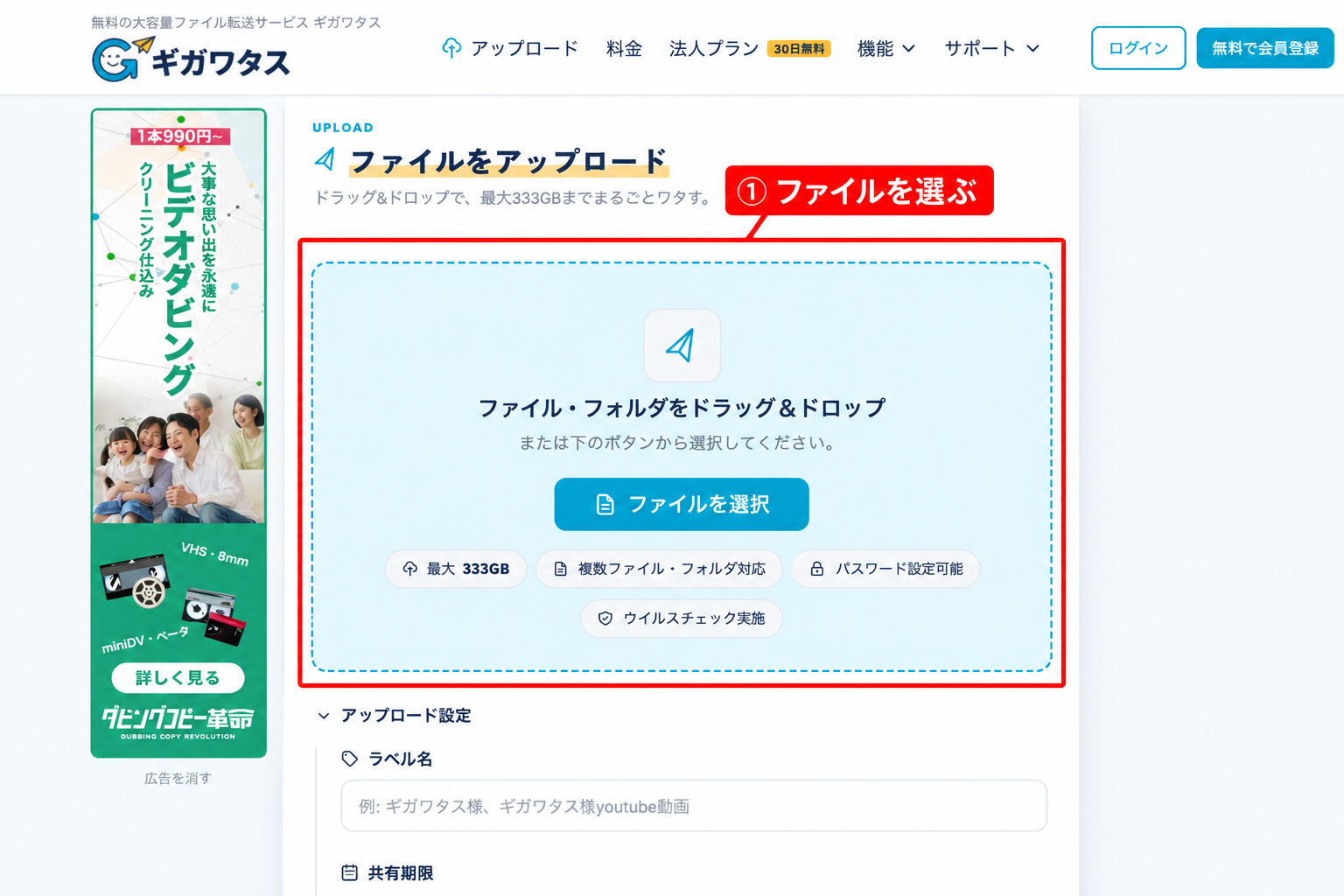
うまくいかないときは
すべての使い方
機能の全体像・用語を見る →基本の使い方7記事
ファイルを送る(はじめての3ステップ)
ファイルをアップロードし、発行されたURL(受け取りページのアドレス)を相手に送ります。1ファイル最大333GB。送る人も受け取る人も、基本の利用に会員登録は不要です。 対象:すべての方。送信後も一覧で管理したい方は、先
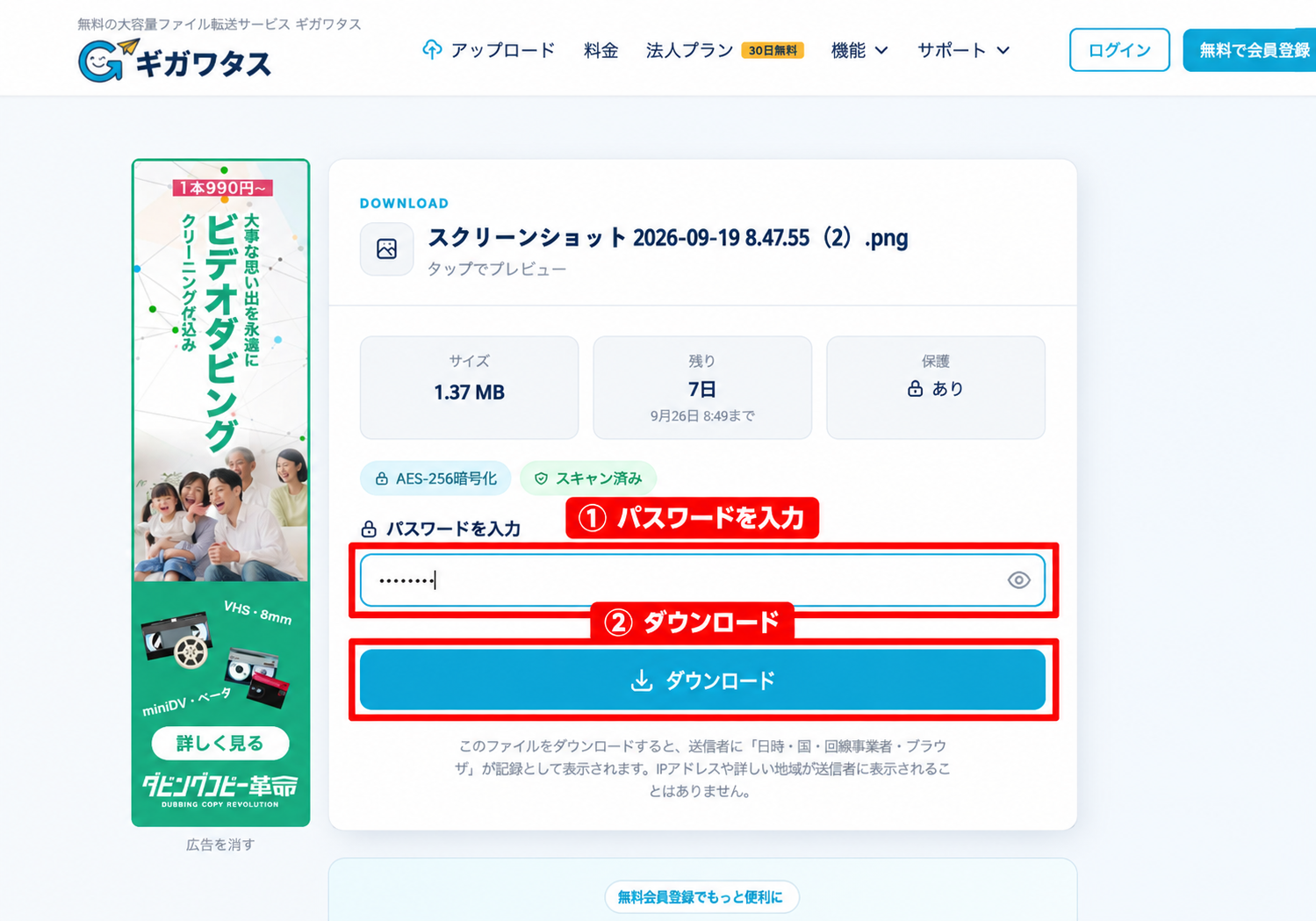
ファイルを受け取る(ダウンロード)
受け取ったURLを開いて、ファイルを自分の端末に保存します。「ダウンロード」とは、ギガワタスからパソコンやスマホへファイルを取り込む操作です。 対象:URLを受け取った方。通常は登録・ログイン不要です。 操作する画面・確
QRコードでスマホに共有する
ダウンロードURLをQRコードにすると、スマホで長いURLを入力せずに受け取りページを開けます。 対象:ファイル・まとめのURLを対面や紙で渡したい方。 操作する画面・確認先(別タブで開きます) 送信履歴を開く ログイン
メール・チャットでダウンロードURLを共有する
アップロードしたファイルのURLをコピーし、普段のメールやチャットで相手に伝えられます。 対象:すべての方。 操作する画面・確認先(別タブで開きます) 送信履歴を開く ログインしてマイページを開いてください。 対象ファイ
iPhoneで受け取る・保存先を探す
iPhoneでは、写真・動画と、書類・ZIPで保存方法が異なります。写真アプリへ直接入れる方法と、「ファイル」アプリへ保存する方法を画面で説明します。 対象:iPhone・iPadのSafariで受け取る方。Androi
Androidで受け取る・保存先を探す
Androidでは、写真・動画・書類・ZIPのすべてを「ダウンロード」から保存します。保存後はFilesなどのファイル管理アプリ、またはChromeのダウンロード一覧で確認します。 対象:AndroidのChromeで受
機能の全体像と用語(何を使えばいい?)
まずは「自分から渡す」「相手に入れてもらう」「短い機密テキストを渡す」の3つから選びます。 対象:機能の違いや、画面の言葉を知りたい方。 操作する画面・確認先(別タブで開きます) ファイルを送る受取フォルダを開くシークレ
送信オプション6記事
ラベルでファイルを見分けやすくする
ラベルは、送るファイルに付ける説明用の名前です。ゲストでも設定できます。会員登録してログインしてから送ると送信履歴にもラベルが残り、案件や相手ごとにファイルを管理しやすくなります。 対象:すべての送信者。送信後もラベルで
共有期限を設定・変更する(最大111日)
共有期限は、相手がファイルを受け取れる期限です。保存期間はアップロード日から数えます。期限を過ぎると共有できなくなるため、余裕を持って保存してもらいましょう。 対象:すべての送信者。送信後の管理は会員向けです。 操作する
パスワードを付ける・確認する・変更する
共有URLを開いた人に、ダウンロード用パスワードの入力を求められます。アカウントにログインするためのパスワードとは別です。 対象:すべての送信者。送信後の確認・管理は会員向けです。 操作する画面・確認先(別タブで開きます
大容量ファイル・フォルダを送る
1ファイル最大333GBまで送れます。ファイルが大きいほど、送る側・受け取る側の通信時間と端末の空き容量が必要になります。 対象:すべての送信者。 操作する画面・確認先(別タブで開きます) 送信画面を開く 基本送信は登録
ダウンロード回数を制限する
ダウンロードできる回数に上限を設定します。回数は人数ではありません。同じ相手が何度も受け取る場合や、送信者が確認する場合にも注意してください。 対象:すべての送信者。 操作する画面・確認先(別タブで開きます) 送信画面を
ワンタイムダウンロード(1回で共有を終了)
1回限りで渡したいファイルに使う設定です。ダウンロード後にファイルが自動削除され、同じURLで繰り返し受け取ることを防ぎます。 対象:1回限りの受け取りでよいファイルを送る方。 操作する画面・確認先(別タブで開きます)
まとめ送信(バンドル)2記事
セキュリティ3記事
ファイルの受け取りをIPアドレスで制限する
指定したネットワークからだけダウンロードできるようにします。IPアドレスとは、インターネットに接続している回線の住所のようなものです。 対象:ファイルを管理できる会員。接続元の設定値は社内の担当者に確認してください。 操
ウイルススキャン・暗号化の表示を確認する
ファイルの状態表示から、スキャン済みか、処理中か、対象外かを確認できます。保存時の暗号化と、ウイルスの検査は別の仕組みです。 対象:すべての方。 操作する画面・確認先(別タブで開きます) 送信履歴を開く ログインしてマイ
2段階認証を使う
ログイン時に、パスワードに加えてメールに届く認証コードを入力する仕組みです。ダウンロード用パスワードとは別の操作です。 対象:ログインして利用する方。 操作する画面・確認先(別タブで開きます) アカウント設定を開く ログ
ファイル管理(マイページ)5記事
マイページ・自分の送信履歴で管理する
ログインして送ったファイルは送信履歴で確認できます。「マイページ」から開きます。 対象:会員。 操作する画面・確認先(別タブで開きます) 送信履歴を開く ログインしてマイページを開いてください。 対象ファイルを選びます。
ダウンロード履歴・通知を確認する
相手がダウンロードした記録を確認し、メール通知を受け取れます。個人の履歴では、日時・国・端末の識別表示・回線事業者・ブラウザなどを確認できます。 対象:個人会員。 操作する画面・確認先(別タブで開きます) 送信履歴を開く
カスタムURL(ユーザー名)を設定する
会員はユーザー名を設定して、自分の名前を含むファイルの共有URLを使えます。 対象:会員。 操作する画面・確認先(別タブで開きます) 個人:アカウント設定を開く 個人アカウントでログインし、アカウント設定のユーザー名欄を
毎回の共有期限・パスワード設定を保存する
いつも使う共有期限やパスワードの自動生成を設定すると、アップロード時の入力を減らせます。「既定値」は最初から入る値という意味です。 対象:個人の会員。 操作する画面・確認先(別タブで開きます) アカウント設定を開く ログ
送ったファイルを削除・共有停止する
共有を止めたいときは、送信履歴から対象ファイルを削除します。相手の端末へ保存済みのコピーまでは削除できません。 対象:ファイルを管理できる会員。 操作する画面・確認先(別タブで開きます) 送信履歴を開く ログインしてマイ
シークレット便2記事
受け取りフォルダ3記事
受取フォルダを作ってファイルを集める
受取フォルダは、相手にファイルを入れてもらうための専用窓口です。自分がURLを作り、相手にそのURLを送ります。 対象:作成する方は会員。入稿する相手は登録不要です。 操作する画面・確認先(別タブで開きます) 受取フォル
受取フォルダへファイルを入れる(相手からURLが届いた方)
「ここへアップロードしてください」というURLを受け取ったら、そのページからファイルを入れます。会員登録は不要です。 対象:受取フォルダへ提出する方。 操作する画面・確認先(別タブで開きます) よくある質問を開く解決しな
受取フォルダの期限・上限・編集・削除
受取フォルダの設定は、URLを作り直さずに変更できます。受付の期限と、届いたファイルの保存期間は別々に管理します。 対象:受取フォルダを作った会員。 操作する画面・確認先(別タブで開きます) 受取フォルダを開く ログイン
アカウント・設定2記事
困ったときは2記事
まだ解決しないときは
よくある質問や、お問い合わせもご利用ください。
