最終更新日: 2026年8月16日
コワークストレージは、NTT東日本が提供する法人向けのクラウドストレージです。料金は月2,750円(税込・5ID/100GB)から、初期費用は0円。ログイン先は通常がff.ncfs.ntt-east.net で、回線認証を使う契約向けにはff.ncfs.ntt-east.biz という別のログイン画面が公式マニュアルに案内されています。
この記事を読んでいる方の多くは、勤務先がすでにコワークストレージを導入していて「ログイン画面のURLが分からない」「ログインできない」と困っているか、これから導入を検討して料金を調べているかのどちらかだと思います。両方に答えます。ログイン系は公式の利用マニュアル(第13.0版)から、料金は公式の料金ページに載っていない年払いプランまで含めて整理しました。
この記事はギガワタス(giga-watasu.jp) の運営ブログです。当社も法人向けのファイル送受信サービスを提供しており、コワークストレージは隣接する競合にあたります。本記事は2026年8月16日に公式サイト・利用規約・重要事項説明書・利用マニュアルと、公的な認証登録簿を直接照合して書いたものです。当社はコワークストレージの契約アカウントを持っておらず、管理画面を操作しての検証は行っていません。 確かめていないことを、確かめたように書くのはやめました。当社が負けている点も後半で正直に書いています。
コワークストレージとは|NTT東日本の法人向けクラウドストレージ
コワークストレージは、社内のファイルサーバーやNASの置き換え先として使うことを想定した法人向けサービスです。エクスプローラーやFinderと同じ感覚でフォルダを操作でき、部署ごとのアクセス権、操作ログ、バージョン管理といった「社内の共有基盤」に必要な機能を備えています。「大容量ファイルを1回送って終わり」という単発の転送用途とは設計思想が違います。
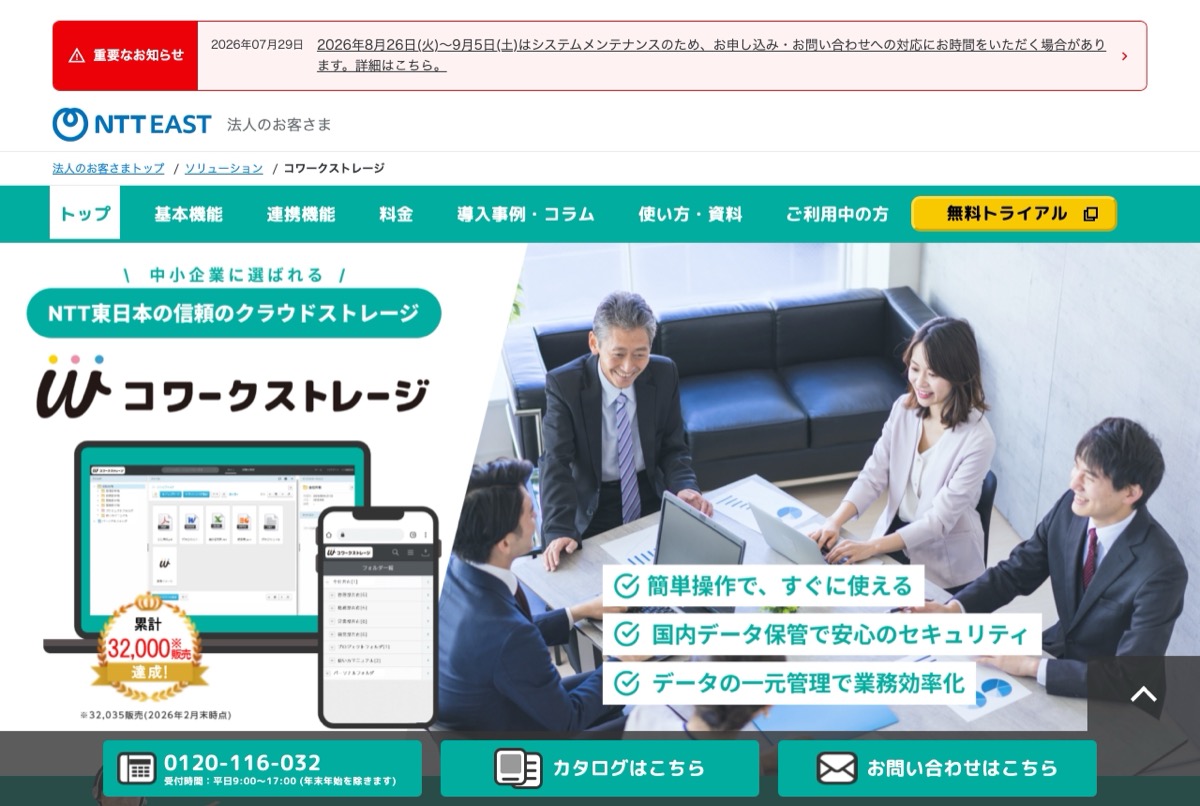
コワークストレージの公式ページ(2026年9月4日に当ブログで取得)。NTT東日本が中小企業向けに提供するクラウドストレージであることが確認できる。画面上部はメンテナンスの告知。
調べていて最初に引っかかったのが、名前が2つあることです。利用規約と重要事項説明書での名称は「フレッツ・あずけ~る コワークストレージメニュー」で、公式Webサイトでは「コワークストレージ」の名称で案内されています。 手元の契約書類とWebサイトで名前が違って見えるのは、そのためです。同じサービスを指しています。
もう一点、重要事項説明書にはこう書かれています。「本サービスは当社とファイルフォース社との共同開発となっております。」 ファイルフォース株式会社は「Fileforce」というクラウドファイルサーバーを提供している東京・丸の内の会社で、2014年4月からサービスを開始しています。検索候補に「コワークストレージ fileforce」が出てくるのは偶然ではなく、NTT東日本自身が契約書類で関係を明記しているということです。なお当社が確認した範囲では、ファイルフォース側の公式サイト(トップ・会社概要)にコワークストレージへの言及はありませんでした。
コワークストレージの基本スペック(公式サイト・重要事項説明書/2026年8月16日確認)
項目
内容
提供事業者
NTT東日本株式会社
契約上の正式名称
フレッツ・あずけ~る コワークストレージメニュー
最安プラン
月2,750円(税込)/5ID・100GB
初期費用
0円
無料で使う方法
30日間の無料トライアル(スタートプラン限定・1回のみ)
1ファイルの上限
10GB
最大規模
500ID/20TB
フレッツ光の契約
不要(回線認証機能を使う場合のみ必要)
提供エリア
全国(NTT西日本エリアを含む)/海外利用はサポート対象外
支払い方法
請求書払い(申込後に口座振替・クレジットカードへ変更可)
対応言語
日本語のみ
「NTT東日本のサービスだからフレッツ光を契約していないと使えないのでは」と考える方がいますが、公式FAQは「コワークストレージはインターネットに接続できる方であればどなたでも契約することができます」 と明記しています。フレッツ光が必要になるのは、あとで触れる回線認証機能を使うときだけです。
コワークストレージのログイン画面はどこ?URLが2つある
ここが検索で最も多く探されているところなので、先に答えます。公式サポートサイト の「ご契約者さま専用サイト」からたどり着くログイン画面は https://ff.ncfs.ntt-east.net/ です。
ログインURLは契約の設定によって2つ案内されている
末尾が「.net」と「.biz」で違います。公式マニュアルには「※回線認証用ログイン画面のURL:https://ff.ncfs.ntt-east.biz/」と明記されています。ただし公式資料には「通常のURLでは入れない」とまでは書かれていません。 回線認証を使っていると管理者から案内されている場合は、マニュアル記載のこちらのURLも確認してみてください。どちらの運用か分からない場合は、社内の管理者に聞くのが確実です。マニュアル本体は公式サポートサイトの利用マニュアル一覧 から誰でもダウンロードできます。
回線認証とは、契約しているフレッツ光の回線からのアクセスだけを許可する仕組みです。マニュアルには「メールアドレスとパスワードでログインする場合、2段階認証の代わりに回線認証が実行されるため、2段階認証の画面が表示されません」 とあります。「今まで出ていたSMSの画面が出なくなった」は不具合ではなく、回線認証が効いている状態かもしれない、ということです。
ログイン方法そのものも複数あります。公式FAQによると、メールアドレスとパスワードによる認証のほか、シングルサインオン(Facebookアカウント、Googleアカウント、Microsoftアカウント、dアカウント、NTT東日本ビジネスID、オンプレミスのActive Directory)が使えます。自分がどれで登録されているか分からない場合、パスワードを何度も入れ直すより、社内の管理者に登録方式を聞いたほうが早いです。
コワークストレージにログインできないときに確認する7つのこと
公式の利用マニュアル ・FAQ・仕様表から、原因になりうるものを整理しました。いずれも公式が公開している範囲の情報から「可能性」を並べたもので、当社が実機で再現して原因を特定したものではありません。 最終的な切り分けは、社内の管理者かNTT東日本のサポートに確認してください。
コワークストレージにログインできないときに確認したい項目(公式資料ベース・2026年8月16日確認)
症状
確認したいこと
対処
ログイン画面にたどり着けない
回線認証を使う契約かどうか
回線認証を使っているなら、マニュアル記載のhttps://ff.ncfs.ntt-east.biz/ も確認する
「アカウントロック」のメールが届いた
ログインが規定回数以上失敗した
メール内の解除URL(受領後14日間有効)を開く。期限切れならログイン画面からパスワード変更で解除
パスワードが分からない
―
ログイン画面の「パスワードを忘れた方はこちら」から自分で再設定できる
IDが分からない
―
「契約者」以外のIDは自分で変更・再発行が可能。契約者IDの紛失のみ問い合わせ窓口へ
2段階認証の端末をなくした
Authenticatorアプリを入れた端末の紛失・機種変更
2段階認証の登録をリセットする機能がある(マニュアル参照)
Driveだけ入れない
ほかの端末でDriveにログインしていないか(Driveは同時ログイン不可・Web版は可という仕様)
公式に具体的な復旧手順の記載はないため、管理者かサポートに確認する
共有パソコンで入れない
同一PCの別Windowsユーザーが使っていないか(別Windowsユーザーによる同時利用は不可という仕様)
公式に具体的な復旧手順の記載はないため、管理者かサポートに確認する
上の表に当てはまらない場合は、サービス側の障害を疑ってください。コワークストレージには専用のステータスページ (https://status.ncfs.ntt-east.net/)があり、稼働状況と履歴が公開されています。 「ログインできない=自分の設定ミス」と決めつけて延々と試す前に、ここを1回見るだけで切り分けが済むことがあります。
なお、アカウントロックがかかる「規定回数」が何回なのかは、公式資料には書かれていませんでした。数字を推測して書くのはやめておきます。また、セッションのタイムアウトは24時間で、ログインから24時間は再ログイン不要です。Web版は2時間操作しないと認証情報確認のポップアップが出ますが、公式仕様上は再認証は不要とされています。
コワークストレージの料金プラン|月額と、公式料金ページに載っていない年払い
基本プランは5種類で、公式料金ページは「すべてのプランで同じ機能をご利用できます」としています。上位プランだけ機能が増える、という構成ではありません。ただしこれは基本機能の話で、コワークストレージプラス(AI機能)などの追加オプションや、Microsoft 365連携のように外部ライセンスの保有が前提になる機能は別枠です。
コワークストレージの基本プラン料金(すべて税込・2026年8月16日確認)
プラン
ID数/容量
月額
年払い
スタート
5ID/100GB
2,750円
32,340円
スタンダード
10ID/1TB
6,600円
77,880円
ミドル
20ID/2TB
14,300円
168,960円
アドバンスト
30ID/3TB
23,100円
271,920円
プロフェッショナル
50ID/5TB
39,600円
465,960円
月額は公式の料金ページに、年払いは重要事項説明書と利用規約に載っています。公式の料金ページには年払いプランの記載がなく、月額しか出てきません。 年払いには次の条件がつくので、見積もり前に知っておいたほうがいい情報です。
契約期間の途中で解約しても返金はない
年払い契約期間中に月額プランへ変更することはできない
更新は自動。継続しない場合は契約期間満了の3か月前から1か月前までの間に 意思表示が必要
プラン変更時、アップグレードは残余期間の差額を請求。ダウングレードの差額返金はない
追加オプションも整理しておきます。ID追加は10IDごとに月3,300円(上限500ID)、容量追加は1TBごとに月5,500円(最大20TB)。AI機能をまとめた「コワークストレージプラス」は5IDごとに月1,650円で、音声文字起こしの増量が5時間ごとに月1,100円です。
公式サイト内で「1IDあたりの単価」が食い違っている
公式の料金ページは、スタートプランに「(¥660 / 1ID相当)」 と表示しています。しかしスタートプランは月2,750円で5IDなので、割り算すると1IDあたり550円です。一方、公式FAQは「1IDあたり550円(税込)からの業界最安水準の料金を実現しており」 と書いています。他の4プランは表示どおり(6,600÷10=660、14,300÷20=715、23,100÷30=770、39,600÷50=792)で計算が合うので、ズレているのはスタートプランの表示だけです。どちらが正なのかを当社が決めることはできないため、辻褄を合わせずに両方を並べておきます。稟議に単価を書くなら、総額から自分で割り算した数字を使うのが安全です。
コワークストレージは無料で使える?30日トライアルの条件
恒久的に無料で使えるプランはありません。無料で試せるのは30日間のトライアルだけで、対象は5ID/100GBのスタートプランに限られます。 クレジットカードの登録は不要で、申し込みはメールアドレスの登録から始まり、申込情報を登録するとIDとパスワードが即時発行されます。
ただし、利用規約と公式FAQを読むといくつか制約があります。ここは検討段階で知らないと後で困る部分です。
同一の申込者が複数回にわたり無料トライアルを申し込むことはできません (利用規約)。「部署を変えてもう一度」は想定されていませんトライアル期間中は、利用方法についてサポートセンターへ問い合わせることができません
トライアル期間中はオプション(ID追加・容量追加・コワークストレージプラス)を申し込めません
30日で自動解約されます。自動的に有料へ移行することはありません
トライアル終了の翌日から15日以内に本申し込みをすれば、設定とデータを引き継げます。 それを過ぎると15日後に全部消えます月額利用料が0円の期間に解約したい場合は、原則として解約希望日の5営業日前までに申し出が必要です(利用規約)
「サポートに聞けない」は地味に効きます。ファイルサーバーからの移行を試したい会社ほど、初期設定でつまずいたときに聞ける相手がいない状態で30日を使うことになります。マニュアルと動画は公開されているので、事前に目を通してから始めるのが現実的です。
コワークストレージのセキュリティ|認証を公的な登録簿で照合した
公式サイトは「ISO/IEC 27001」と「ISO/IEC 27017(JIP-ISMS517)」の取得を告知しています。当社は、この2つが公的な登録簿に実在するかを実際に検索して確かめました。
照合に使ったのはISMS-AC 認証取得組織検索 とISMSクラウドセキュリティ認証取得組織検索 です(2026年8月16日実施)。結果は次のとおりで、公式の告知どおりの登録が、コワークストレージを含む範囲で実在していました。
コワークストレージに関わる認証の登録内容(ISMS-AC登録簿・2026年8月16日照合)
項目
ISMS(ISO/IEC 27001)
ISMSクラウドセキュリティ(ISO/IEC 27017)
認証登録番号
JATE-IS0094
JATE-IS0094-Cld
認証基準
JIS Q 27001:2025(ISO/IEC 27001:2022+Amd 1:2024)
JIP-ISMS517-1.0
初回登録日
2023年3月17日
2023年3月17日
有効期限
2029年3月16日
2029年3月16日
認証機関
一般財団法人電気通信端末機器審査協会 ISMS審査登録センター(ISR013)
一般財団法人電気通信端末機器審査協会 ISMS審査登録センター(ISR013)
大事なのは「誰が」「どの範囲で」取っているかです。登録簿に記載された組織部門はNTT東日本株式会社 ビジネス開発本部 クラウド&ネットワークビジネス部 クラウドサービス担当 あずけ~る・コワークストレージグループ で、登録範囲には「『コワークストレージ』及び『フレッツ・あずけ~る』に関する サービスの企画、開発/顧客管理/保守運用管理」 と明記されています。会社全体で取った認証を製品ページに流用しているのではなく、このサービスを担当する部門の、このサービスの業務が範囲に入っている、ということです。公式の告知と登録簿の記載を突き合わせて、範囲まで一致していることを確認できました。
一方で、当社が差別化に使っているプライバシーマークについては、JIPDEC プライバシーマーク付与事業者検索 で「東日本電信電話」「NTT東日本」「NTT東日本」「電信電話」の4通りを検索しましたが、いずれも該当0件でした(同じ検索で当社は1件ヒットすることを確認済みです)。ただしこれは「個人情報の管理が甘い」という意味ではありません。 ISMSとプライバシーマークは目的の異なる制度で、大手通信事業者がISMS側に寄せる例は一般的です。制度が違うものを×として並べるのはフェアではないので、取得している認証をそのまま並記するにとどめます。
技術面は公式FAQの記載が具体的です。通信はすべてSSL/TLSによるHTTPS通信、保存データは自動で暗号化され、方式はAES256。サーバーは日本国内で、国内の地理的に離れた複数のデータセンターに冗長化して保管されています。ウイルススキャンは公式FAQによれば「コワークストレージ側で組み込まれています」。ランサムウェア対策として、不審なファイル操作の自動検知、検知したプロセスの遮断、ワンクリックでの復旧が提供されています。
導入前に確認しておきたい、セキュリティ面の3つの制約
コワークストレージ側の端末認証機能は提供されていません。 公式FAQは「端末認証に関しては、コワークストレージ側ではサポートされていないため設定は不可となっております」と明記しています。「会社貸与のPCからだけアクセスさせたい」という要件には、回線認証(フレッツ光が必要)で代替できるか検討することになります2段階認証の設定はユーザー別ではなく契約者単位です。 「役員だけ2段階認証を必須にする」といった使い分けはできませんログの閲覧期間は90日です。 レポート閲覧可能期間とファイルログ閲覧可能期間がいずれも90日で、それを超えて手元に残したい場合は履歴をダウンロードします(ダウンロードした分は契約容量を消費します)。ダウンロードした履歴は10年保管です
ファイルの上限と共有リンクの仕様
「大きいファイルを扱えるか」「社外にどう渡すか」で見るときの数字をまとめます。公式の「主な仕様・ご利用環境」ページからの引用です。
コワークストレージの主な上限値(公式仕様ページ・2026年8月16日確認)
項目
上限
1ファイルのサイズ
最大10GB
Driveで一度にコピーできる量
最大30GB程度(超える場合は分割)
共有リンクの有効期間
最長365日
共有リンクのアクション数
100回(プレビュー+ダウンロードの合計)
共有リンクのファイル数/宛先数
100ファイル/50件
共有リンクの証跡保管
1,825日
バージョン履歴
保管数は無制限・保管期間は7日(容量を消費しない)
ごみ箱
30日で自動消去(容量を消費する)
共有リンクのアクション数100回は、パスワードを設定して「リンクをメールで送信」した場合は宛先ごとにカウントされ、パスワードなしや「発行内容の確認」から発行した場合は全員の合計でカウントされます。不特定多数に配る使い方は想定されていません。
環境面で見落としやすいのがデスクトップ版の「コワークストレージ Drive」がWindows専用 という点です。動作環境はWindows 10/11とWindows Server 2016〜2022で、CPUはx86とx64のみ(Armは対象外と明記)。Macからは、Webブラウザ(Safari/Firefox/Chromeの最新版)での利用になります。macOS 13〜15はWeb UIの動作環境に入っているので使えないわけではありませんが、「エクスプローラー感覚でマウントする」という一番の売りはWindows前提です。スマートフォンはiOSアプリが提供されており、Androidについてはアプリの記載がなくChromeブラウザでの利用となります。ゲストユーザーはスマートフォン・タブレットに非対応で、PCブラウザからの利用が求められます。
コワークストレージが向く会社・向かない会社
ここまで調べたうえで、当社の立場も含めて正直に書きます。
コワークストレージが向くケース・向かないケース
こんな会社
判断
理由
老朽化したNAS・ファイルサーバーを移行したい中小企業
向く
5ID/100GBの月2,750円から始められ、初期費用0円・最低利用期間なし。データ移行ツールと日本語の電話サポートが付く
ITの専任担当者がいない会社
向く
マニュアルと動画が整備され、平日9〜17時の電話窓口がある。認証も公的登録簿で範囲まで確認できる
フレッツ光を使っていて、回線を認証に使いたい会社
向く
回線認証は他社にあまりない仕組み。ただしIPv6対応とIPv6オプションが必要
Mac中心の会社
要検討
Driveツールが Windows専用。Webブラウザでは使えるが、売りである「デスクトップ感覚」は得られにくい
海外拠点や外国語話者がいる会社
向かない
サービス提供範囲は日本国内で海外利用はサポート対象外。対応言語も日本語のみ
取引先に単発で巨大なファイルを渡したいだけの会社
向かない
1ファイル10GBが上限。契約は最低5ID分(月2,750円)からで、社内利用者は契約ID数の範囲に収める必要がある(社外の受け取り手にIDは不要)
当社が負けている点を先に書きます
比較の前提として、当社の弱いところをはっきりさせます。当社のギガワタスはISO/IEC 27001(ISMS)もISO/IEC 27017も取得していません。 この記事で確認したとおり、コワークストレージは登録範囲にサービス名が明記された状態で両方を保持しています。第三者認証の枚数という一点では、当社が負けています。当社が持っているのはプライバシーマーク(登録番号10800077-02)です。
もう1つ、当社は社内のファイルサーバーを置き換える製品ではありません。 階層ごとのアクセス権設定、複数人での同時編集、Microsoft 365連携、デスクトップへのマウント、電子帳簿保存法対応といった「共有基盤」の機能は当社にはありません。日常的な社内共有と権限管理が課題なら、コワークストレージのような基盤型を選ぶべきで、これは優劣ではなく用途の違いです。サポート面でも、平日9〜17時のフリーダイヤル窓口と全国の営業拠点を持つNTT東日本と同じ体制は当社にはありません。
逆に、当社のほうが合っているケース
用途が「社外に大きなファイルを送る」だけなら話は変わります。当社のギガワタスは登録不要で1ファイル333GBまで送信でき、AES-256暗号化・パスワード保護・ダウンロード回数制限・ワンタイムダウンロード・ウイルススキャン が無料で使えます。 保存期間は111日です。ウイルススキャンには対象条件があり、動画・音声ファイルと500MB超のファイルは対象外です。 無料会員登録をすれば、IPアドレス制限・受取フォルダ・ダウンロード通知・管理画面も追加されます。組織で使う場合は法人向けの「ギガワタス for Biz」があり、1人あたり月550円・1人から契約でき、30日間の無料期間はクレジットカード登録も不要です(組織管理、10分以内の送信取り消し、上長承認、操作ログを1年間保存しCSVで出力可能)。なお当社に個人向けの有料プランはありません。
コワークストレージの1ファイル上限は10GBで、共有リンクは最長365日・アクション100回まで。契約は最低でもスタートプランの5ID分(月2,750円)からで、社内の利用者は契約したID数の範囲に収める必要があります(社外への共有リンクの受け取り手にIDは不要です)。「たまに10GBを超えるファイルを取引先に送る」という要件だけなら、ストレージの月額契約を増やすより、当社を無料で併用したほうが早く安く済むケースがあります。 逆に、そのファイルを社内で継続的に共有し、誰がいつ触ったかを追いたいなら、コワークストレージのような基盤が要ります。法人向けファイル共有の選び方 とクラウドストレージの比較記事 、脱PPAPの手段をまとめた記事 もあわせて読むと、自社にどちらが必要かの判断がつきやすいはずです。
よくある質問
Q. コワークストレージのログイン画面のURLを教えてください。
通常は https://ff.ncfs.ntt-east.net/ です。 公式サポートサイト の「ご契約者さま専用サイト」のログインリンクがこのURLを指しています。これとは別に、回線認証を使う契約向けのログイン画面として、公式の利用マニュアルに「※回線認証用ログイン画面のURL:https://ff.ncfs.ntt-east.biz/」と記載されています。末尾が .net と .biz で分かれているので、自社がどちらの運用かを管理者に確認してください。
Q. アカウントがロックされました。どうすれば解除できますか?
ロック通知メールに書かれたURLを開くと解除されます。 公式マニュアルによると、ログインが規定回数以上失敗するとアカウントがロックされ、「サービスへのログインが規定回数以上失敗したため、アカウントをロックしました」という件名のメールが届きます。このURLの有効期限は受領後14日間です。期限が切れていた場合は、ログイン画面からパスワード変更を行うことでロックを解除できます。なお、何回失敗するとロックされるかは公式資料に記載がないため、当社では断定しません。
Q. パスワードやIDを忘れました。問い合わせが必要ですか?
多くの場合、自分で対処できます。 パスワードはログイン画面の「パスワードを忘れた方はこちら」からリセット通知メールを受け取り、自分で再設定できます。IDについても公式FAQは「『契約者』以外のIDの変更や再発行は、お客さまご自身で実施可能です」としています。問い合わせが必要なのは、契約者として登録されているIDを紛失した場合です。その場合はNTT東日本の問い合わせフォームから連絡します。
Q. 利用マニュアルはどこで見られますか?
公式サポートサイト で公開されており、PDFを誰でもダウンロードできます。
Q. コワークストレージの料金はいくらですか?
最安のスタートプランが月2,750円(税込)で5ID・100GB、最上位のプロフェッショナルが月39,600円(税込)で50ID・5TBです。 間にスタンダード(10ID/1TB・月6,600円)、ミドル(20ID/2TB・月14,300円)、アドバンスト(30ID/3TB・月23,100円)があります。初期費用は0円で、5プランとも同じ基本機能が使えます(コワークストレージプラスなどの追加オプションや、Microsoft 365連携のように外部ライセンスが前提の機能は別枠です)。公式の料金ページには載っていませんが、重要事項説明書には年払いプラン(スタート32,340円〜プロフェッショナル465,960円)も規定されています。年払いは途中解約でも返金がなく、契約期間中に月額プランへ変更することはできません。
Q. コワークストレージは無料で使えますか?
恒久的に無料のプランはなく、30日間の無料トライアルのみです。 対象はスタートプラン(5ID/100GB)に限られ、クレジットカードの登録は不要です。利用規約には「同一の申込者が複数回にわたり無料トライアルを申し込むことはできません」と規定されています。トライアル期間中はサポートセンターへの問い合わせとオプションの申し込みができません。30日で自動解約となり、終了の翌日から15日以内に本申し込みをすればデータと設定を引き継げますが、それを過ぎると15日後にすべて消去されます。
Q. フレッツ光を契約していなくても使えますか?
使えます。 公式FAQは「コワークストレージはインターネットに接続できる方であればどなたでも契約することができます」と明記しており、提供エリアも全国(NTT西日本エリアを含む)です。フレッツ光が必要になるのは回線認証機能を使う場合だけで、対象回線はフレッツ光ネクストなどに限られ、IPv6対応とIPv6オプションも必要です。なお回線認証の対象回線について、仕様ページと重要事項説明書で挙げられている回線種別の記載が一致していないため、実際に使う場合は申し込み前に問い合わせで確認することをおすすめします。
Q. 1ファイル何GBまでアップロードできますか?
1ファイルあたり最大10GBです。 ファイル形式はWindows OS上で認識可能なファイルであればすべてアップロードできます。デスクトップ版の「コワークストレージ Drive」を使う場合、一度にコピーできるデータ量は最大30GB程度で、それ以上は複数回に分けてコピーする必要があると重要事項説明書に記載されています。社外への共有は共有リンクで行い、有効期間は最長365日、プレビューとダウンロードを合わせたアクション数は100回、1リンクあたり100ファイル・宛先50件までです。
Q. Macでも使えますか?
Webブラウザからは使えますが、デスクトップ版のDriveツールはWindows専用です。 公式の動作環境ではコワークストレージ Driveの対応プラットフォームがWindows 10/11とWindows Server 2016〜2022のみで、CPUアーキテクチャもx86とx64に限られ「Armは対象外」と明記されています。一方、Web UIの動作環境にはmacOS 13〜15とSafari/Firefox/Chromeの最新版が含まれます。「エクスプローラーと同じ感覚で使える」という同サービスの主な訴求はWindows前提の機能なので、Mac中心の環境では体験が変わる点に注意してください。
Q. 解約したらデータはいつ消えますか?
解約日から45日後に消去されます。 利用規約第15条に「本サービスの解約があった日から45日後に、当社が設置するサーバ装置に蓄積されているデータを消去します」と規定されています。最低利用期間や解約金はありませんが、年払いプランは途中解約でも返金がありません。もう1つ注意したいのが再契約で、重要事項説明書には「本サービスを解約後、200日程度は同じメールアドレスからの再申し込みは不可となります」と記載されています。一度解約して同じアドレスですぐ戻る、という運用はできません。
まとめ
コワークストレージは、NTT東日本が提供する法人向けクラウドストレージです。月2,750円(税込・5ID/100GB)から、初期費用0円、最低利用期間なし。ISO/IEC 27001とISO/IEC 27017を、コワークストレージを登録範囲に含む形で保持していることを公的な登録簿で確認できました。国内データセンター・AES256暗号化・ウイルススキャン・ランサムウェア対策と、中小企業のファイルサーバー移行先としては手堅い構成です。
一方で、コワークストレージ側では端末認証機能を提供していない、2段階認証の設定は契約者単位、ログの閲覧期間は90日、DriveツールはWindows専用、海外利用はサポート対象外という制約があります。料金ページに年払いの記載がないこと、スタートプランの1ID単価表示が計算と合っていないことも、見積もり前に知っておいて損はありません。
ログインで困っている方向けにもう一度書いておきます。通常のログイン画面はhttps://ff.ncfs.ntt-east.net/ 、回線認証を使う契約向けにはhttps://ff.ncfs.ntt-east.biz/ が公式マニュアルに案内されています。アカウントロックの解除URLは受領後14日間有効で、期限切れならパスワード変更で解除できます。サービス側の障害はステータスページ 、手順の詳細は公式サポートサイトの利用マニュアル で確認できます。
そして、もし本当に必要なのが「社内の共有基盤」ではなく「取引先に大きなファイルを1回渡すこと」だけなら、月額契約の前に無料の転送サービスで足りないかを確かめてみてください。当社のギガワタスは登録不要で333GBまで、暗号化・パスワード・ウイルススキャン付きで無料です(ウイルススキャンは動画・音声ファイルと500MB超のファイルが対象外)。用途に対して契約が重すぎないかを見直すのは、コストにも運用負荷にも効きます。