最終更新: 2026年4月30日
ギガファイル便にアップロードしたファイルを削除したい。でも削除キーってどこにあった?
結論から言うと、アップロード時に表示される「削除キー」をダウンロードページで入力すれば即削除できます。ただし、削除キーを控え忘れた場合は原則として削除できず、保存期間が過ぎるまで待つしかありません。
この記事では、大容量ファイル転送サービス「ギガワタス」の運営者が、ギガファイル便のファイル削除方法を手順つきで解説します。
※ この記事はギガワタス(giga-watasu.jp)の運営ブログです。
あなたの状況はどっち?
ギガファイル便のファイル削除方法【PC・3ステップ】
ギガファイル便でアップロード済みのファイルを削除する手順は3つだけです。
- ダウンロードURLにアクセスする(アップロード完了画面に表示されたURL)
- ページ内の「削除KEY」欄に、アップロード時に控えた削除キーを入力する
- 「削除」ボタンを押す。確認ダイアログで「OK」をクリックすれば完了
削除キーはアップロード完了画面で各ファイルの横に表示されます。この画面を閉じると二度と確認できないので、必ずメモやスクリーンショットで控えてください。
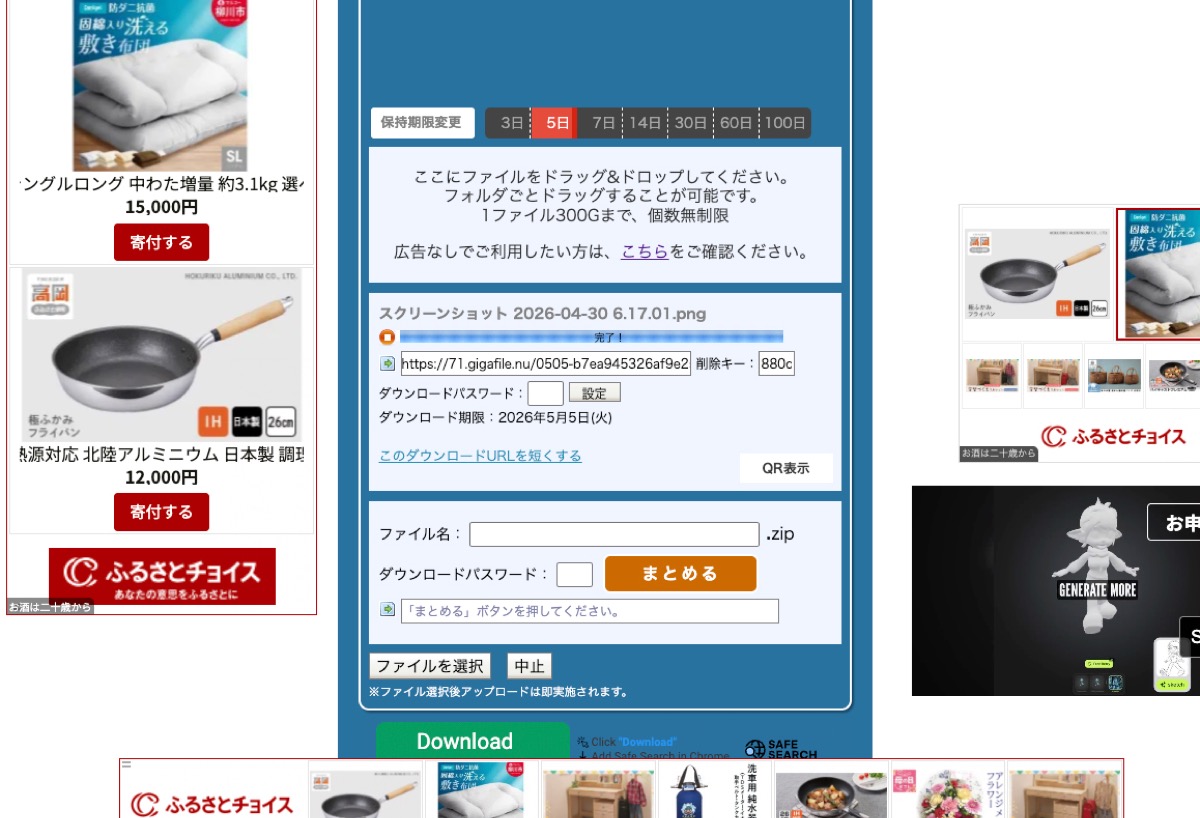
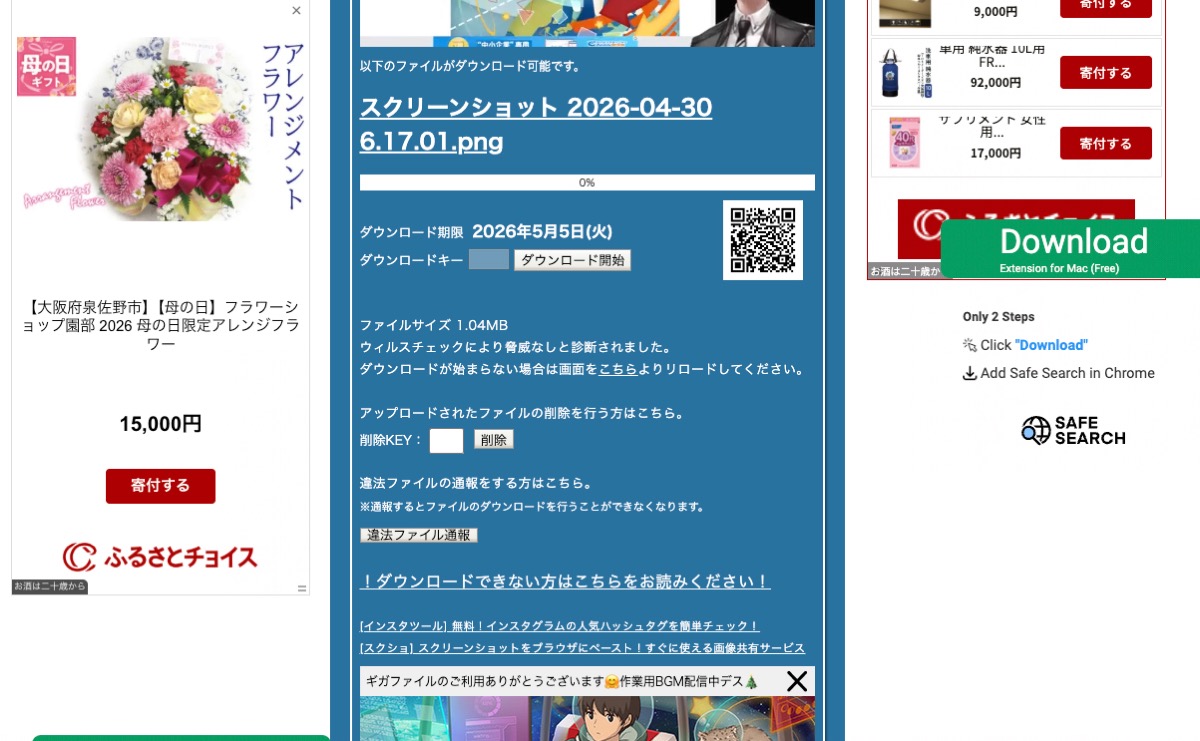
注意: 上のスクリーンショットのとおり、ギガファイル便のダウンロードページは広告が多く表示されます。「削除KEY」欄は画面中ほどにあります。広告バナーと間違えないよう注意してください。
削除キーはどこに表示される?
削除キーが表示されるタイミングと場所は以下のとおりです。
| タイミング | 表示場所 | 注意点 |
|---|---|---|
| アップロード完了時 | 各ファイルの右側に自動表示 | 画面を閉じると再確認不可 |
| iOSアプリ利用時 | アプリの履歴に自動保存 | Webブラウザ経由では保存されない |
PC版のWebブラウザでは、会員登録なしだと履歴は残りません。無料の会員登録をすればマイページでアップロード履歴(ファイル名・URL・保持期限・日時)を見られますが、削除キーは履歴に含まれないため、削除キーはアップロード完了画面が唯一の確認場所です(2026年9月6日 公式会員向けサービスページ確認)。
スマホ(iPhone・Android)での削除方法
スマホでもPC版と同じ手順で削除できます。ブラウザでダウンロードURLにアクセスし、削除KEY欄に入力して「削除」ボタンを押すだけです。
iOSアプリなら削除キーが自動保存される
ギガファイル便にはiOS向けの公式アプリがあります。アプリからアップロードした場合、ダウンロードURLと削除キーが履歴に自動保存されます(公式アプリ紹介)。
削除キーの紛失が心配な方は、アプリ経由でアップロードするのがおすすめです。ただし、Android向けの公式アプリはありません。Androidユーザーはブラウザから操作し、削除キーを手動で控えてください。
スマホでの基本的な使い方は「ギガファイル便をスマホで使う方法」で詳しく解説しています。
削除キーを忘れた・なくした場合の対処法
結論から言うと、削除キーを紛失した場合、ファイルを削除する方法は基本的にありません。
ギガファイル便の公式FAQにも、以下のように明記されています。
利用規約に基づき、削除キーをお調べすること、またはデータを運営側で削除することはできません。
つまり、運営に問い合わせても対応してもらえません。取れる対策は以下の2つだけです。
- 保存期間の終了を待つ: 設定した保存期間(3日〜100日)が過ぎれば自動的に削除される
- 次回から削除キーを必ず控える: メモ、スクリーンショット、またはiOSアプリの履歴を活用する
機密性の高いファイルを誤ってアップロードしてしまった場合でも、保存期間が過ぎるまで削除できません。ビジネスで重要なファイルを扱う場合は「送った後に管理できるかどうか」がサービス選びの重要なポイントになります。
そもそも削除キーとは?仕組みと注意点
削除キーとは、ギガファイル便でファイルをアップロードした際に自動で発行される英数字の文字列です。アップロードした本人だけがファイルを削除できるようにするための仕組みです。
削除キーの特徴
- 自動発行: ユーザーが設定する必要はなく、アップロード完了時に自動生成される
- ファイルごとに異なる: 複数ファイルをアップロードした場合、それぞれに別の削除キーが割り当てられる
- 再発行不可: 一度紛失すると再取得・再発行はできない
- ダウンロードURLとセット: 削除するにはURLと削除キーの両方が必要
「パスワード」と「削除キー」は別物
混同しやすいポイントですが、ギガファイル便には「ダウンロードパスワード」と「削除キー」の2つの仕組みがあります。
| 項目 | ダウンロードパスワード | 削除キー |
|---|---|---|
| 目的 | 第三者のダウンロードを防ぐ | アップロード者がファイルを削除する |
| 設定 | 任意(4桁の半角英数字を手動入力) | 自動発行(設定不要) |
| 紛失時 | 削除→再アップロードで対応可 | 再発行不可。保存期間終了まで待つ |
| 対象者 | ダウンロードする受信者 | アップロードした送信者 |
パスワードの詳しい設定方法は「ギガファイル便のパスワード設定方法」で解説しています。
ファイル管理に不安があるなら管理機能のあるサービスを
ギガファイル便の削除キーの仕組みには、いくつかの不便さがあります。
- 削除キーを控え忘れたら、保存期間が終わるまで一切削除できない
- 「誰が」ダウンロードしたかを確認する手段がない(無料会員のダウンロード履歴に残るのは日時まで)
- 送信したファイルの一覧は、無料の会員登録をしてマイページの履歴を見ないと後から確認できない(削除キーは履歴に含まれない)
ファイル転送サービスを運営していて日々感じるのは、仕事で使うなら「送った後のファイルを管理できるかどうか」は非常に重要ということです。削除キーの紛失は誰にでも起こりえます。
管理機能の有無をギガファイル便と比較しました。
| 管理機能 | ギガファイル便(無料) | ギガワタス(無料会員) |
|---|---|---|
| ファイルの削除 | 削除キー必須(紛失したら不可) | 管理画面からいつでも削除可能 |
| 送信履歴の確認 | △ 無料会員登録でアップロード履歴(削除キーは含まれない) | ○ 管理画面で一覧表示 |
| DL通知 | ○ メール通知あり | ○ メール通知あり |
| DL詳細履歴 | ✕ 確認不可 | ○ 誰がいつDLしたか確認可能 |
| 保存期間の延長 | ✕ 再アップロードが必要 | ○ 管理画面から延長可能 |
| 暗号化 | SSL通信のみ | AES-256(広く使われている強力な暗号化方式) |
| 料金 | 無料(広告あり) | 無料(メールアドレスだけで登録) |
※ ギガファイル便の情報は公式サイト・公式FAQで確認(2026年4月30日時点)。ギガワタスの情報は公式サイトに基づく。
ギガワタスは無料会員登録するだけで管理画面が使えます。メールアドレスだけで登録でき、ファイルの一覧確認・削除・期間延長・ダウンロード履歴の確認がすべて無料です。
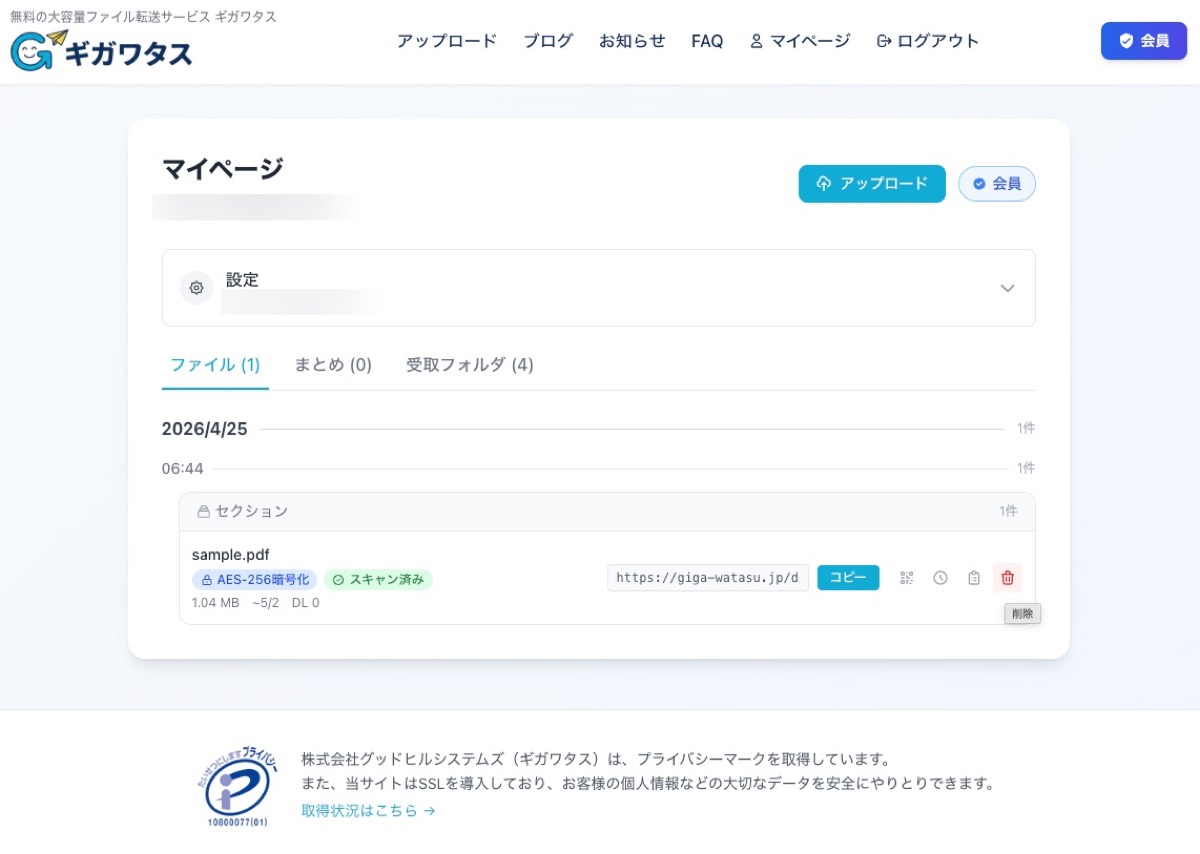
「削除キーを控え忘れて困った」という経験がある方は、管理画面でファイルを一括管理できるサービスを検討してみてください。