
最終更新日: 2026年9月7日
ギガファイル便のパスワードは、アップロード画面で4桁の半角英数字を入力するだけ。ただし、パスワードをかけても「安全」とは限りません。ファイルそのものの暗号化やアクセス制限まで考える必要があります。
パスワードは必須ではなくなしでも送れますが、仕事で使うなら設定した方が安全です。送信者の設定手順・受信者の受け取り方(ダウンロードキーの入力)・忘れた時の対処法、そしてパスワードだけでは不十分な理由と対策までまとめました。
この記事の結論(30秒でわかる)
- 必須ではない: パスワードなしでも送れる。ただしURLを知る人なら誰でもダウンロードできる
- 設定方法: アップロード画面の「ダウンロードパスワード」欄に4桁を入力するだけ
- 受信者: ダウンロードページの「ダウンロードキー」欄にパスワードを入力すればOK
- 忘れた場合: 送信者に再確認するしかない(再発行不可)
- ログイン: 送る側も受け取る側もログイン不要。ログイン画面(member.gigafile.nu)は会員登録した人のマイページ入口で、パスワード設定には使わない
- 注意: パスワードはダウンロード時の認証にすぎず、ファイル保存時の暗号化は公式情報から確認できない。仕事で使うならAES-256(金融機関でも使われる強力な暗号化方式)対応のサービスが安心
ギガファイル便はパスワードなしでも送れる?必須ではない
結論から言うと、ギガファイル便のパスワードは必須ではありません。設定しなくてもファイルは送れますし、受信者はダウンロードURLを開くだけで受け取れます。「入力するのが面倒」「相手に伝える手間を省きたい」場合は、パスワードなしのまま送っても問題なく届きます。
ただし、パスワードなしのURLはリンクを知っている人なら誰でもダウンロードできる状態です。メールやチャットの誤送信、URLの転送・流出があれば、第三者に中身を見られる可能性があります。
パスワードなしで送っていい/避けたいケース
- なしでもOK: 友人・家族への写真、社内の一時的な共有など、漏れても困らないファイル
- なしは避けたい: 取引先への見積書・契約書、個人情報を含むファイル(最低でもパスワードを設定する)
とはいえ、後述するとおり4桁パスワードだけで守れる範囲は限られます。仕事で使うなら、パスワードの有無よりもファイル自体が暗号化されるかで選ぶのが安全です。ギガワタスは登録不要・無料でAES-256暗号化に対応しており、パスワードなしのURLでもファイル本体は暗号化された状態で送れます。
ギガファイル便にログインは必要?パスワードとログインの違い
結論から言うと、ギガファイル便はログインなしでファイルを送る・受け取ることができます。送受信に会員登録が不要なので、会員アカウントへのログインも必要ありません。公式FAQも「送る側も受け取る側も会員登録不要」と明記しています(公式FAQ「会員登録は必要ですか?」)。検索で出てくる「ギガファイル便 ログイン」の画面(member.gigafile.nu)は、無料または有料の会員登録をした人専用のマイページ入口です。この記事で解説するダウンロードパスワードの設定にも、ログインは要りません。
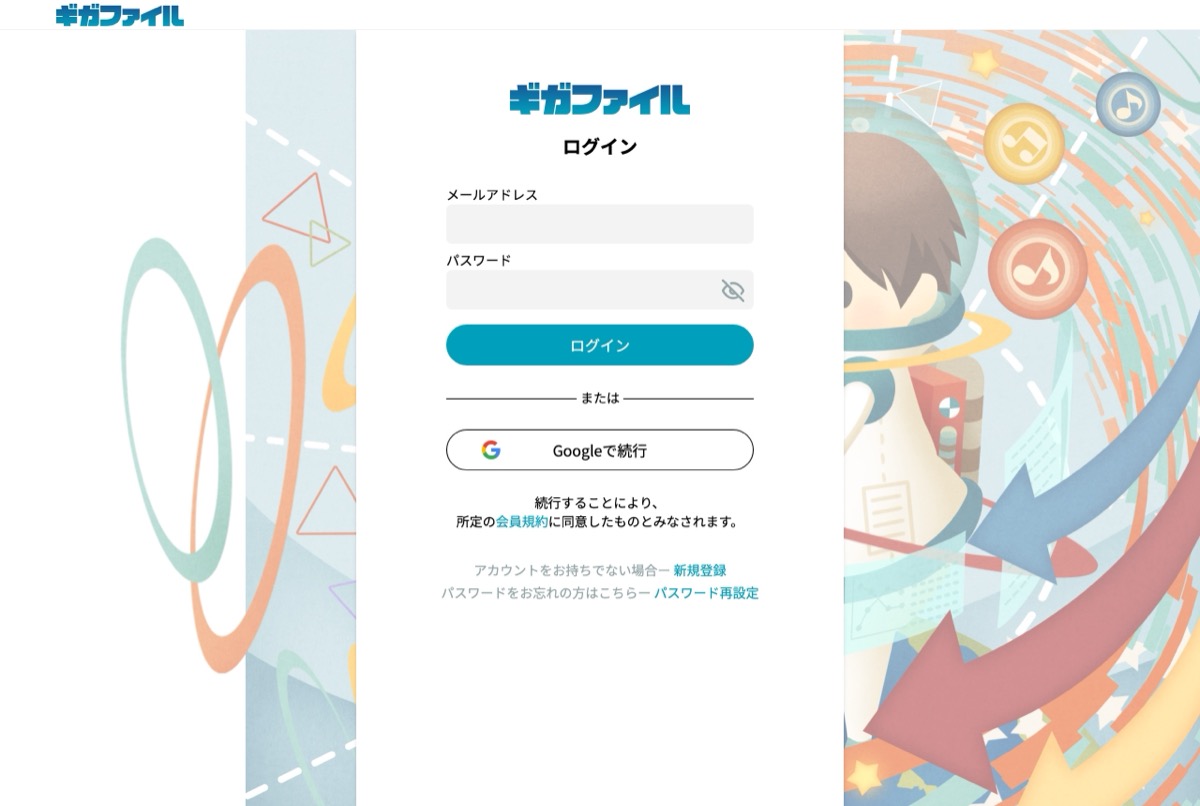
この記事で扱う「ダウンロードパスワード」と、ログイン画面で入力する「パスワード」は別物です。混同しやすいので整理しておきます。
| 項目 | ダウンロードパスワード(ダウンロードキー) | 会員ログイン |
|---|---|---|
| 誰が使う | 送信者が設定し、受信者が入力する | 会員登録した本人 |
| 入力する場所 | ダウンロードページの「ダウンロードキー」欄 | member.gigafile.nu のログイン画面 |
| 必要になる場面 | 送信者がパスワードを設定した時だけ | アップロード/ダウンロード履歴の確認、有料プランの申し込みなど |
| 忘れた時 | 再発行不可。送信者に確認する | メールアドレス登録なら「パスワード再設定」から再設定。GoogleログインならGoogle側で確認 |
ログインが必要になる場面の例は、アップロード/ダウンロード履歴をマイページで確認したい時や、広告なしの有料プラン(スタンダード月198円・プレミアム月999円、税込)に申し込む時です。会員登録自体は無料で、メールアドレス認証かGoogleアカウントで作れます(公式サイトの会員案内)。会員登録でできることと有料プランの中身は「ギガファイル便の有料プランとは?料金・機能を徹底検証」にまとめています。
送るだけなのに「ログイン」や「クレジットカード番号」を求められたら
公式FAQは、アップロード・ダウンロードの際に会員登録やクレジットカード番号の入力を求めたり、料金を請求したりすることはないと明記しています(公式FAQ「会員登録・課金請求を要求された場合」)。求められた場合は、他のサービスと勘違いしているか広告をクリックした可能性があります。何も入力せずに閉じて、gigafile.nu を開き直してください。
ギガファイル便のパスワード設定方法【送信者向け・3ステップ】
ギガファイル便でパスワードを設定する方法はシンプルです。アップロード前でもアップロード後でも設定できます。
- ギガファイル便(gigafile.nu)にアクセスし、ファイルをアップロードする
- アップロード完了後、「ダウンロードパスワード」欄に半角英数字4桁を入力する
- 「設定」ボタンを押す。「パスワードを設定しました」と表示されれば完了
パスワードは半角英数字4桁です(公式FAQ)。記号や日本語は使えません。
個別アップロードとまとめ機能の違い
ギガファイル便には「個別ファイルごとのパスワード」と「まとめてダウンロード用のパスワード」があります。
| 設定方法 | 対象 | 注意点 |
|---|---|---|
| 個別ファイルに設定 | 各ファイルのダウンロード | ファイルごとに異なるパスワードを設定可能 |
| まとめてダウンロードに設定 | 複数ファイルの一括ダウンロード | 個別ファイルにもパスワードがある場合は両方必要 |
複数ファイルを送る場合は、まとめてダウンロード用のパスワードも忘れずに設定してください。個別ファイルだけにパスワードをかけても、まとめてダウンロードではパスワードなしで取得されます。基本的な使い方は「ギガファイル便の使い方」を参照してください。
パスワードの入力方法【受信者向け】
ファイルを受け取る側の操作も簡単です。
- 送信者から届いたダウンロードURLをブラウザで開く
- ダウンロードボタンの近くにある「ダウンロードキー」の入力欄にパスワードを入力する
- 「ダウンロード開始」を押す
この「ダウンロードキー」欄に入れるものが、送信者が設定したダウンロードパスワードです。ギガファイル便の画面上の名称は「ダウンロードキー」です。検索では「合言葉」と呼ばれることもありますが、いずれも送信者が設定したダウンロードパスワードを指します。送信者から教わった半角英数字4桁を入力してください。
パスワードが間違っていると「パスワードを入力してください」と表示されます。入力ミスの際は、全角になっていないか確認してください。
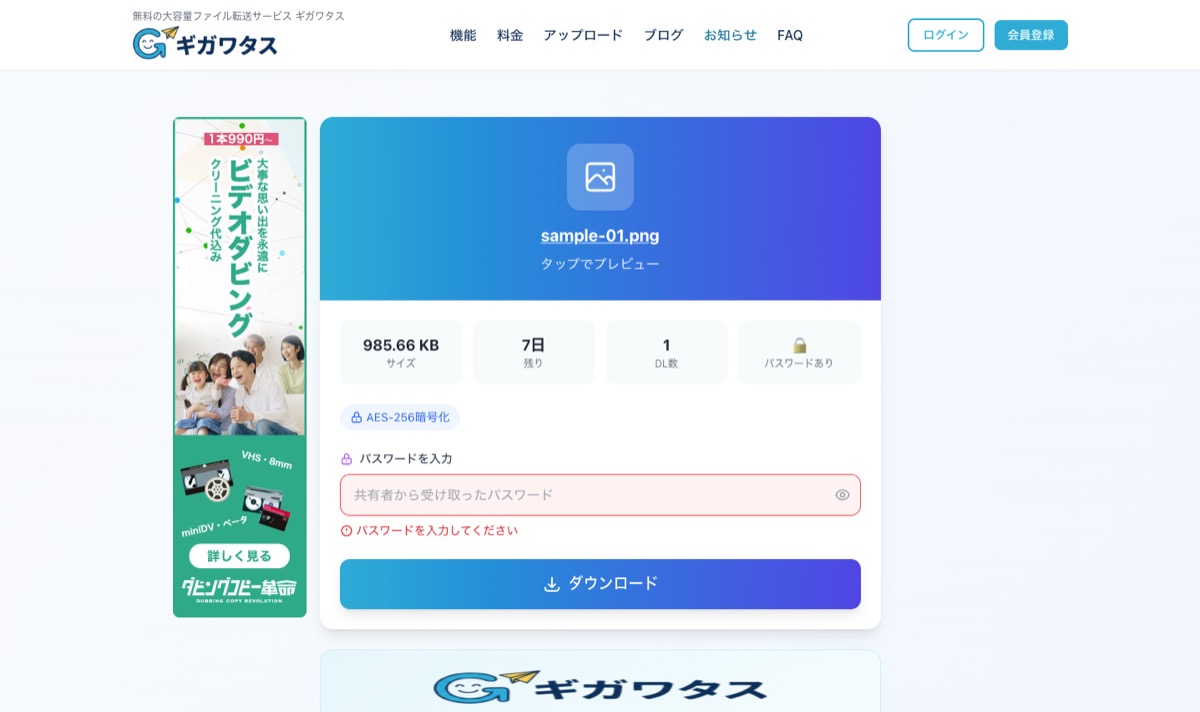
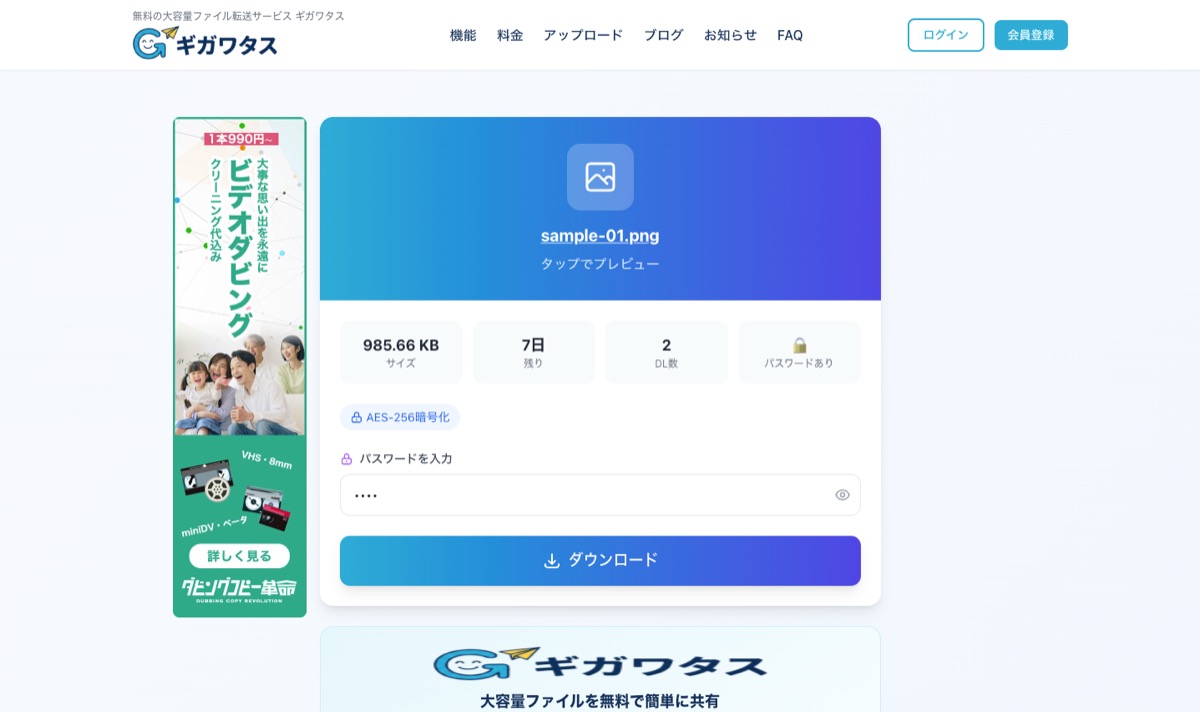
上のスクショはギガワタスの画面ですが、パスワード入力の流れは同じです。「AES-256暗号化」のバッジが表示されているのがギガワタスの特徴です。
注意: ギガファイル便のダウンロード画面には広告が多く表示されます。広告バナーとダウンロードボタンを間違えやすいので注意してください。詳しくは「ギガファイル便の使い方」の受信手順を参照してください。
パスワードを忘れた・わからない時の対処法
結論から言うと、パスワードの再発行や確認はできません。送信者本人に確認するしか方法はありません。
送信者がパスワードを忘れた場合
ギガファイル便では、設定したパスワードを後から確認する機能がありません。対処法は以下の2つです。
- 削除して再アップロード: 削除キーでファイルを削除し、新しいパスワードで再アップロードする
- パスワードなしで再送: 急ぎの場合はパスワードなしでアップロードし直す(セキュリティは下がります)
受信者がパスワードを聞いていない場合
送信者に直接確認してください。「ダウンロードキーが違います」と表示される場合は、以下を確認します。
- 全角で入力していないか(半角英数字のみ有効)
- スペースが入っていないか
- まとめてダウンロード用のパスワードと個別パスワードを混同していないか
ギガファイル便の公式FAQ(パスワードがわからない場合)でも「アップロード者へご確認ください」と案内されています。








