最終更新: 2026年8月7日
ギガファイル便とは、会員登録なしで最大300GBのファイルを無料で送れる、日本のファイル転送サービスです。送る側も受け取る側も料金はかからず、運営費は画面に表示される広告でまかなわれています。使い方は「アップロード → URL取得 → 相手に送る」の3ステップ。ただし、パスワードを設定しないと、URLを知っている人は誰でもダウンロードできる状態になります。
この記事では、ギガファイル便の送り方・受け取り方を画像付きで解説します。「なぜ無料で使えるのか」「無料ゆえにどこへ注意すべきか」まで踏み込むので、初めて使う方もビジネスで使う方も参考にしてください。
※この記事はファイル転送サービス「ギガワタス」の運営ブログです。プライバシーマーク取得企業の代表・吉岡崇が、競合サービスであるギガファイル便について事実に基づいて解説しています。
ギガファイル便とは?無料で使える理由と基本スペック
まず、ギガファイル便の基本スペックを確認しましょう。
| 項目 | 内容 |
|---|---|
| 運営 | 株式会社ギガファイル(日本) |
| 料金 | 無料(広告あり)/広告非表示は月198円〜の有料プラン |
| 最大容量 | 1ファイル300GBまで |
| 会員登録 | 不要 |
| 保存期間 | 3日〜100日から選択 |
| 暗号化 | SSL/TLS(通信暗号化のみ) |
| パスワード保護 | あり(任意設定) |
| ウイルスチェック | あり |
| プライバシーマーク | 確認できず(付与事業者検索で該当なし) |
ギガファイル便の最大の強みは「登録なし・完全無料・300GB」です。個人利用では十分なスペックですが、ビジネス利用では注意点もあります(後述)。
ギガファイル便はなぜ無料で使えるのか
無料でどこまで使えるか
- 無料でできること:会員登録なしでのアップロード・ダウンロード/1ファイル300GBまで/ファイル数の上限なし/保存期間は最長100日/ダウンロードパスワードの設定
- 無料利用で気をつけること:送信側・受取側の両方に広告が表示される/広告非表示は有料プラン(送受信履歴の閲覧は無料の会員登録で可)/保存期限を過ぎたファイルは復元できない(バックアップ用の保管サービスではない)
ファイルを送る・受け取るという基本機能は、会員登録なしで完全に無料です。容量も1ファイル300GBまで・個数無制限で、保存期間も無料のまま最長100日に設定できます。「無料だから容量が小さい」「無料だと保存期間が短い」といった制限はありません。容量の上限や1日あたりの制限の有無は「ギガファイル便の容量は何GB?上限と「容量無制限」の本当の意味」にまとめています。
では運営費はどこから出ているのか。答えは広告収入です。アップロード画面とダウンロード画面に広告が表示され、これが無料の対価になっています。とくに受け取る側のダウンロード画面は広告が多く、初めて使う人が本物のダウンロードボタンを見失いやすい点は、後の「受け取り方」で画面付きで説明します。広告そのものを減らす方法は「ギガファイル便の広告が邪魔!広告なしで大容量ファイルを送る方法」にまとめています。
なお2026年1月から、この広告を消せる有料プラン(スタンダード 税込198円/月、プレミアム 税込999円/月)が用意されました。ただし加入は任意で、無料のまま使い続けても機能は制限されません。有料プランで追加されるのは広告非表示・アップロード/ダウンロード履歴の確認・「今すぐ再生」機能などで、ファイル自体の暗号化やアクセスログといったセキュリティ機能は含まれません。「有料にすれば安全になる」わけではない点だけ、先に押さえておいてください(詳しくは「ギガファイル便の有料プランとは?料金・機能を徹底検証」)。
※料金・仕様は2026年8月7日に公式サイトで確認したものです。最新情報は公式サイトをご確認ください。
【送り方】ギガファイル便の使い方:ファイルを送る3ステップ
ギガファイル便でファイルを送る手順は3ステップです。
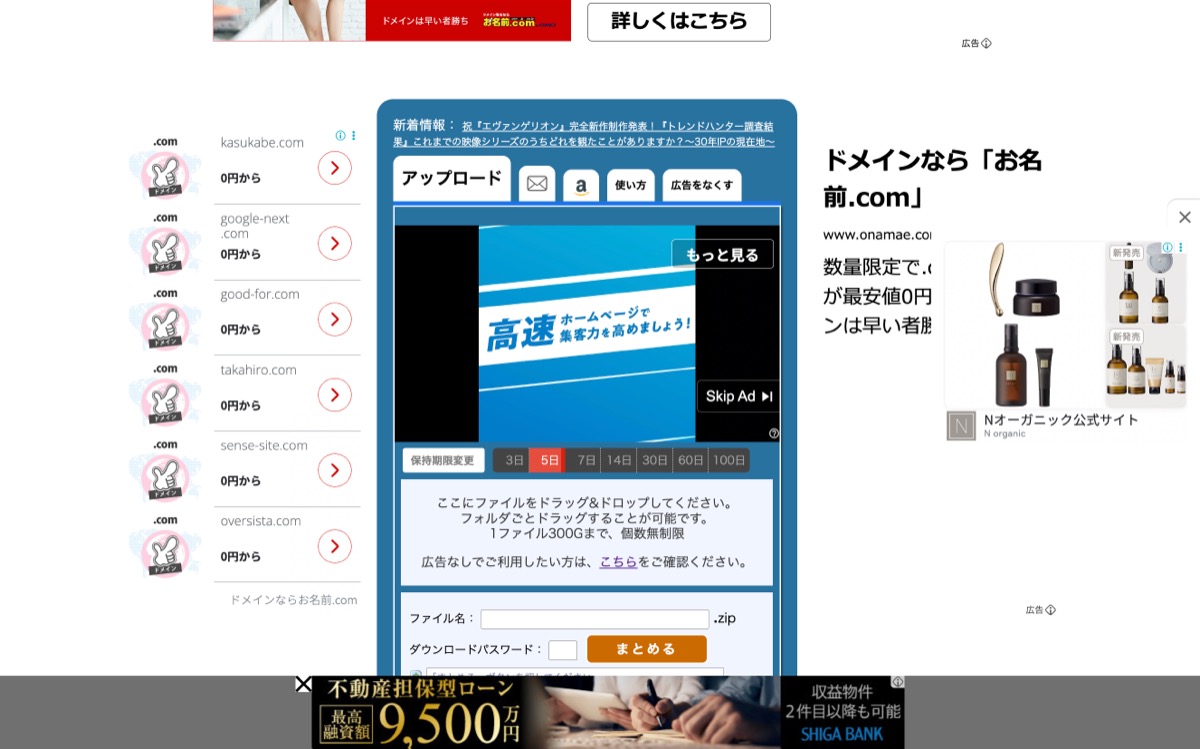
ステップ1: 保存期間を選ぶ
ギガファイル便にアクセスしたら、まず画面上部の「保存期間」を選びます。3日・5日・7日・14日・30日・60日・100日から選択できます。
⚠ セキュリティTips: 保存期間は必要最短に設定しましょう。相手がダウンロードするまでの時間+余裕1〜2日が目安です。保存期間が長いほど、URLが流出した場合のリスクが高まります。仕事のファイルなら「7日」が無難です。
ステップ2: ファイルをアップロードする
画面中央のエリアにファイルをドラッグ&ドロップするか、「ファイルを選択」をクリックします。複数ファイルを一度にアップロードすることもできます。
アップロードが完了すると、ファイルごとにダウンロードURLが生成されます。
ステップ3: パスワードを設定してURLを送る
アップロード完了後、ファイル名の下にある入力欄でパスワードを設定できます。設定したら「設定」ボタンを押してください。
その後、生成されたURLをコピーして、メールやチャットで相手に送ります。パスワードはURLとは別のメッセージで送るのが鉄則です。
⚠ セキュリティTips: パスワード設定は必須と考えてください。設定しない場合、URLを知っている人なら誰でもダウンロードできます。URLがメールの転送やチャットの共有で意図しない相手に渡る可能性はゼロではありません。
【受け取り方】ギガファイル便の使い方:ダウンロードの手順
相手からギガファイル便のURLを受け取ったら、以下の手順でダウンロードします。
ステップ1: URLにアクセスする
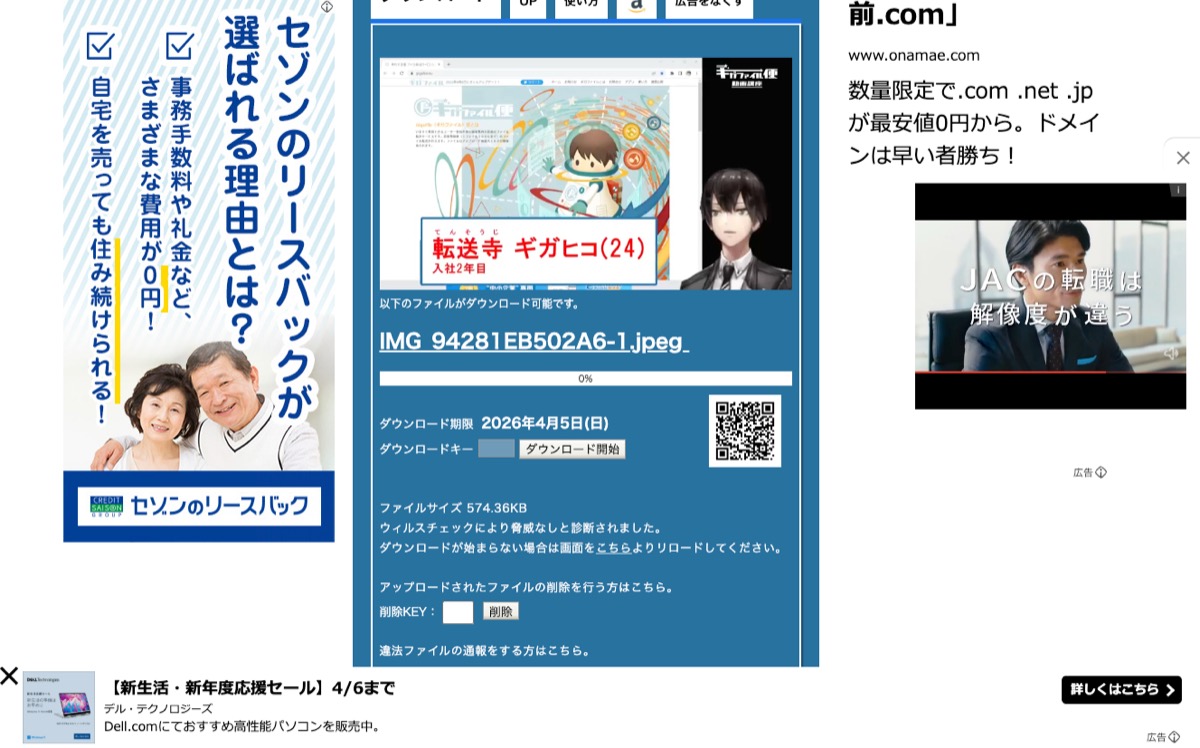
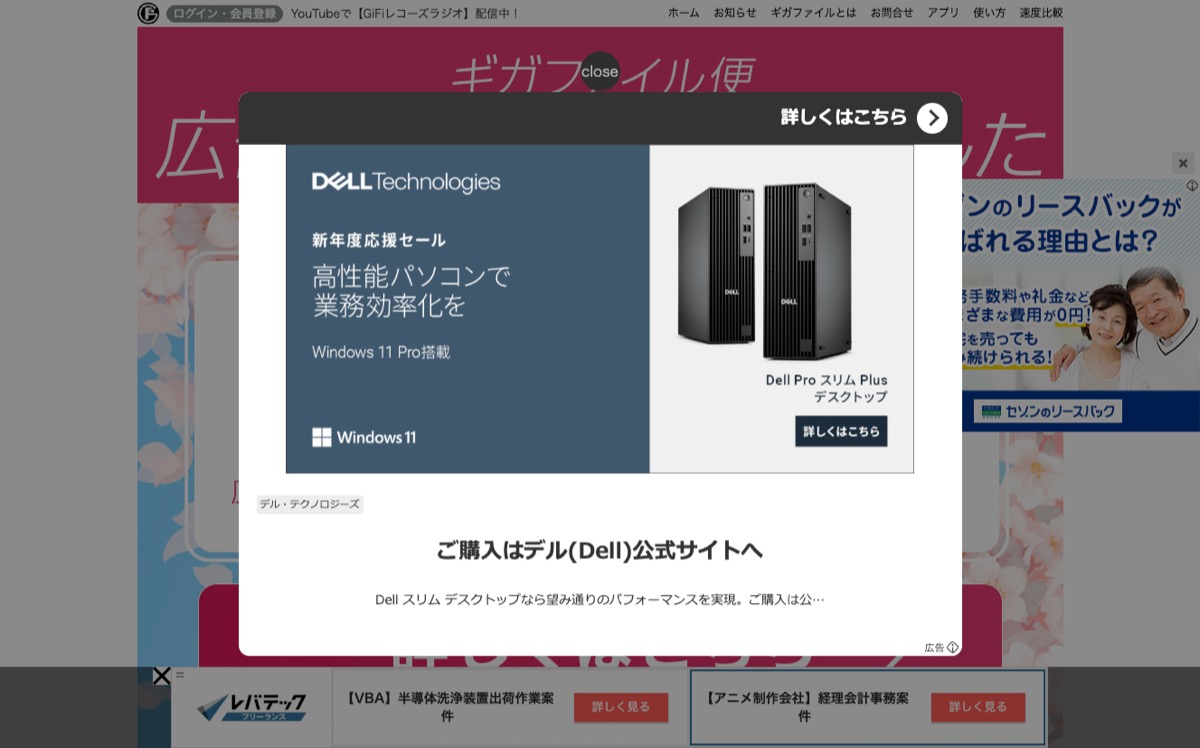
受け取ったURLをブラウザで開きます。ダウンロードページが表示されますが、画面には複数の広告が表示されているので注意してください。アクセス直後に全画面の広告ポップアップが表示されることもあります。
ステップ2: パスワードを入力する
パスワードが設定されている場合は、入力欄にパスワードを入れます。
ステップ3: ダウンロードボタンを押す
「ダウンロード開始」ボタンをクリックします。
⚠ 注意: 広告バナーとダウンロードボタンを間違えないでください。ギガファイル便のダウンロードページには、ダウンロードボタンの近くに広告バナーが配置されています。広告をクリックすると外部サイトに飛ばされるので、ボタンの文字をよく確認してから押してください。
実際に、広告が多くてダウンロードボタンがわからなかったという声は少なくありません。ファイル転送サービスを運営する立場から言うと、受け取り側の操作ミスはセキュリティリスクにもつながります。
【スマホ編】iPhone・Androidでの使い方と注意点
スマホでもギガファイル便は使えますが、PC版とは違う注意点があります。
送り方(スマホ)
スマホのブラウザからギガファイル便にアクセスし、「ファイルを選択」をタップ。カメラロールや「ファイル」アプリから送りたいファイルを選びます。手順はPC版と同じです。
受け取り方(スマホ)の注意点
スマホでダウンロードする場合、以下の点に気をつけてください。
1. 広告ポップアップが被さる
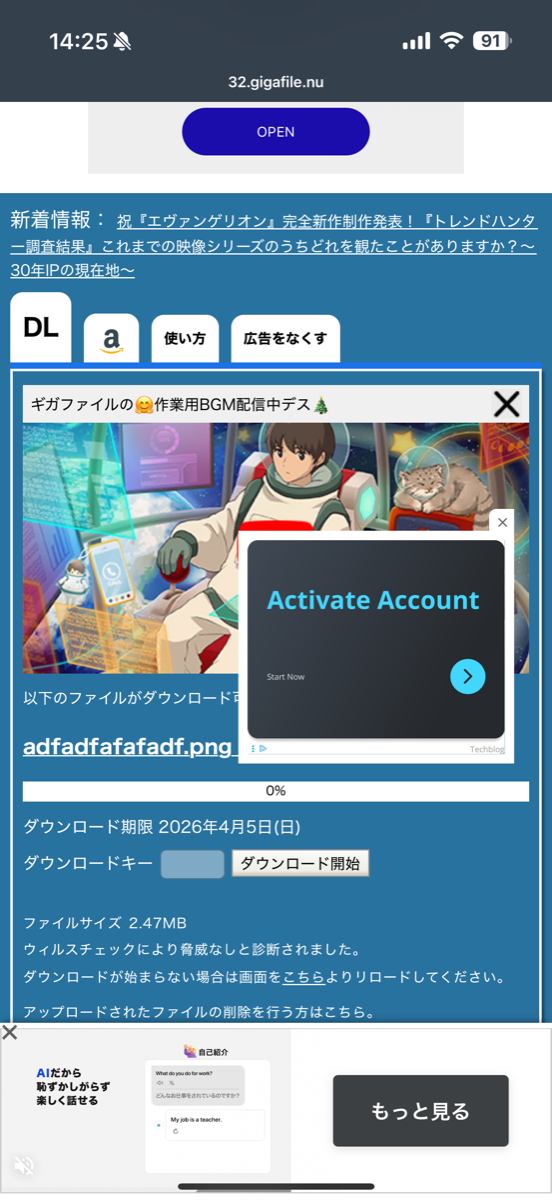
スマホ版では、ダウンロードエリアに広告ポップアップが重なることがあります(上の画像参照)。広告の「×」ボタンを押して閉じてから操作してください。
2. 「まとめてダウンロード」はスマホで失敗しやすい
複数ファイルが送られてきた場合、「まとめてダウンロード」はスマホで失敗しやすいです。LINEアプリ内ブラウザでもSafariでも、ZIP化の処理が途中で止まります。
解決策: ファイルを個別にダウンロードしてください。動画(200MB超)でも個別DLなら問題ありません。これは当社でも実際に検証済みです。
3. ダウンロードしたファイルの保存先
iPhoneの場合、ダウンロードしたファイルは「ファイル」アプリ→「ダウンロード」フォルダに保存されます。Androidの場合は「ダウンロード」フォルダです。