最終更新: 2026年8月17日
PCでギガファイル便のページが開かない、URLをクリックしても何も表示されない、サイト自体にアクセスできない。
結論から言うと、PCでギガファイル便が開けない原因は、①ファイルの保存期限切れ・削除 ②会社や学校のネットワーク制限 ③セキュリティソフトやブラウザ拡張のブロック ④ギガファイル便側の一時的な不具合、の4系統です。最初にやることは「他のサイトは普通に開けるか」「別の回線・別のブラウザでも同じか」の確認です。これだけで原因が確定するわけではありませんが、自分の環境の問題か、ネットワーク側か、サービス側かの当たりはつけられます。
この記事では、ファイル転送サービス「ギガワタス」の運営者が、PCでページや共有URLが開けないトラブルを原因別に解説します(原因1〜3・5)。あわせて、ページは開いたのに先へ進まないとき(原因4・6)の対処も、それぞれ専用記事への案内を添えて触れます。
スマホ・LINEでダウンロードできない場合は「ギガファイル便がダウンロードできない原因と対処法(スマホ・LINE)」をご覧ください。
逆に、ファイルを送る側でアップロードが止まる・エラーになる場合は「ギガファイル便でアップロードできない原因と対処法」をご覧ください。
【症状別】ギガファイル便が開けない・アクセスできないときの切り分け
原因1|ギガファイル便のページが開かない・アクセスできない
URLをクリックしてもギガファイル便のトップページに飛ばされる、またはファイルが表示されない。これはPC・スマホ共通の問題です。共有URLのページだけが表示されない場合は、まず公式FAQが挙げる次の3点(URLの間違い・ファイルの削除済み・保管期限切れ)を確認してください。
- 保存期限切れ: 送信者が設定した期間(3日〜100日)を過ぎるとファイルは自動削除されます
- URLの間違い: メールの改行でURLが分割されていないか確認
- ファイルが削除済み: 送信者が削除キーで手動削除したか、通報によって削除された可能性
いずれの場合も、送信者にファイルの再送を依頼してください。
ファイルのページではなくサイト自体が開かない場合
受け取ったURLではなくgigafile.nu のトップページ自体が開かない場合は、上の3つとは別の問題です。次の順に切り分けてください。
- 他のサイトは開けるかを確認する(開けないなら回線側の問題)
- スマホのモバイル通信で同じURLを開く(開けるならPC側かネットワーク側の問題)
- 別のブラウザ(Chrome・Firefox・Edge)で開く(開けるなら拡張機能やキャッシュの問題→原因3)
- 会社・学校のPCだけ開けないなら原因5(ネットワーク制限)の可能性が高い
ギガファイル便側の不具合・障害を疑うとき
上の4つを試しても複数の端末・複数の回線でトップページ自体が開けない場合は、サービス側の一時的な不具合の可能性が出てきます。実際に2026年7月6日の朝には接続障害が発生し、ギガファイル便は公式アナウンスで「障害の対応のためドメインを暫定的に gigafile.jp へ変更する」と告知しました。その後 gigafile.nu は復旧しています。経緯と現在の状況は「gigafile.nuが開けない?2026年7月のドメイン変更は復旧済み」で整理しています。
ただし、複数回線で開けないからといって必ずサービス側の障害とは限りません。DNSの不調、地域的な経路障害、契約回線側のフィルタリングでも同じ症状になります。判断するときはギガファイル便の公式お知らせや公式SNSに障害告知が出ているかを先に確認してください。告知が出ているなら、自分の環境をいくら変えても直らないので、時間を置いて再度アクセスするのが確実です。
原因2|セキュリティソフトがギガファイル便をブロックしている
ウイルス対策ソフトやそのWeb保護機能が、ギガファイル便のページやファイルを「危険」と判定して遮断することがあります。自宅のPCなど特定の1台だけで開けない・表示されない場合はこれを疑ってください。
まず「何がブロックされたか」を確認する
やみくもに設定を変える前に、セキュリティソフトの履歴画面で検出内容を確認します。
- Windows Defender / Microsoft Defender: 「Windowsセキュリティ」→「ウイルスと脅威の防止」→「保護の履歴」
- Norton(ノートン): 「セキュリティ」→「履歴」。Nortonは取得後のファイルを自動で隔離することがあり、保存したはずのファイルが見当たらない場合はここに記録が残っています
- Avast / ウイルスバスター: 各製品の検出・ブロック履歴画面
ここで検出名・対象ファイル名・検出日時を控えてください。この情報がないと、誤検知なのか本当の脅威なのかを判断できません。
ブロックされていたときの対応
検出内容を確認したら、送信者に別の連絡手段で「本当にそのファイルを送ったか」を確かめてください。信頼している相手でも、その人の端末やアカウントが乗っ取られていて、意図しないファイルが送られている可能性があります。
セキュリティソフトを止めて回避しないでください
「Webシールド(Webフィルタ)を無効にする」「ダウンロードフォルダごと除外設定にする」「ChromeのSafe Browsingの保護レベルを下げる」といった対処は、たった1つのファイルのために防御の範囲全体を弱める行為です。誤検知が疑われる場合も、フォルダやサイト単位ではなく該当ファイル1つについて、お使いのセキュリティ製品の提供元が案内する手順で扱ってください。会社や学校のPCでは、利用者の判断で許可・除外せず、必ず情報システム部門に確認してください。
原因3|ブラウザの設定・拡張機能が表示や保存を妨害している
1. 広告ブロッカーの干渉(PC特有)
uBlock OriginやAdBlock Plus等の広告ブロッカーが原因になることがあります。ボタンやリダイレクトをブロックしてしまうケースです。
対処法:
- 広告ブロッカーの設定で gigafile.nu を「許可リスト」に追加する
- またはシークレットウィンドウで開く(既定では多くの拡張機能が無効になるため、拡張機能が原因かどうかを切り分けられます)
2. ChromeのSafe Browsingが警告を出す
ChromeのSafe Browsing(Googleの安全チェック機能)が「安全でないダウンロード」と警告することがあります。
対処法:
- Chrome右上のダウンロードアイコンから、どのファイルに対する警告かを確認する
- 送信者に別の連絡手段で、そのファイルを送ったかどうかを確認する
- 警告を消すためにSafe Browsingの保護レベルを下げることはおすすめしません。ブラウザ全体の保護が弱くなり、以後まったく別のサイトでも警告が出なくなります
3. 広告とダウンロードボタンを間違えている
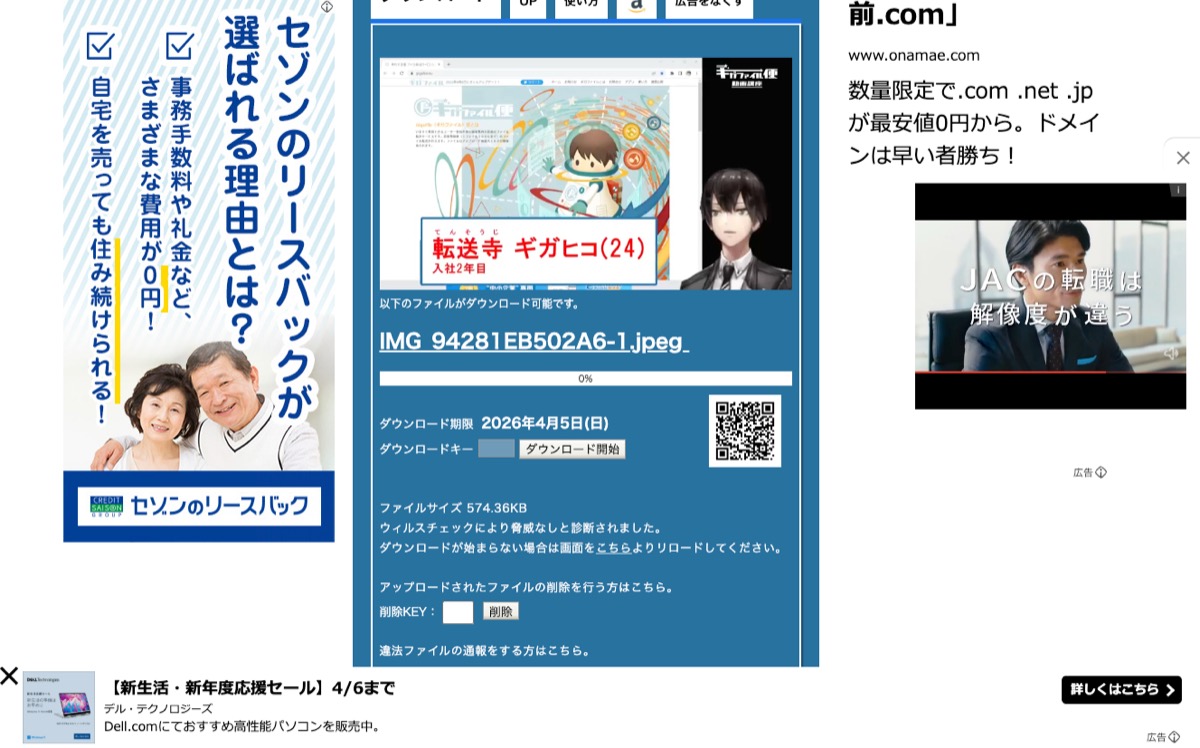
PCでもギガファイル便のページには複数の広告が表示されます。「詳しくはこちら」等の広告バナーを本物のDLボタンと間違えるケースがあります。
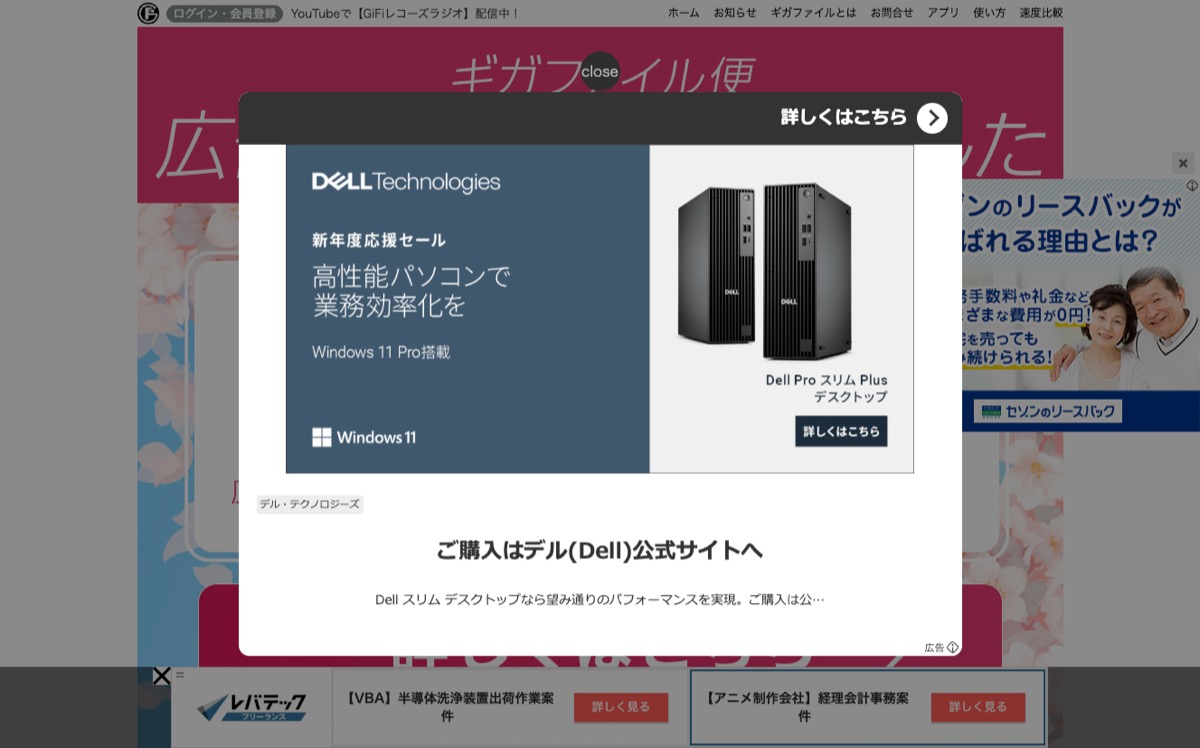
見分け方: ファイル名・ダウンロード期限・QRコードが表示されたエリア内の「ダウンロード開始」ボタンが正解です。
原因4|ページは開くが遅い・途中で止まる
ページ自体は表示されているのに転送が進まない場合は、「アクセスできない」とは原因が別です。ギガファイル便の公式FAQは「アップロード、ダウンロードサービスに制限をかけておりません」と案内しており、国内では18時〜深夜2時ごろが混雑しやすい時間帯、公式が快適とするのは早朝4時〜6時としています。ただし公式FAQ自身が端末・回線・サーバーそれぞれの要因に触れており、原因が必ず利用者側にあると決まっているわけではありません。
切り分けは次の順で行ってください。
- ブラウザを閉じずに待つ(閉じると中断されます)
- 別の回線で試す(プロバイダや経路の影響かどうかが分かります。ギガファイル便はプロバイダ別の実測速度調査も公開しています)
- 空いている時間帯に再試行する
- 「まとめてダウンロード」で大きなZIPになっている場合は、個別に取得し直す
「ウイルスチェックが終わらない」で先に進まない
ボタンを押すと「ウイルスチェック中」と表示されたまま進まないことがあります。ファイル容量が大きい場合やサーバーが混雑している場合に起きやすく、サイズによってはチェックが完了しないこともあります。この場合も取得自体は可能なことが多いのですが、チェックが済んでいない以上、取得後に必ず自分のPCのウイルス対策ソフトでスキャンしてください。詳しくは「ギガファイル便のウイルスの危険性と対策」で解説しています。
速度低下や「止まる・進まない」が続く場合の症状別の対処は「ギガファイル便が遅い・止まるときの対処法」にまとめています。
原因5|会社のPCだけギガファイル便が使えない
企業のセキュリティポリシーでファイル転送サービスへのアクセスが制限されているケースです。
症状
- ギガファイル便のページ自体が開けない・真っ白になる
- ページは開くがファイルの取得が始まらない
- 自宅では問題ないのに会社のPCだけ使えない(サービス全体の障害である可能性は下がり、会社側の端末設定またはネットワーク制限を疑うサイン)
原因
企業のファイアウォール(社内ネットワークの防御壁)が外部ファイル転送サービスをブロックしています。情報漏洩防止のため、このポリシーを設定する企業が増えています。
対処法
- 情報システム部門に確認する: 業務で必要なら、まず許可を申請してください。これが唯一の正攻法です
- 別回線での確認は「切り分け」まで: スマホのモバイル通信で開けるならネットワーク制限が原因だと分かります。ただし業務データを会社の管理外の回線や私物端末で受け取るのは社内規程に触れる可能性があります。許可なく制限を迂回せず、情報システム部門の指示に従ってください
- 会社として使えるサービスを検討する: ギガワタスはAES-256暗号化(広く使われている強力な暗号化方式)とプライバシーマーク取得済みで、IPアドレス制限や管理画面など会社側で管理するための機能があります
原因6|保存したZIPが開けない・文字化けする
ファイルは無事に取得できたのに、ZIPが展開できない・日本語のファイル名が文字化けするケースです。主な候補は、ZIPを作成した環境と展開する環境の文字コードの解釈差(WindowsとMacの間で起きやすい)と、取得が途中で中断したことによる破損です。サービス側の問題とは限りません。
- 文字化けする: OS標準の機能でうまく開けない場合は、7-Zip(Windows)やKeka(Mac)など別の解凍ソフトで試してください
- 展開できない・壊れている: 転送が途中で中断した可能性があります。同じURLから取得し直してください
- 保存先が分からない: Windowsはエクスプローラー、MacはFinderの「ダウンロード」フォルダを確認してください
解凍以前に、ファイルの取得そのものが完了しない場合は「ギガファイル便がダウンロードできない原因と対処法(スマホ・LINE)」で原因別に解説しています。
ギガファイル便に毎回アクセスできないなら
会社のPCで恒常的にブロックされる、セキュリティソフトに毎回止められる。単発ではなく毎回起きるなら、そもそも業務で使い続けられるサービスかを見直す時かもしれません。
広告や外部配信要素が多いページでは、環境によってセキュリティ製品が警告を出すことがあります。ギガファイル便は広告で運営されているため、ページ上の広告表示が多いのは構造的なものです。
「ギガワタス」は、アクセス制限や管理機能が必要な場面に対応する機能を備えています。
- AES-256暗号化 + SSL通信(セキュリティの詳細はこちら)
- プライバシーマーク取得済み
- 登録不要のゲスト利用でも333GBまで送信でき、パスワード保護・ダウンロード回数制限・ワンタイムダウンロードが使えます
- 無料会員登録をすると、IPアドレス制限・受取フォルダ・ダウンロード通知・管理画面が追加で使えます
正直なところ、弱いところもあります。ギガファイル便と比べて知名度が低く、社外の相手に初めてURLを送ると「これは何のサービスか」と聞かれることがあります。ゲスト・無料会員には広告が表示されます。ウイルススキャンの対象も「500MB以下・動画・音声以外」に限られます。
他の代替サービスも検討したい方は「ギガファイル便の代わりになるサービス7選」も参考にしてください。
ギガファイル便が開けないときのよくある質問
Q. Chromeで「安全でないダウンロード」と表示される。無視していい?
無視しないでください。相手を信頼していても、その人の端末やアカウントが乗っ取られている可能性があります。まず別の連絡手段で送信者にファイルを送ったかを確認し、取得した場合は必ずご自身のウイルス対策ソフトでスキャンしてください。警告を消すためにブラウザの保護レベルを下げるのはおすすめしません。
Q. Norton / ウイルスバスターでファイルがブロック・削除されることがある?
あります。まずセキュリティソフトの「履歴」画面で、検出名と対象ファイルを確認してください。そのうえで送信者に別経路で確認します。ダウンロードフォルダ全体を除外設定にすると以後そのフォルダが保護されなくなるため、フォルダ単位の除外は避け、該当ファイル1件についてセキュリティ製品提供元の手順に従ってください。
Q. ウイルスチェックが終わらない・先に進まない
ファイルの容量が大きい場合やサーバーが混雑している場合、ウイルスチェックの完了まで時間がかかり、サイズによっては完了しないこともあります。チェックが終わらなくてもダウンロード自体は可能なことが多いですが、その場合は必ずダウンロード後に自分のPCのウイルス対策ソフトでスキャンしてください。詳しくは「ギガファイル便のウイルスの危険性と対策」をご覧ください。
Q. ダウンロードキーが4文字しか入力できない
仕様です。ギガファイル便のダウンロードキー(ダウンロードパスワード)は4桁の半角英数字と公式FAQで案内されています。送信者から4桁を超えるキーを伝えられた場合は、正しい4桁のキーを送信者に確認してください。
Q. ギガファイル便が全端末で開けない。サービス側の不具合?
サービス側の一時的な不具合の可能性はありますが、それだけとは断定できません。まずギガファイル便の公式お知らせや公式SNSに障害情報が出ていないかを確認してください。告知がある場合は復旧を待ちます。告知がない場合は、DNSの不調や契約回線側のフィルタリングなど自分側の要因も切り分けてください。2026年7月には gigafile.nu が一時的に開けなくなった事例があり、その後復旧しています。
Q. 送る側でファイルが上がらない・エラーになるときは?
受け取り側ではなく送信側でファイルが上がらない場合は、原因も対処法もこの記事とは別です。「ギガファイル便でアップロードできない原因と対処法」で、容量オーバー・回線切断・ブラウザ設定などの原因別に解説しています。
Q. 会社のPCでギガファイル便が開けない
企業のファイアウォールでブロックされている可能性が高いです。情報システム部門に確認してください。
Q. 広告ブロッカーでダウンロードできない?
はい、ダウンロードのリダイレクトをブロックすることがあります。gigafile.nuをホワイトリストに追加するか、シークレットモードで開いてください。
Q. ダウンロードに会員登録は必要?
不要です。送られてきたURLを開くだけでダウンロードできます。
まとめ
PCでギガファイル便が開けない原因は、次の1・2・3・5の4つです。4と6は「開いたあとに進まない」ケースで、原因も対処も別になります。
- ページが開かない: URL間違い・期限切れ・削除済み → 送信者に再送依頼/サイト自体が開かないならサービス側の不具合も疑う
- セキュリティソフト: Defender/Norton/Avast → 検出履歴と送信者を確認。保護機能の無効化やフォルダ単位の除外はせず、製品提供元の案内に従う。会社のPCでは利用者判断で許可せず情報システム部門へ
- ブラウザ: 広告ブロッカー → ホワイトリスト or シークレットモード
- 開くが遅い・止まる: 混雑時間帯・プロバイダ → 早朝に試す or 別回線
- 会社PCだけ使えない: ファイアウォール → 情シスに確認 or 別サービス
- ZIPが開けない: 文字化け・破損 → 7-Zip/Kekaで解凍
切り分けの順番は「他のサイトは開けるか」→「別の回線でも同じか」→「別ブラウザでも同じか」です。この3つで、自分の環境の問題か、ネットワーク制限か、サービス側の不具合かの当たりがつきます。複数回線で開けないときは、環境を変え続ける前にギガファイル便の公式お知らせに障害告知が出ていないかを確認してください。
会社のネットワークやセキュリティ製品と毎回ぶつかるなら、アクセス制限や管理機能を備えたギガワタスのようなサービスを検討する選択肢もあります。