最終更新: 2026年9月4日
ギガファイル便でファイルをアップロードしようとしたのに、途中で止まる。進行バーが0%に戻る。エラーが出て送れない。
結論から言うと、アップロードできない原因は「ファイルサイズの問題」「ブラウザの問題」「通信環境の問題」のいずれかです。
この記事では、ファイル転送サービス「ギガワタス」の運営者が、ギガファイル便のアップロードトラブルを原因別に解説します。ファイル転送サービスを運営する中で、ユーザーから寄せられるアップロード関連の問い合わせ内容をもとに、よくある原因と対処法をまとめました。
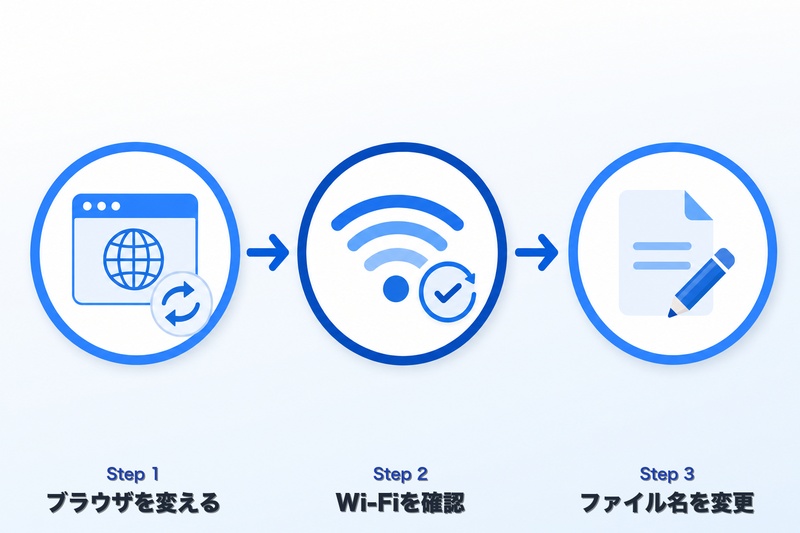
【急いでいる方へ】まずこの3つを試してください
細かい原因は後で調べれば大丈夫です。8割のトラブルはこの3ステップで解決します。
- 別のブラウザで試す — Chrome・Edge・Firefoxのいずれか最新版でgigafile.nuを開き直す。シークレットモード(Ctrl+Shift+N)だと拡張機能の干渉もなくなる
- Wi-Fiを確認する — ルーターの近くに移動するか、可能なら有線LAN(LANケーブル)に切り替える。スマホのモバイル回線は大容量ファイルに向かない
- ファイル名を半角英数字にしてみる — 日本語や記号(#、%、&など)が原因で失敗するケースがあるため、切り分けとして英数字だけのシンプルな名前で試す。例:
movie-2026.mp4
これで解決しない場合は、以下の原因別ガイドを確認してください。
ダウンロードできない場合は「スマホでダウンロードできない対処法」「PCでアクセスできない・開けない対処法」をご覧ください。
原因1|ファイルが大きすぎる(1ファイル300GB超)
ギガファイル便のアップロード上限は1ファイルあたり300GBです。これを超えるファイルはアップロードできません。
ファイル転送サービスを運営していて実感しますが、実際に100GBを超えるファイルを送るユーザーはほぼいません。大半は数GB〜数十GBの動画ファイルです。300GB上限に引っかかるケースは事実上ゼロに近いので、この原因に該当する人は少ないはずです。
ただし、以下のケースは注意してください。
- フォルダごとアップロード: フォルダ内の合計サイズが上限を超えていないか確認
- ZIP圧縮したファイル: 動画・画像はすでに圧縮済みの形式なので、ZIPにしてもサイズはほぼ変わらない
対処法:
- ファイルを分割してアップロードする
- 動画なら画質を下げてサイズを減らす(4K→1080pでサイズが約4分の1になる)
原因2|ブラウザが古い・キャッシュが溜まっている
ギガファイル便のアップロード機能はJavaScript(ブラウザ上でプログラムを動かす仕組み)で動いています。ブラウザに問題があるとアップロードが途中で止まります。
ファイル転送サービスへの問い合わせで「アップロードできない」と連絡をもらったとき、原因がブラウザのキャッシュだったケースは非常に多いです。特に長期間ブラウザを更新していないPCで起きやすい傾向があります。
ブラウザのバージョンが古い
ギガファイル便の公式FAQが明示的に推奨しているのはChromeまたはFirefoxの最新版です。それ以外のブラウザ(Edge・Safariなど)を使う場合も「なるべく最新版を使うように」と案内されています。古いバージョンでは正常に動作しないことがあります。
対処法:
- ブラウザを最新版にアップデートする
- うまくいかないときは、公式推奨のChromeまたはFirefox(最新版)で試す
- Internet Explorer(IE6・7)は非対応。最新のブラウザに切り替える
キャッシュ・Cookieが溜まっている
キャッシュとは、ブラウザが一度表示したページのデータを一時保存する仕組みです。これが溜まりすぎるとアップロード処理が不安定になります。
対処法:
- Chrome: 設定 →「プライバシーとセキュリティ」→「閲覧履歴データの削除」→「キャッシュされた画像とファイル」にチェック →「データを削除」
- Safari: 設定 →「Safari」→「履歴とWebサイトデータを消去」
- Edge: 設定 →「プライバシー、検索、サービス」→「閲覧データをクリア」
拡張機能(アドオン)の干渉
広告ブロッカー(uBlock Origin、AdBlock Plus等)がアップロード処理を妨害するケースがあります。広告ブロッカーはWebページの一部の通信を遮断する仕組みなので、アップロードのデータ送信まで止めてしまうことがあります。
対処法:
- シークレットモード(プライベートブラウズ)で試す。拡張機能が無効化される
- またはgigafile.nuを広告ブロッカーの「許可リスト」に追加する
原因3|通信が不安定でアップロードが中断される
アップロードが途中で止まる・進行バーが0%に戻る場合、ほとんどが通信環境の問題です。ギガファイル便の公式FAQでも「アップロード・ダウンロードサービスに制限はかけておりません」と明言されており、送れない原因はサービス側ではなく利用環境にあるケースが大半です。
なお「エラーは出ないが極端に遅い・進まないだけ」という場合は、原因の切り分け方が少し異なります。詳しくは「ギガファイル便が遅い・止まる原因と対処法」をご覧ください。
ダウンロードと違い、アップロードは通信速度の「上り」を使います。上りとは、自分のPCやスマホからインターネットにデータを送る方向の速度です。日本の一般的な回線は下り(受信)に比べて上り(送信)が遅いため、大容量ファイルのアップロードは中断されやすいのです。
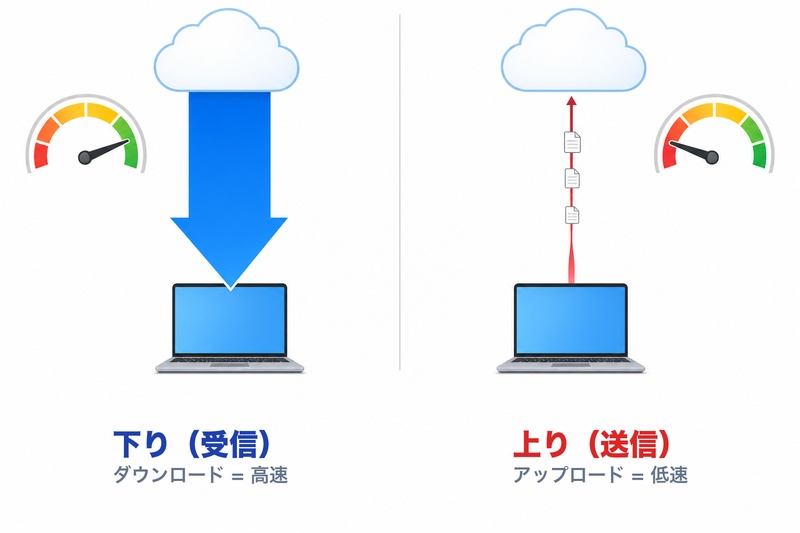
fast.comで「詳細を表示」をクリックすると上り速度が確認できます。上り10Mbps以下だと、1GBのファイルに約15分、10GBなら約2.5時間かかる計算です。
Wi-Fiが不安定
Wi-Fiの電波が弱い場所ではアップロードが頻繁に切断されます。特に数GBの動画ファイルは数十分〜数時間かかるため、途中で接続が切れやすくなります。
対処法:
- ルーターの近くに移動する
- 5GHz帯のWi-Fiに切り替える。5GHzは高速だが壁に弱い帯域で、2.4GHzは電子レンジ等の干渉を受けやすい帯域。ルーターの設定で確認できる
- 有線LAN(LANケーブル)で接続する(最も安定)
モバイル回線で大容量ファイルを送っている
4G/5Gの回線でGBクラスのファイルをアップロードすると、通信制限に引っかかったり、エリアの混雑で速度が低下したりします。
対処法:
- Wi-Fi環境に移動する
- ファイルを分割して1回あたりのサイズを小さくする
プロバイダの帯域制限
一部のプロバイダ(インターネット接続事業者)はアップロード速度を意図的に制限しています。特に夕方〜夜間は利用者が集中するため、速度が大幅に低下します。ギガファイル便の公式サポートページでも「プロバイダーによっては、意図的に巨大ファイルの転送を途中で帯域を狭窄させ、切断するように設定しているところもある」と案内され、その場合はファイルを分割するか、別のプロバイダー(回線)からアクセスするよう推奨されています。
対処法:
- 早朝や日中の空いている時間帯にアップロードする
- ファイルを分割して1回あたりのサイズを小さくする
- 別の回線(スマホのテザリング等)から試す
原因4|iPhone・Androidで起きやすいトラブル
スマホ特有のアップロードトラブルがあります。デバイス別に対処法を整理します。
ファイル転送サービスの運営経験では、スマホからのアップロードトラブルはiPhoneが圧倒的に多いです。iOSのメモリ管理が厳しく、大容量ファイルの処理中にブラウザが強制終了されるケースが頻発します。
iPhone(Safari)
- Safari内でアップロードが途中で止まる: iOSのメモリ管理により、バックグラウンドのタブが強制終了されることがある。アップロード中は絶対に他のアプリに切り替えないこと
- HEIF形式(.heic)は相手が開けないことがある: iPhoneの標準写真形式(.heic)はアップロード自体はできますが、受け取った相手がWindowsなどの場合に開けないことがあります。相手の環境が不明なときは「設定」→「カメラ」→「フォーマット」→「互換性優先」に変更しておくと、JPEG形式で保存されて安全です
- Safariがフリーズする: キャッシュを削除(設定 → Safari → 履歴とWebサイトデータを消去)してから再試行
Android(Chrome)
- ファイル選択画面が出ない: Chromeの「サイトの設定」でgigafile.nuへのファイルアクセスを「許可」にする
- バッテリー節約モードで中断される: バッテリー節約モードが有効だと、バックグラウンドの通信が制限される。アップロード中は一時的にオフにする
- ストレージ不足: アップロード処理で一時ファイルを作成するため、送りたいファイルと同じサイズの空き容量が必要
共通(スマホ全般)
- LINEアプリ内ブラウザで開いている: LINEで送られたURLをタップすると、LINE内蔵ブラウザで開かれる。アップロード画面が正常に動作しない場合がある。右上の「…」→「ブラウザで開く」を選んでChromeまたはSafariで開き直す
- 画面をロックするとアップロードが止まる: アップロード中はスマホの画面を消さないこと。「設定」→「画面表示」→「自動ロック」を「なし」に変更してからアップロードする
スマホでの大容量アップロードは根本的に不安定です。動画など数GB以上のファイルを送る場合は、PCからのアップロードを強くおすすめします。
原因5|ファイル名に問題がある
ギガファイル便はファイル形式やファイル名による制限を公式には設けていませんが、ブラウザや端末の環境によっては、ファイル名に特殊文字が含まれているとアップロードに失敗することがあります。原因の切り分けとして、ファイル名を見直してみる価値はあります。
NGなファイル名の例:
- 半角記号:
# % & { } \ < > * ? / ! ' " @ + ` | =
- 極端に長いファイル名(256文字以上)
- ファイル名の先頭や末尾にスペース
対処法: ファイル名を英数字とハイフン(-)だけのシンプルな名前に変更してからアップロードしてください。例: project-video-final.mp4
【症状別】特定のエラーメッセージが出るとき
原因1〜5で解決しない場合は、画面に出るエラー表示や症状ごとに切り分けると原因を特定しやすくなります。
「タスクを実行できませんでした」と表示される
アップロードの途中で「タスクを実行できませんでした」と表示される場合、処理が何らかの理由で中断されています。考えられる原因は、拡張機能(広告ブロッカー)の干渉・一時的なサーバー混雑・通信の瞬断のいずれかです。
対処法:
- シークレットモード(Ctrl+Shift+N)で開き直す。拡張機能が無効化されるため、干渉が原因なら解決する
- 少し時間を置いてから再アップロードする。サーバー側が一時的に混雑している場合は時間帯を変えると改善する
- ファイルを分割して、1回あたりのサイズを小さくして送る
ファイルの「追加ボタン」が押せない・ファイルを選択できない
「ファイルを選択」やファイル追加のボタンをクリックしても反応しない・ファイルを選択できない場合、ページのプログラム(JavaScript)が正常に読み込めていない可能性が高いです。
対処法:
- ページを再読み込みする(Ctrl+F5でキャッシュも一緒に更新)。読み込み途中だとボタンが効かないことがある
- 広告ブロッカーを一時的にオフにするか、シークレットモードで開く。ボタンが広告枠と干渉している場合がある
- ボタンを使わず、ファイルをアップロード枠に直接ドラッグ&ドロップする
- ブラウザを最新版に更新する。古いブラウザではボタンが動作しないことがある
アップロードが途中で落ちる・中断される
進行中のアップロードが途中で落ちる場合、最も多いのは通信の切断です。詳しい対処は「原因3|通信が不安定でアップロードが中断される」を参照してください。スマホでは、画面ロックやアプリの切り替えでアップロードが落ちることもあります(「原因4|iPhone・Androidで起きやすいトラブル」参照)。アップロード中は画面を消さず、他のアプリに切り替えないことが重要です。
なお「落ちるわけではないが、極端に遅い・進行バーが進まない」だけの場合は「ギガファイル便が遅い・止まる原因と対処法」で詳しく解説しています。
ギガファイル便で画質は落ちる?アップロードで劣化するのか
先に結論です。ギガファイル便にアップロードしただけで画質が落ちる可能性は低いと考えられます。ファイル転送サービスは、預かったファイルを相手に渡すことを目的にしたサービスで、SNSのように投稿を作り直す仕組みを前提にしていないためです。ただしギガファイル便の公式サイトに「再圧縮しない」という明記は無いため、無劣化を公式の保証として断定することはできません。気になるときは、送る前のファイルと受け取ったファイルを比べれば自分で確かめられます。その手順から説明します。
送信前と受信後のファイルを比べれば自分で確認できる
「本当に劣化していないか」は、推測せずに確認できます。同じファイルかどうかは、次の順で見ていけば判断がつきます。
- ファイルサイズ(バイト数)を比べる。1バイトも違わなければ、まず同じファイルです。Windowsはファイルを右クリック→「プロパティ」、Macは右クリック→「情報を見る」で正確なバイト数が出ます
- 解像度を比べる。同じくプロパティ/情報画面で、動画・写真の縦横のピクセル数を確認します
- 厳密に確かめるならハッシュ値を比べる。Windowsは PowerShell で
Get-FileHash -Algorithm SHA256 ファイルのパス、Macはターミナルで shasum -a 256 ファイルのパス を実行します。送信前と受信後で表示された文字列が完全に一致すれば、中身が1バイトも変わっていない同一のファイルです
スマホだけで正確なバイト数を突き合わせるのは難しいので、PCが使えるならPCで確認するのが確実です。なお当社では、他社サービスであるギガファイル便についてこの比較結果を公表していません。推測で「一致した」と書かないための方針です。ご自身のファイルで確認してください。
公式サイトに再圧縮の説明はある?
ギガファイル便の公式サポートページには、使い方・保存期間・ダウンロードパスワードなどの説明はありますが、アップロードしたファイルを圧縮・変換すると書かれた項目は見当たりませんでした(2026年9月4日確認)。ただし、記載が無いことは「行っていない証拠」にはなりません。逆に「画質を変えません」と明記されているわけでもない、という状態です。
当社(ギガワタス)については、運営者としてはっきり書けます。アップロードされたファイルを再エンコード(作り直し)も再圧縮もしていません。保存時にAES-256で暗号化するだけで、受け取り側がダウンロードするのは送信されたファイルそのものです。ギガファイル便側は公式の明記が無いため同じ強さでは書けませんが、画質を理由に当社へ乗り換えることをおすすめするつもりはありません。上のハッシュ比較で問題が出なければ、そのまま使って差し支えありません。
「画質が落ちた」ときに疑う4つの原因
1. 動画をLINEのトークに直接送っていた
ギガファイル便のURLをLINEで送るのは、ただのリンク共有です。文字列を送っているだけなので画質には一切影響しません。一方、動画ファイル自体をLINEのトークに送った場合は軽量化されることがあります(LINEは画質の扱いを公式ヘルプで公表していないため、当社が把握している範囲の説明です)。どちらの送り方をしたか確認してください。送信手段ごとの画質劣化の有無は「動画を送る方法7選」で比較しています。
2. iPhoneの共有機能を通ってフォーマットが変換された
Appleは、HEIF/HEVC形式のメディアについて「AirDrop、メッセージ、メールなどのほかの方法でこのメディアを共有する場合は、受信側のデバイスが新しいメディアフォーマットに対応しているかどうかに応じて、対応する可能性が高いJPEGやH.264などのフォーマットで自動的に共有される可能性があります」と説明しています(Apple公式サポート)。この説明はAirDrop・メッセージ・メールについてのもので、ブラウザからのアップロードをAppleが個別に説明しているわけではありません。それでも変換が入る余地を減らしたいなら、「写真」アプリの共有からではなく、いったん「ファイル」アプリに書き出したものを選ぶと経路を1つに絞れます。
3. ブラウザのプレビュー表示だけで判断している
ダウンロードページやブラウザ上での再生は、元ファイルをそのままの解像度で表示しているとは限りません。実際にダウンロードし、端末の再生アプリで開いてから判断してください。
4. アップロード前に自分で軽くしていた
画質を優先するなら、元のファイルをそのまま送ります。本記事の「原因1|ファイルが大きすぎる」で紹介している「画質を下げてサイズを減らす」方法は、アップロードがどうしても通らず、画質の低下を許容できる場合に限った対処です。ギガファイル便による劣化ではなく、送る側が容量を減らすために行う変換だ、と切り分けて考えてください。以前この操作をして、撮影アプリや書き出しの設定が下げたままになっていないかも確認しておくと確実です。
相手が開けない・表示が崩れるときは「画質」ではなく「互換性」の問題
画質そのものではなく、受け取った相手が写真・動画を開けない場合は、フォーマットの互換性が原因のことがあります。iPhoneの「設定」→「カメラ」→「フォーマット」で「互換性優先」を選ぶと、新しく撮る写真・動画がJPEG/H.264で記録されます(Apple公式サポート)。
これは画質を保つための設定ではなく、相手の環境で開けるようにするための設定です。HEIF/HEVCのほうが同等の画質をより小さい容量で記録できるため、互換性優先に切り替えるとファイルサイズは大きくなりやすくなります。大容量の動画を回線の細い環境から送っている場合は、アップロードにかかる時間が延びることもあります。「アップロードできない」で困っている段階では、無理に変更しないほうが安全です。
ギガファイル便のアップロードトラブルが続くなら
「ブラウザを変えた」「キャッシュも消した」「Wi-Fiも確認した」——それでもアップロードに失敗するなら、サービス自体を変えるのが最も確実です。
ファイル転送サービスはギガファイル便だけではありません。同じように無料で使えるサービスがあります。
ギガファイル便とギガワタスのアップロード比較
| 比較項目 |
ギガファイル便 |
ギガワタス |
| 最大容量 |
300GB |
333GB |
| 会員登録 |
不要 |
不要(ゲスト利用可) |
| 暗号化 |
SSL/TLS(通信経路の暗号化) |
AES-256(ファイル自体を暗号化)+ SSL |
| 広告量 |
ページ内に複数の広告枠あり(詳細) |
広告1〜2件(ゲスト・無料会員) |
| ウイルススキャン |
あり |
あり(登録不要から利用可) |
| プライバシーマーク |
確認できず(付与事業者検索で該当なし) |
取得済み |
2026年7月時点の各サービス公式サイトの情報に基づきます。
まずは登録不要で試す
「ギガワタス」はゲスト利用(登録不要)で333GBまで無料送信できます。アップロードのUIもシンプルで、広告も少ないため操作に迷いにくい設計です。「とにかく今すぐファイルを送りたい」という方は、まずゲストで試してみてください。
継続利用なら無料会員登録がおすすめ
AES-256暗号化(広く使われている強力な暗号化方式)とウイルススキャンは登録不要のゲストでも使え、メールアドレスだけで無料会員登録すればIPアドレス制限・ダウンロード通知などの管理機能も無料で使えます。仕事でファイルを送る機会が多い方は、無料会員登録をおすすめします。
デメリットとして、ギガファイル便に比べて知名度が低いです。受け取る側が「このサービス知らないけど大丈夫?」と思う可能性はあります。
この記事はギガワタス(giga-watasu.jp)の運営ブログです。他の代替サービスも比較したい方は「ギガファイル便の代わりになるサービス7選」も参考にしてください。
ギガファイル便のアップロードでよくある質問
Q. アップロードが30%で止まって動かない
通信が不安定な可能性が高いです。Wi-Fiの電波強度を確認し、可能なら有線LANに切り替えてください。ブラウザのキャッシュ削除も効果的です。それでも改善しないなら、ファイルを分割して1つずつアップロードしてみてください。
Q. iPhoneで動画をアップロードできない
iOSのメモリ管理が原因です。大容量ファイルのアップロード中にSafariが強制終了されることがあります。アップロード中は他のアプリに切り替えず、画面をロックしないでください。数GB以上の動画はPCからのアップロードを推奨します。
Q. 動画ファイルが大きすぎてアップロードできない・時間がかかる
まずファイルサイズを確認してください。1ファイル300GB以内なら、上限には引っかかっていません。数GB〜数十GBの動画がアップロードできない・途中で止まる場合、原因のほとんどは「上り」の通信速度と安定性です。Wi-Fiより有線LAN、モバイル回線よりPCのほうが安定します。それでも失敗するときは、動画を分割するか画質を下げて(4K→1080pで容量が約4分の1)サイズを減らすと成功しやすくなります。大きな動画を頻繁に送るなら、最初から大容量に強いギガワタス(登録不要で333GBまで)を使うと分割の手間がかかりません。
Q. アップロードの速度が異常に遅い
アップロード速度は「上り回線速度」に依存します。fast.comで「詳細を表示」をクリックし、上り速度を確認してください。上り10Mbps以下だと1GBのファイルに約15分かかります。夕方〜夜間はプロバイダの混雑で速度が落ちるため、早朝〜日中がおすすめです。
Q. 複数ファイルを同時にアップロードできる?
はい、ギガファイル便はドラッグ&ドロップで複数ファイルを同時にアップロードできます。ただし、同時アップロード数が多いと通信が分散して速度が落ちます。大容量ファイルは1つずつアップロードする方が安定します。
Q. 会社のPCからアップロードできない
企業のファイアウォール(社内ネットワークの防御壁)がギガファイル便をブロックしている可能性があります。情報システム部門に確認してください。業務用途なら、ギガワタスのようなプライバシーマーク取得済みのサービスを情シスに提案すると許可が下りやすいです。
Q. 「タスクを実行できませんでした」と表示される
アップロード処理が途中で中断されたときに出ます。広告ブロッカーなど拡張機能の干渉、一時的なサーバー混雑、通信の瞬断が主な原因です。シークレットモードで開き直す、時間を置いて再試行する、ファイルを分割する、のいずれかで解決することが多いです。
Q. ファイルの追加ボタンが押せない・反応しない
ページのJavaScriptが正常に読み込めていない可能性が高いです。Ctrl+F5で再読み込みする、広告ブロッカーをオフにする(またはシークレットモードで開く)、ボタンを使わずファイルを直接ドラッグ&ドロップする、ブラウザを最新版に更新する、で改善します。
Q. ギガファイル便で送ると動画や写真の画質は落ちますか?
アップロードしただけで画質が落ちる可能性は低いと考えられます。ただしギガファイル便の公式サポートに「再圧縮しない」という明記は無いため、無劣化を公式の保証として断定はできません(2026年9月4日確認)。確かめたいときは、送信前のファイルと受け取ったファイルのバイト数と解像度を比べてください。厳密にはハッシュ値(WindowsはGet-FileHash、Macはshasum -a 256)が一致すれば、中身が1バイトも変わっていない同一のファイルです。
まとめ
ギガファイル便でアップロードできない原因は、大きく5パターンに分かれます。
- ファイルサイズ: 300GB超 → 分割アップロード
- ブラウザ: 古い・キャッシュ → 最新版にアップデート、キャッシュ削除
- 通信環境: Wi-Fi不安定・プロバイダ制限 → 有線LAN、時間帯変更
- スマホ: iOS/Androidの制限 → Safari/Chromeの設定見直し、大容量はPCで
- ファイル名: 特殊文字 → 半角英数字に変更
対処しても改善しない場合は、「ギガワタス」のような代替サービスも検討してください。登録不要で333GBまで無料で送れ、暗号化・ウイルススキャン等のセキュリティ機能もゲストのまま使えます。
ギガファイル便の他のトラブルについては以下の記事も参考にしてください。