最終更新日: 2026年8月23日
fiebie(フィービー)は、日本ビジネスシステムズ株式会社が提供している法人向けのファイル転送アプリです。 Microsoft 365 と接続して使うタイプで、いつも使っている Outlook や Teams の画面から、社外へファイルを送る(送信)ことも、社外から集める(収集依頼)こともできます。1ファイルの上限は15GB 。パスワード付きZIPをメールで送る、いわゆるPPAPの置き換えを主な用途として訴求しているサービスです。
「metis fiebie(メティス フィービー)」で検索した方へ——これは旧名です。 公式サイトに「metis fiebie は fiebie に名称変更されました(2024年7月)」と明記されています。別サービスではなく、metis fiebie から名称変更された現行サービスです。いま出てくる情報は fiebie の名前で探すほうが早く見つかります。
取引先から fiebie のURLが届いた方へ——受け取るのに契約もアカウント作成も不要です。 URLを開いて自分のメールアドレスを入力し、届いたワンタイムパスワードを入れればダウンロードできます。うまくいかないときの確認先はこの記事の後半「受け取る側の使い方」にまとめました。
料金とログインについても先に答えます。 恒常的な無料プランは公開されておらず、契約できるのは法人のみで、1〜500ユーザーなら月額110,000円(税込)から。30日間の無料トライアルがあります。そして全利用者に共通するログイン画面はありません ——社内の方は Microsoft 365 アカウントのまま Outlook や Teams から使い、社外の方は届いたURLとワンタイムパスワードで認証します。
この記事では、fiebie の料金(1〜500ユーザーは月額110,000円・税込)、1ファイル15GBという上限、ファイルがどこに保存されるのか、受け取る側の手順とつまずきポイント、そしてセキュリティ認証を公開登録簿で照合した結果までを、公式資料をもとに整理します。
この記事はギガワタス(giga-watasu.jp) の運営ブログです。当社は個人でも登録不要で使えるクラウド型のファイル転送サービスを提供しており、Microsoft 365 の中に組み込んで全社に展開する fiebie とは立場が異なります。競合にあたるサービスですが、当社が及ばない点も含めて事実を並べます。本記事は2026年8月23日に、fiebie の公式ソリューションページ・公式ランディングページ・公開されている外部ユーザーマニュアル(Outlook版 Ver 1.7)、日本ビジネスシステムズの会社案内と株式情報、および ISMS認証登録簿・ISMSクラウドセキュリティ認証登録簿・プライバシーマーク付与事業者検索を直接確認して作成しました。根拠には本文中からリンクしています。
fiebieとは?Microsoft 365 に組み込んで使うファイル転送アプリ
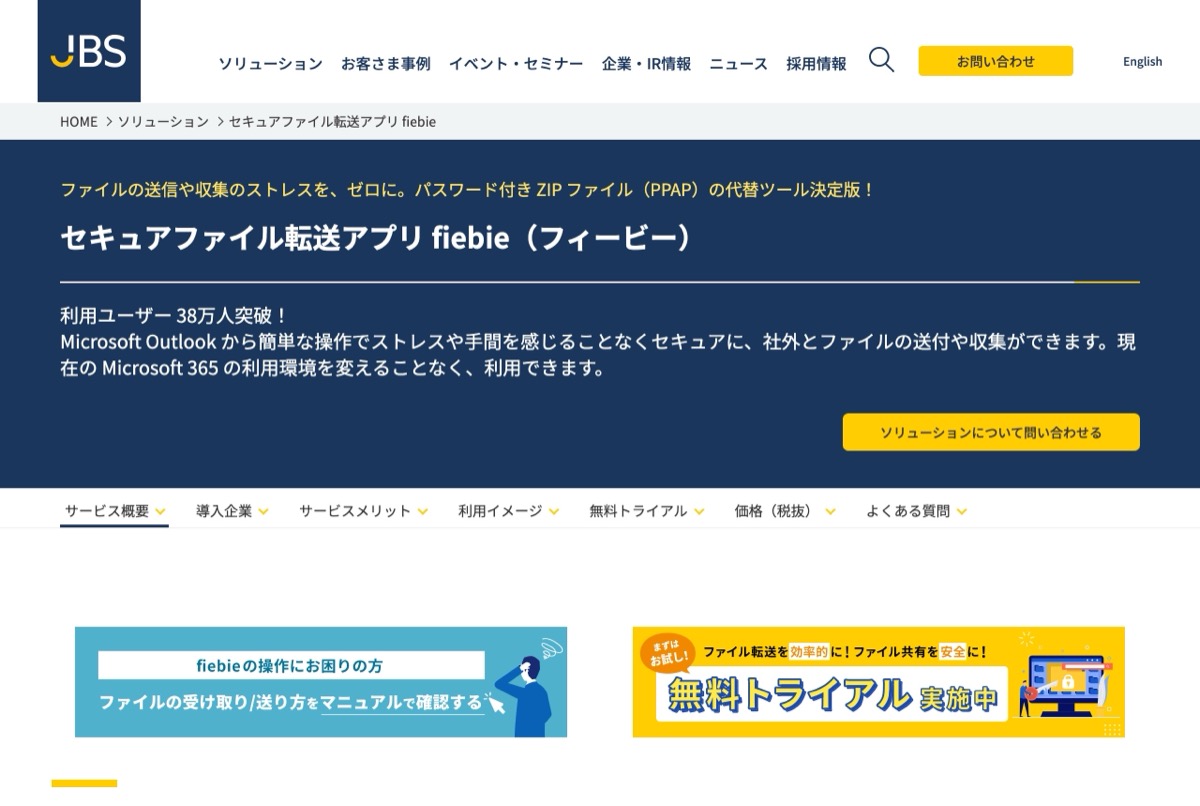
fiebie は、公式ソリューションページ で「Microsoft 365 と接続して利用する SaaS サービス」と説明されています。Outlook 版と Teams 版の2つのエディションがあり、共有先のメールアドレスを入力するだけでファイルの送信と収集ができます。両方を契約して併用することもできます。
fiebie の公式ページ(2026年9月4日に当ブログで取得)。「パスワード付きZIPファイル(PPAP)の代替ツール」と位置づけられ、Microsoft Outlook から使えると説明されている。
いちばんの特徴は、fiebie 専用のIDやパスワードを作らないこと です。すでに社員が持っている Microsoft 365 アカウントをそのまま使うため、管理者はアカウント台帳を二重に持たずに済みます。公式は「利用ユーザー 38万人突破」と掲載しており、導入事例として三菱商事株式会社(全社導入による脱PPAP)、日本テレビ放送網株式会社、東京都世田谷区、北海道伊達市が公開されています。
ファイル転送サービスとしては、機能そのものよりも「既存の業務フローを変えないこと」に重心を置いた設計です。PPAPをやめる方法を整理した記事 でも書いたとおり、脱PPAPが進まない理由のひとつは現場の慣れであり、fiebie はそこを正面から狙っています。
fiebie の基本スペック(公式ソリューションページ・公式LPより)
項目
内容
提供元
日本ビジネスシステムズ株式会社(東証プライム・証券コード5036)
形態
Microsoft 365 にアドオンして使うSaaS(Outlook版/Teams版)
1ファイル上限
15GB(利用環境により下回る場合あり)
ファイルの保存先
契約企業自身の SharePoint Online/OneDrive
料金(税込)
1〜500ユーザーは月額110,000円から。1エディションあたり
契約単位
法人のみ。契約期間の最小単位は1年間
無料トライアル
30日間・全機能・人数制限なし
データ確認日: 2026年8月23日
「metis fiebie」は旧名|2024年7月に fiebie へ改称された
検索では、いまだに「metis fiebie」という旧名のほうが細かい語で使われています。「metis fiebie 使い方」「metis fiebie マニュアル」「metis fiebie ログイン」といった具合です。これは自然なことで、公式サイトが名称変更を告知したのは2024年7月 、そして社外の人が実際に手に取る外部ユーザーマニュアルにサービス名変更が反映されたのは、改訂履歴によると2024年11月29日(Ver 1.6) でした。社内に配られた資料が古いままなら、旧名で検索するのは当たり前です。
旧名の痕跡はいまも残っています。受け取り時に届くワンタイムパスワードのメールは、「fiebie <[email protected] >」から送信されます (外部ユーザーマニュアル記載)。差出人ドメインに metis という文字が入っているため、「知らないドメインから来た」と警戒される場面がありますが、これは提供元が使っている正規のサービスドメインです。判断に迷ったら、URLを送ってきた相手に直接確認してください。
提供元は東証プライム上場の日本ビジネスシステムズ
提供元の日本ビジネスシステムズ株式会社 (Japan Business Systems, Inc.)は、1990年10月4日設立、資本金5億3,963万円、本社は東京都港区虎ノ門です。連結売上高は1,725億円(2025年9月期)、連結の社員数は2,831名(2026年3月31日現在)。株式情報 によれば東京証券取引所プライム市場に上場しており、証券コードは5036です。
Microsoft 関連のシステム構築を主力にしてきた会社で、fiebie はその延長にある自社サービスにあたります。ファイル転送の専業ベンダーではなく、Microsoft 365 の導入・運用を請け負う立場から生まれたサービス、という位置づけです。
fiebieの料金|1〜500ユーザーは月額110,000円(税込)から
料金は公式サイトに公開されています。公式表記はすべて税抜 なので、当ブログの方針にあわせて税込を併記します。
fiebie の料金(1エディションあたり・金額は税込/括弧内が公式表記の税抜)
ユーザー数
月額基本料金
月額利用料金
1〜500
110,000円(税抜100,000円)
なし
501〜2,400
44,000円(税抜40,000円)
132円/ユーザー(税抜120円)
2,401〜6,000
44,000円(税抜40,000円)
110円/ユーザー(税抜100円)
6,001〜15,000
44,000円(税抜40,000円)
77円/ユーザー(税抜70円)
15,001〜
44,000円(税抜40,000円)
55円/ユーザー(税抜50円)
データ確認日: 2026年8月23日(公式サイトの掲載価格は税抜。税込は当社が消費税10%で換算)
公式が挙げている計算例は「800ユーザーの場合:月額基本料金 40,000円+月額利用料金(120円×800ユーザー)=136,000円/月」です。税込にすると149,600円になります。
注意点が3つあります。第一に、この価格は1エディションあたり です。Outlook 版と Teams 版を両方使うなら単純に2契約分かかります。第二に、契約期間の最小単位は1年間 で、以降も1年ごとの更新です。第三に、日本リージョンの Microsoft 365 テナントが対象 と明記されています。なお、全社員分を買う必要はなく、fiebie を実際に使うユーザー数で申し込めばよいと公式FAQに書かれています。
5人で使っても500人で使っても月額110,000円(税込)
料金表でいちばん見落とされやすいのが最初の行です。1〜500ユーザーの帯には「月額利用料金」の設定がなく、基本料金の110,000円(税込)だけ という構造になっています。つまり5人で導入しても500人で導入しても、支払う金額は変わりません。
これを1人あたりに直すと差は極端です。5人なら1人あたり月22,000円(税込)、100人なら1,100円、500人なら220円。小規模で導入するほど1人あたりの単価が跳ね上がる料金設計 で、逆に言えば数百人規模から一気に割安になります。501ユーザーのとき(44,000円+132円×501=110,132円)とほぼ同額に着地するよう帯がつながっているので、料金表そのものは丁寧に作られています。
公式のサービス紹介ページ が「大規模導入で1ユーザーあたり月額50円〜」と打ち出しているとおり、fiebie は全社展開を前提に価格が組まれたサービス だと読むのが正確です。料金面では、数人から十数人の規模には割高な設計です。
fiebieの容量と保存先|1ファイル15GB・自社のMicrosoft 365に入る
送受信できるファイルサイズは1ファイルあたり最大15GB です。ただし公式は「利用環境の状況により、15GBを下回る場合もあります」「宛先のネットワーク環境およびクライアントPCスペックによっては大きいサイズのファイルダウンロードが失敗することがあります」と、条件付きであることを明示しています。ここは正直な書き方だと思います。
宛先の数には制限がなく、公式FAQは「1回あたり最大30件程度でご利用いただくことを推奨します」としています。
保存先は fiebie の特徴がもっとも出るところです。ファイルは fiebie のサーバーには保存されず、契約企業自身の Microsoft 365 環境(SharePoint Online、OneDrive)に格納されます。 「サービス提供元の別のストレージにデータを預けず、自社の Microsoft 365 テナント内に置く」ことを要件にしている企業にとっては、これが決定的な選定理由になります。
裏返すと、転送したファイルの容量は自社の Microsoft 365 のストレージを消費します。 公式FAQもこの点を認めていて、「一定期間経過後にファイルを自動削除する機能を利用して、容量の過剰使用を防ぐことも可能」と案内しています。導入時にはこの自動削除の設定を必ず詰めておくべきポイントです。
なお Microsoft 365 テナント側でファイルの外部共有やゲストアクセスを禁止していても利用できます。ファイルの受け渡しを担うのは fiebie アプリ自身で、宛先の人をテナントに参加させる必要がないためです。
fiebieの使い方|社内は3ステップ、社外はワンタイムパスワード認証
fiebie の使い方は、送る/集める社内の人 と、受け取る/渡す社外の人 で見える画面がまったく違います。順に見ていきます。
社内から送る・集めるときの流れ
社内ユーザーは Microsoft 365 アカウントのまま使うので、fiebie 用のIDとパスワードは発行されません。公式が公開している利用イメージでは、操作は次の流れです。
ファイルを送る場合 ……①送信者がURLを発行する → ②送信する → ③受信者がダウンロードするファイルを集める場合(収集依頼) ……①収集依頼者がURLを発行する → ②送信する → ③相手がファイルをアップロードする → ④収集依頼者がダウンロードする
Outlook 版は Outlook からファイルを選択して送付・収集し、Teams 版は Teams 上のファイルを指定して送信、フォルダを指定して収集します。公式は「最短3ステップ」「マニュアルを読まなくても自然に操作できる設計」と説明しています。導入時の作業について公式FAQは、Microsoft 365 の管理者権限を持つ方に「アクセス権限を付与する作業」と「アプリをユーザーへ展開する作業」の2点 を行ってもらう、と案内しています。
なお、社内ユーザー向けの操作マニュアルは一般公開されていません。 公式FAQによれば標準マニュアルは基本料金に含まれ、契約企業に提供される形です。社内で fiebie が起動しない、ボタンが見当たらないといった場合は、自社の情報システム部門に配布資料とアプリの展開状況を確認してください。
社外の人がファイルを受け取る手順
ここからは、取引先から fiebie のURLを受け取った側の話です。公開されている外部ユーザーマニュアル(Outlook版 Ver 1.7|2025年8月29日) に手順が載っています。
受け取る側に必要なのは、Webブラウザとメールだけです。 Microsoft 365 を持っている必要はなく、fiebie を契約する必要もありません。
依頼者から届いたダウンロードURLにアクセスする
メールアドレス入力画面で自分のメールアドレス を入力し、[ワンタイムパスワードを発行]を押す
届いたメールに記載されたワンタイムパスワードを入力して[確認]を押す
ファイルをダウンロードする
ファイルを送る側(収集依頼を受けた側)の手順もほぼ同じで、認証を通ったあとにアップロード画面へファイルをドラッグ&ドロップします。同じ名前のファイルをアップロードすると以前のファイルが上書きされる 点と、[アップロード]を押したあとの取り消しはできない 点は、マニュアルが明示的に注意しています。
この「送り主が登録したメールアドレス宛にワンタイムパスワードを出す」方式が、公式LPのいう「指定したユーザー以外は受け取り不可」の実体です。URLが流出しても、登録されていないアドレスでは認証を通れません。ファイル転送の暗号化と認証について整理した記事 でも触れたとおり、URLの秘匿だけに頼らない設計は評価できます。
受け取れないときに確認すること
マニュアルのFAQに、エラー別の原因が書かれています。実務でよく起きる順に整理します。
エラー別の確認先(外部ユーザーマニュアルより)
ワンタイムパスワードのメールが届かない ……迷惑メールフォルダを確認してください。キャリアメールへ転送している場合は、キャリア側で「fiebie-o.metis-jbs.com」ドメインの受信許可設定が必要です。それでも届かなければ、発行日時を添えて依頼者に連絡します。「メールアドレスが確認出来ません。」と出る ……入力したアドレスと、依頼者が登録したアドレスが一致していません。複数のアドレスを持っている場合や、グループアドレス宛の依頼だった場合に起きます。送信者に登録アドレスを確認してください。受信したばかりなのに「有効期限が切れている可能性があります。」と出る ……URLをコピーする際に途中までしか取れていないことがあります。URLが正しいなら、依頼者が送信または収集を中止した可能性があります。何度も認証に失敗してアカウントロックがかかった ……マニュアルは「複数回(設定により異なります)失敗すると、アカウントがロックされます」と説明しています。一定時間が経過すると自動で解除されるので、解除を待ってからメールアドレスの入力をやり直してください。「存在しないファイルがあります。」と出る ……送信元でファイルが削除された可能性があります。依頼者への連絡が必要です。
共通しているのは、受け取る側では解決できない原因が多い ことです。fiebie は送り主側のテナントで動いているので、迷ったら早めに送信元へ連絡するのが結局いちばん速く終わります。
社外ユーザーに求められる動作環境は意外と重い
ここは fiebie を検討する側にとって見落としやすいところです。公式FAQと外部ユーザーマニュアルは、ファイルを受け取る社外の人に対して 次の環境を求めています。
fiebie を利用する社外ユーザーの動作環境(外部ユーザーマニュアル Ver 1.7)
項目
要件
ブラウザ
Google Chrome 最新版(推奨)、Microsoft Edge(Chromiumベース)最新版
メモリ
16GB 以上
回線
インターネット接続 1Mbps 以上
スマートフォン
iOS 最新版。ダウンロード操作のみ対応([すべてダウンロード]は非対応)
タブレット
iPadOS 最新版。ダウンロード/アップロードの両方に対応([すべてダウンロード]は非対応)
データ確認日: 2026年8月23日
メモリ16GB以上 という条件は、ファイル転送サービスの受け取り側要件としてはかなり強めです。マニュアルは「メモリ・回線速度が下回る場合、大容量サイズのファイルをダウンロードまたはアップロードした際、エラーが起こる可能性があります」と理由を書いていますが、取引先の端末スペックまでは選べません。15GBという上限を実際に使い切る運用なら、相手先で失敗する前提の連絡体制を用意しておいたほうが安全です。
もう一点。モバイルについて公式マニュアルが挙げているのは iOS と iPadOS だけで、Android の記載がありません。 「以下の環境でご利用いただけます」という限定列挙の書き方なので、Android 端末での動作は公式には案内されていない、という状態です。動かないと断定できる記載を見つけたわけではないので、Android 端末の相手が多い場合は提供元に直接確認することをおすすめします。また公式が挙げている iOS のスマートフォンはダウンロード操作のみ対応 で、アップロードには対応していません。iPhone から見積書をアップロードして返す、といった使い方はできない ということです(Android については記載自体がないため、公式資料からは判断できません)。
fiebieのセキュリティ|3つの認証制度を公開登録簿で照合した
公式が挙げている fiebie のセキュリティ機能は次のとおりです。
ファイル送信・収集の中止機能 ……URL送信後でも、誤送信に気づいたらワンクリックで即時にURLの公開を中止できる指定したユーザー以外は受け取り不可 ……前章のワンタイムパスワード認証がこれにあたるアクセスログ追跡 ……誰が・いつ・どのファイルを・誰に送ったか、相手のダウンロード状況を管理者が把握できる有効期限設定 ……必要な期間だけ公開する事前承認機能 ……送信前に承認者の確認を必須にできる(テナント単位でOn/Off可)
ログの保持期間は具体的に公開されていて、管理画面上で確認できるのは約5か月間 、それ以上必要な場合は「ログ退避機能」を有効化して SharePoint Online へ退避できる、と公式FAQに書かれています。ダウンロード回数の設定やメールテンプレートの変更も、テナント単位のカスタマイズとして可能です。
提供元の認証については、公式の記載を鵜呑みにせず各制度の公開登録簿で照合しました(検索日 2026年8月23日)。
日本ビジネスシステムズの認証を公開登録簿で照合した結果
認証
照合結果
登録番号・期間
ISO/IEC 27001(ISMS)
登録あり(○)
IS 93767/初回登録 2005年5月20日/認定番号 ISR004
プライバシーマーク
登録あり(○)
第21001119(06)号/2026年5月12日〜2028年5月11日
ISO/IEC 27017(クラウド)
確認できず(△)
登録簿で0件。公式の認証一覧にも記載なし
ISMSはISMS認証登録組織の検索 、クラウドセキュリティ認証はISMSクラウドセキュリティ認証登録組織の検索 、プライバシーマークはJIPDECの付与事業者検索 で確認できます。いずれも検索手法が壊れていないことを対照確認したうえでの結果です(クラウドセキュリティ認証では別会社がヒットすることを確認済み)。ISO/IEC 27017 が0件だったことは、未取得を意味するとは限りません。 認定機関の系統が異なると国内の登録簿に載らない場合があるためで、この記事では「確認できなかった」以上のことは書きません。
もう一点、書き分けておきます。公式の認証・認定ページ によれば、ISO/IEC 27001 の適用範囲は「ITソリューションサービスの提供」「IT運用サービスの提供」です。fiebie というサービス名が適用範囲に明記されているわけではありません。 会社として認証を持っていることと、特定サービスが認証範囲に入っていることは別の話なので、監査で範囲の証跡を求められる場合は提供元に確認してください。審査を行ったのはBSIグループジャパン株式会社、認定機関は情報マネジメントシステム認定センター(ISMS-AC)と米国適合性認定機関(ANAB)で、有効期限は2029年5月15日と公開されています。
ウイルスチェックは「fiebie としては非搭載」と公式が明記している
これは重要なので、公式の言い方をそのまま引きます。公式FAQは「ファイルアップロード、ダウンロード時のウィルスチェック機能は存在しますか?」という問いに対して、「fiebie としてのウィルスチェック機能はありませんが、契約者の SharePoint Online、OneDrive に置かれたファイルは SharePoint Online、OneDrive 標準のウィルスチェックが行われます」 と回答しています。
つまり、スキャンがまったく行われないわけではありません。 ファイルの置き場所が自社の Microsoft 365 である以上、Microsoft 側の組み込みスキャンは効きます。この組み込みのウイルス保護について、Microsoft の公式ドキュメント は次のように説明しています。
SharePoint・OneDrive・Teams を含むすべてのサブスクリプションに含まれる (上位ライセンスの購入は不要)
スキャンは非同期 で、アップロードの後に行われる。SharePoint/OneDrive から未スキャンのファイルをブラウザでダウンロードしようとすると、その時点でスキャンがトリガーされる(fiebie 独自の取得経路でも同じ挙動になるかは公開資料からは判断できません)
「すべてのファイルが自動的にスキャンされるわけではありません」 ——マルウェア対策ヒューリスティックがスキャン対象を決める既定では、感染が検出されたファイルもユーザーはダウンロードできる (警告は表示されるが続行できる。管理者設定で変更可能)
Microsoft 自身が「組み込みのウイルス対策機能だけでお客様の環境がマルウェアから保護されるわけではありません」と注意を促しています。fiebie を導入したこと自体でウイルス対策が上乗せされるわけではない 、という理解が正確です。感染ファイルのダウンロードを既定で止めたい場合は、Microsoft 365 側の設定を別途見直す必要があります。
自社で「非搭載」と正直に書いている点は、むしろ好感が持てる情報開示だと思います。曖昧に濁して「セキュアです」とだけ書くベンダーより誠実です。
正直に書く|fiebieに向く組織と、当社が代わりにならない領域
ここは当社がライバルとして書いている章なので、先に結論を書きます。すでに Microsoft 365 を全社導入していて、数百人以上に脱PPAPを一斉展開したい組織なら、fiebie は当社(ギガワタス)より合理的な選択です。
当社(ギガワタス)が原理的に代わりにならない領域
Outlook / Teams の画面から離れずに送れること。 当社はWebサービスなので、メール作成中にそのまま添付を差し替えるという体験は提供できません。ユーザー教育コストの差はここで決まります。ファイルの保存先を自社の SharePoint Online/OneDrive にできること。 当社を使う場合、ファイルは当社のサーバーにお預かりします。「社外のストレージに置かない」が要件なら、当社は候補になりません。数百人〜数万人規模での単価。 次項の表のとおり、200人でちょうど同額になり、201人以上では fiebie のほうが安くなります。提供元の規模と認証。 日本ビジネスシステムズは東証プライム上場でISO/IEC 27001を2005年から継続しています。当社が取得しているのはプライバシーマークだけ で、ISMSは取得していません。ここは正直に負けを認めます。
利用人数別の月額の目安
fiebie とギガワタス for Biz の月額(いずれも税込・fiebieはOutlook版のみ契約した場合)
利用人数
fiebie
ギガワタス for Biz
差
5人
110,000円
2,750円
当社が安い
50人
110,000円
27,500円
当社が安い
200人
110,000円
110,000円
同額
500人
110,000円
275,000円
fiebieが安い
1,000人
176,000円
550,000円
fiebieが安い
データ確認日: 2026年8月23日(fiebieは公式の税抜価格を消費税10%で換算。ギガワタス for Biz は1人あたり月額550円・税込)
金額だけを並べれば上記のとおりですが、fiebie には Microsoft 365 のライセンス費用が別途必要で、保存容量も自社の Microsoft 365 を消費します。 逆に当社は Microsoft 365 がなくても単体で使えます。同じ土俵の数字ではないことは申し添えておきます。
fiebie の弱点として押さえておきたいこと
小規模だと極端に割高。 5人でも500人でも月額110,000円(税込)です。個人契約は不可。 公式FAQに「法人のみ、ご契約が可能です」と明記されています。契約は1年単位。 月単位でやめられる契約ではありません。Microsoft 365 が前提。 社内利用には Microsoft 365 が必須で、日本リージョンのテナントに限られます。Microsoft 365 テナントを持たない会社は、そもそも利用要件を満たしません。Teams のプライベートチャネルには追加できない。 Teams 側の仕様上の制約と公式が説明しています。Teams 版は中国語に非対応。 中国語表示に対応するのは Outlook 版のみです。受け取る側の要件が重い。 メモリ16GB以上を求め、iOS のスマートフォンはダウンロードのみ。Android は公式資料に記載がありません。fiebie 自体にウイルスチェックはない。 保存先の Microsoft 365 標準スキャンに依存します。
当社(ギガワタス)を選んだほうがよい場合
逆に、次のようなケースでは当社のほうが素直です。Microsoft 365 を使っていない 、使う人数が数人から数十人 、1年契約ではなく必要なときだけ使いたい 、1ファイル15GBでは足りない (当社は333GBまで)、取引先にメモリ16GB以上といった推奨環境を求めたくない 、といった場合です。
当社は登録不要のゲスト利用でも AES-256 の暗号化、パスワード保護、ダウンロード回数制限、ワンタイムダウンロード、ウイルススキャン(対象は500MB以下・動画と音声を除く)が使えます。組織で使うギガワタス for Biz は1人あたり月額550円(税込)、1人から契約でき、30日間はクレジットカード登録なしで無料です。組織管理・送信取消(10分以内)・上長承認・監査ログのCSV出力(1年分)を備えています。法人向けファイル共有の選び方 もあわせてご覧ください。
ただし当社の弱点も繰り返しておきます。公開されている導入規模・実績では fiebie に及ばず 、38万ユーザーや三菱商事・自治体のような事例は出せません。ISMSも取得していません。 稟議で「上場企業が長年提供していること」が効く場面では、当社は不利です。
よくある質問
Q. metis fiebie と fiebie は違うサービスですか?
別サービスではなく、metis fiebie から名称変更された現行のサービスです。公式サイトに「セキュアファイル転送アプリ『metis fiebie(メティス フィービー)』は『fiebie(フィービー)』に名称変更されました。(2024年7月)」と記載されています。外部ユーザーマニュアルに名称変更が反映されたのは2024年11月29日改訂の Ver 1.6 です。ワンタイムパスワードの送信元ドメインには現在も metis-jbs.com が使われています。
Q. fiebie は無料で使えますか?
恒常的な無料プランは公開されていません。30日間の無料トライアルがあり、全機能を人数制限なしで試せます。なお、ファイルを受け取る社外の方については契約もアカウント作成も不要で、費用はかかりません。契約できるのは法人のみで、公式FAQに「法人のみ、ご契約が可能です」と明記されています。
Q. fiebie の容量は何GBまでですか?
1ファイルあたり最大15GBです。ただし公式は「利用環境の状況により、15GBを下回る場合もあります」「宛先のネットワーク環境およびクライアントPCスペックによっては大きいサイズのファイルダウンロードが失敗することがあります」と条件を付けています。宛先の件数に制限はありませんが、1回あたり最大30件程度が推奨されています。
Q. fiebie のログイン画面はどこですか?
fiebie には全利用者共通のログインページという考え方がありません。社内の方は Outlook や Teams のアドインとして自社の Microsoft 365 アカウントでそのまま使うため、専用のIDとパスワードは発行されません。社外の方は届いたURLを開き、自分のメールアドレスを入力してワンタイムパスワードを受け取る形になります。社内で起動できない場合は、自社の情報システム部門にアプリの展開状況を確認してください。
Q. ワンタイムパスワードのメールが届きません。
外部ユーザーマニュアルは2点を案内しています。まず迷惑メールフォルダを確認すること。次にキャリアメールへ転送している場合は、キャリア側で「fiebie-o.metis-jbs.com」ドメインの受信許可設定を行うことです。時間をおいて再発行しても届かない場合は、発行日時を添えて依頼者に連絡してください。
Q. スマートフォンから fiebie でファイルを送れますか?
外部ユーザーマニュアルによると、スマートフォン(iOS 最新版)はダウンロード操作のみ対応で、アップロードには対応していません。タブレット(iPadOS 最新版)ならダウンロードとアップロードの両方に対応します。いずれも[すべてダウンロード]ボタンは使えません。マニュアルが挙げている端末は iOS と iPadOS のみで、Android についての記載はありません。
Q. fiebie に送ったファイルはどこに保存されますか?
fiebie のサーバーには保存されません。契約企業自身の Microsoft 365 環境(SharePoint Online、OneDrive)に格納されます。そのため転送したファイルは自社のストレージ容量を消費します。公式FAQは、一定期間経過後にファイルを自動削除する機能で容量の過剰使用を防げると案内しています。
Q. fiebie にウイルスチェック機能はありますか?
公式FAQは「fiebie としてのウィルスチェック機能はありませんが、契約者の SharePoint Online、OneDrive に置かれたファイルは SharePoint Online、OneDrive 標準のウィルスチェックが行われます」と回答しています。fiebie 単体の機能としては非搭載で、保存先である Microsoft 365 側の標準機能に依存する形です。
まとめ
fiebie は、Microsoft 365 を全社で使っている組織が、現場の操作を変えずに脱PPAPを進めるためのサービスです。旧名の metis fiebie から2024年7月に改称されており、旧名で書かれた社内資料が残っているために検索が分かれています。
料金は1〜500ユーザーで月額110,000円(税込・1エディションあたり)の定額、501人以上は基本料金44,000円+人数課金という構造です。200人でちょうど同額になり、201人以上では当社より fiebie のほうが安くなります。 1ファイル15GBまで、ファイルは自社の Microsoft 365 に保存され、受け取る側はワンタイムパスワードで認証します。提供元の日本ビジネスシステムズは東証プライム上場で、ISO/IEC 27001とプライバシーマークを公開登録簿で確認できました。
一方で、小規模だと1人あたりの単価が跳ね上がること、契約が1年単位であること、受け取る社外ユーザーにメモリ16GB以上を求めること、fiebie 独自のウイルスチェック機能はなく保存先の Microsoft 365 標準スキャンに依存すること(しかも全ファイルが自動でスキャンされるわけではないこと)は、導入前に押さえておくべき点です。
Microsoft 365 を使っていない、あるいは数人から数十人で必要なときだけ大きなファイルを安全に送りたい——そういう場合は、当社のような単体で完結するサービスのほうが素直です。安全にファイルを送るサービスの選び方 や取引先への脱PPAP案内文テンプレート も参考にしてください。