最終更新: 2026年8月5日
データ便は無料で使えます。会員登録なしなら最大2GB、無料の会員登録をすれば最大5GBまで、料金は一切かからずに送れます。保存期間は最大7日です。
ただし無料プランには広告が表示され、5GBを超えるファイルは送れません。広告なし・容量無制限で使いたい場合は、有料のビジネスプラン(月額330円または550円)が必要です。
特徴的なのは「セキュリティ便」という機能。受信者がダウンロード申請をして、送信者が承認しないとダウンロードできない仕組みです。無料のファイル転送サービスでこの機能があるのは珍しく、登録不要のライトプランを含む全プランで使えます。
この記事では、データ便が無料でどこまで使えるかを整理したうえで、送り方・受け取り方からセキュリティ便の使い方、トラブル対処法まで、2026年8月時点の最新情報で解説します。
この記事は大容量ファイル転送サービス「ギガワタス」の運営ブログです。ファイル転送サービスの運営者として、データ便の使い方を正確にお伝えしたうえで、セキュリティ面の評価や用途に応じた選択肢もご紹介します。
ギガファイル便との違いを知りたい方は「ギガファイル便とデータ便を比較」もあわせてご覧ください。
データ便とは?無料でどこまで使えるか(3プランの違い)
データ便は株式会社ファルコが運営するファイル転送サービスです。運営会社はプライバシーマークを取得し、サーバを置く国内データセンターはISO27001を取得しているため、セキュリティ面の信頼性が高いサービスです。
プランは3種類あります。どのプランを使うかで容量や機能が変わるため、先に違いを確認しましょう。
データ便の料金プラン比較(2026年8月時点)
| 項目 |
ライトプラン |
フリープラン |
ビジネスプラン |
| 月額料金 |
無料 |
無料 |
330円 or 550円 |
| 会員登録 |
不要 |
必要 |
必要 |
| 最大容量 |
2GB |
5GB |
容量無制限 |
| 保存期間 |
1時間〜7日 |
1時間〜7日 |
最大30日 |
| 広告 |
あり |
あり |
なし |
| セキュリティ便 |
✓ 対応 |
✓ 対応 |
✓ 対応 |
| パスワード自動生成 |
✓ あり |
✓ あり |
✓ あり |
出典: データ便 料金プラン(2026年8月5日確認)。料金は税込。
初めて使うなら「ライトプラン」が手軽です。会員登録不要で、サイトにアクセスすればすぐにファイルを送れます。ただし容量は2GBまで。5GBまで必要な場合は無料会員登録(フリープラン)が必要です。
セキュリティ便もライトプランを含む全プランで利用できます(アップロード画面のチェックボックスで選択)。
なお、フリープラン・ビジネスプランのログインは公式サイト右上の「ログイン」ボタンから行います(データ便 ログインページ)。登録不要のライトプランで送るだけなら、ログインは不要です。
データ便でファイルを送る方法(ライトプラン)
登録不要のライトプランでファイルを送る手順は3ステップです。datadeliver.netにアクセスして始めます。
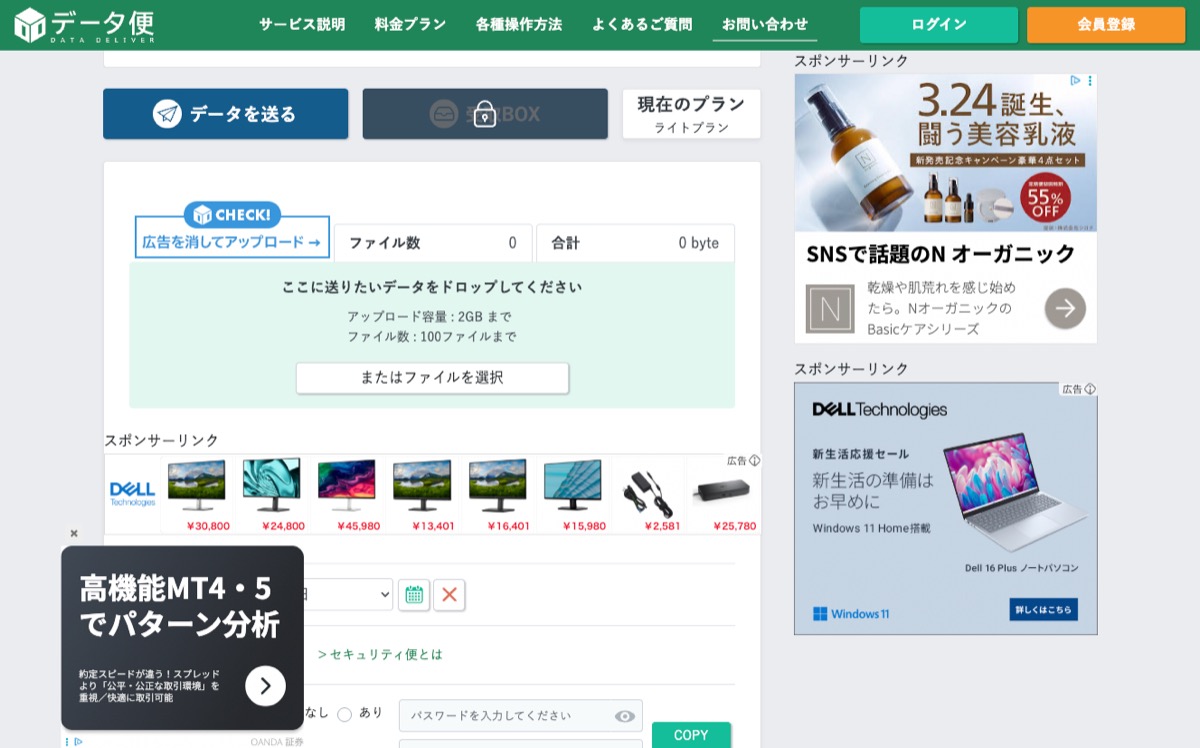
データ便のトップページ。ライトプランの送信画面が表示される(2026年3月撮影)
ステップ1: ファイルをアップロード
トップページの「ファイルを選択」ボタンからファイルを選ぶか、ドラッグ&ドロップでアップロードします。1ファイル最大2GBまでです。
複数ファイルを選択して同時にアップロードすることもできます。合計2GBを超えるとエラーになるので注意してください。
ステップ2: 保存期間とパスワードを設定
アップロード前に以下を設定します。
- 有効期限: 1時間〜7日間(11段階から選択。初期値は3日)
- パスワード: 自動生成(8字英数小文字 / 12字大小混合 / 12字記号付き)か手動入力
仕事で使う場合はパスワードを必ず設定しましょう。データ便のパスワード自動生成は3段階の強度から選べるのが便利です。パスワードはファイルのURLとは別の手段(チャット・電話など)で相手に伝えてください。
ステップ3: ダウンロードURLを共有
アップロードが完了すると、ダウンロード用のURLが発行されます。このURLをメールやチャットで相手に送れば完了です。
データ便にはメール通知機能もあります。アップロード完了画面で相手のメールアドレスを入力すると、データ便からダウンロードURLを通知してくれます。
データ便でファイルを受け取る方法
データ便で送られたファイルを受け取る手順です。受け取る側は会員登録不要です。
PCの場合
- 送られてきたURLをブラウザで開く
- パスワードが設定されている場合はパスワードを入力
- ファイルを選択して「ダウンロード」ボタンをクリック
- 保存先を選んでダウンロード完了
スマホ(iPhone/Android)の場合
- 送られてきたURLをタップしてブラウザで開く
- パスワードを入力(設定されている場合)
- 「ダウンロード」ボタンをタップ
- iPhoneの場合: 「ファイル」アプリの「ダウンロード」フォルダに保存される
- Androidの場合: 通知バーにダウンロード完了が表示される
注意: 無料プランのダウンロード画面には広告が表示されます。広告バナーとダウンロードボタンを間違えないよう気をつけてください。実際に、データ便の無料プランは広告が多く操作エリアとの区別がつきにくいという声はギガワタスにも届いています。
ZIPファイルの場合、Androidでは解凍アプリが必要なことがあります。送る側がフォルダをZIPにまとめず、個別ファイルでアップロードすればスマホでも受け取りやすくなります。
セキュリティ便の使い方(ダウンロード申請制)
データ便の「セキュリティ便」は、受信者がダウンロード申請→送信者が承認→ダウンロード可能になる仕組みです。URLを知っているだけではダウンロードできません。
誤送信しても、承認前ならファイルが相手に渡ることはありません。機密性の高いファイルを送るときに有効です。
セキュリティ便は登録不要のライトプランを含む全プランで、追加料金なしで使えます。アップロード画面にある「セキュリティ便」のチェックボックスにチェックを入れるだけです(2026年7月、編集部が公式サイトで確認)。
1
送信者: セキュリティ便でファイルをアップロード
↓
2
受信者: URLを開いて「ダウンロード申請」ボタンをクリック
↓
3
送信者: メールで通知を受け取り、申請を「承認」or「却下」
↓
送信者側の操作
- アップロード画面で「セキュリティ便」のチェックボックスにチェックを入れる
- ファイルをアップロード(容量はプランの上限まで。ライトプランは2GB)
- ダウンロードURLを自分で相手に送るか、データ便からの通知メールで送信
- 受信者からダウンロード申請が届いたら、メール内のリンクから承認
受信者側の操作
- データ便からの通知メールを開く
- URLにアクセスして「ダウンロード申請」をクリック
- 送信者が承認するまで待つ
- 承認完了メールが届いたら、ダウンロードページでファイルを取得
通常の送信と比べてひと手間かかりますが、誤送信対策としては非常に有効です。送信先を間違えても、承認しなければファイルは渡りません。
ただしセキュリティ便を使っても、無料プランで公式に明記されているのはSSL通信の暗号化までです。保存されたファイル自体の暗号化については記載がありません。これは有料のビジネスプランでも同じで、料金プランのセキュリティ欄の記載はビジネス=「専用サーバ SSL暗号化通信」までです(2026年9月12日確認)。セキュリティ便は「誰にダウンロードさせるか」を制御する機能であり、暗号化とは別の話だと理解しておきましょう。
データ便でよくあるトラブルと対処法
データ便を使っていてトラブルが起きたときの対処法をまとめました。
データ便のよくあるトラブルと対処法
| 症状 |
原因 |
対処法 |
| ダウンロードできない |
有効期限切れ |
送信者に再アップロードを依頼する |
| パスワードが通らない |
大文字/小文字の間違い、全角入力 |
半角英数字で再入力する。コピペ推奨 |
| メールが届かない |
迷惑メールフィルタ |
迷惑メールフォルダを確認する。datadeliver.net ドメインを受信許可に設定 |
| アップロードが遅い |
回線やサーバーの混雑 |
時間をおいて再試行する。有線接続に切り替える、他のアップロードを止める |
| ZIPが開けない(Android) |
端末の解凍機能の制限 |
解凍アプリを使うか、PCでダウンロードする |
| チェックボックスが選択できない |
ブラウザの互換性 |
Chrome / Edge / Safari の最新版で再試行する |
なかでも有効期限切れはよくあるトラブルです。データ便のライトプランでも最長7日間保存できますが、初期値は3日です。URLを受け取ったら早めにダウンロードしましょう。
データ便のセキュリティは大丈夫?
結論から言うと、データ便はセキュリティ面の取り組みがしっかりしているサービスです。運営会社の株式会社ファルコはプライバシーマークを取得し、サーバを置く国内データセンターはISO27001(情報セキュリティの国際規格)を取得しています。
使い方の観点で押さえておくべき要点は次の2つです。
- 評価できる点: Pマーク+ISO27001データセンター、セキュリティ便(ダウンロード申請制)、3段階のパスワード自動生成
- 注意点: 暗号化はSSL通信のみで、無料プランには保存ファイル自体の暗号化がない。ウイルススキャンは公式サイト上で記載を確認できない。仕事で使うならパスワード設定が必須
セキュリティ認証の実態や安全に使うための設定手順まで含めた詳しい検証は、別記事「データ便は安全?セキュリティの実態と安全に使う方法」にまとめています。暗号化方式の違いは「ファイル転送の情報漏洩を防ぐ方法」も参考にしてください。
データ便の容量が足りないときは?
データ便の最大の弱点は無料プランの容量制限です。動画ファイルやRAWデータ(写真の高画質データ)は数GB〜数十GBになることが珍しくありません。2GBや5GBでは足りない場面は多い。
実際に、動画を送るクリエイターの方から「データ便では容量が足りない」という理由でギガワタスに乗り換えていただいたケースがあります。動画ファイルは1本で数GB〜数十GBになるため、データ便の無料プラン(最大5GB)では1ファイルすら送れないことがある。
大容量ファイルに対応したサービスを比較します。
大容量対応ファイル転送サービスの比較
| サービス |
無料の最大容量 |
暗号化 |
特徴 |
| ギガワタス |
333GB |
AES-256 + SSL |
登録不要でパスワード保護・ウイルススキャンに対応 |
| ギガファイル便 |
300GB |
SSL |
無料、知名度高い、広告多い |
| firestorage |
300GiB |
SSL/TLS(無料枠が対象かは公式記載が不一致) |
老舗、保存期間最長14日 |
| データ便 |
5GB |
SSL(ビジネスは保存時暗号化を明記) |
セキュリティ便、Pマーク取得 |
データ便は2026年8月5日、その他のサービスは2026年7月時点で確認した情報です。各サービス公式サイトで最新情報をご確認ください。
データ便のセキュリティ便(ダウンロード申請制)は他サービスにない優れた機能ですが、容量が必要な場合はデータ便だけでは対応しきれないのが実情です。
ギガワタスなら登録不要・無料で333GBまで送れます。AES-256暗号化(広く使われている強力な暗号化方式)でファイル自体を暗号化し、ウイルスチェックも登録不要で使えるため、容量と保存ファイルの暗号化という2点では、データ便の無料プランより条件が良いといえます。
ただし正直に書くと、ギガワタスのウイルスチェックは動画ファイルと500MBを超えるファイルは対象外です。大きな動画を送るときはスキャンがかからない点に注意してください。また、運営会社のプライバシーマークやデータセンターの認証といった組織面の取り組みはデータ便も手堅く、知名度でも当社が及ばないのが実情です。
動画ファイルの送り方全般については「動画を送る方法7選|大容量でも画質を落とさず送れる」も参考にしてください。
よくある質問
Q. データ便の無料プランに制限はある?
あります。無料で使えるのは登録不要のライトプランが最大2GB、無料会員のフリープランが最大5GBまで。どちらも保存期間は最長7日で、画面には広告が表示されます。5GBを超えるファイルを送る、広告を消す、保存期間を30日まで延ばす——これらは有料のビジネスプラン(月額330円または550円)が必要です。なお「セキュリティ便」は無料プランでも追加料金なしで使えます(ただし1回に送れるファイル数はライトプランで100ファイルまでなど、各プランの上限は適用されます)。
Q. データ便は会員登録しなくても使える?
ライトプランなら登録不要です。datadeliver.netにアクセスすれば、すぐにファイルを送れます。ただし容量は2GBまで、保存期間は最長7日です。5GBまで使いたい場合は無料会員登録(フリープラン)が必要です。セキュリティ便はライトプランのままでも利用できます。
Q. データ便でフォルダごと送れる?
データ便ではフォルダを直接アップロードすることはできません。事前にフォルダをZIPファイルに圧縮してからアップロードしてください。Windowsなら右クリック→「ZIPファイルに圧縮」、Macなら右クリック→「圧縮」で作成できます。
Q. データ便はスマホで使える?
スマホのブラウザから利用できます。専用アプリはありませんが、Safari(iPhone)やChrome(Android)でPC版と同じ操作が可能です。ファイルのアップロード・ダウンロードともにスマホで完結します。
Q. データ便にログインするには?
公式サイト右上の「ログイン」から、登録したメールアドレスとパスワードでログインします(フリープラン・ビジネスプラン向け)。登録不要のライトプランでファイルを送るだけなら、ログインは不要です。
Q. 有効期限が切れたファイルは復元できる?
復元できません。有効期限が過ぎるとダウンロードページからアクセスできなくなり、利用者側で復元する方法はありません。送信者に再アップロードを依頼してください。
Q. データ便とギガファイル便、どっちがいい?
用途によります。セキュリティ便(ダウンロード申請制)を使いたいならデータ便、大容量ファイルを手軽に送りたいならギガファイル便です。どちらも無料プランで明記されている暗号化はSSL通信までのため、セキュリティ重視ならAES-256暗号化対応のサービスも検討してください。
まとめ
データ便は、セキュリティ便(ダウンロード申請制)という独自の機能を持つ信頼性の高いファイル転送サービスです。運営会社がプライバシーマークを取得し、データセンターもISO27001を取得済みで、セキュリティへの取り組みは手堅い。同じくプライバシーマークを取得している事業者として、その姿勢は評価できます。
一方で、無料プランの容量は最大5GB(登録不要だと2GB)。動画を送るクリエイターや大容量データを扱う業務には正直物足りません。暗号化も、無料プランで公式に明記されているのはSSL通信までで、保存ファイル自体の暗号化については記載がありません(ビジネスプランは明記あり)。
大容量かつセキュリティ重視でファイルを送りたい場合は、AES-256暗号化・ウイルスチェック対応で無料333GBまで使えるギガワタスも試してみてください。登録不要で、ウイルスチェック・パスワード保護・ダウンロード回数制限も無料で使えます。