最終更新日: 2026年6月16日
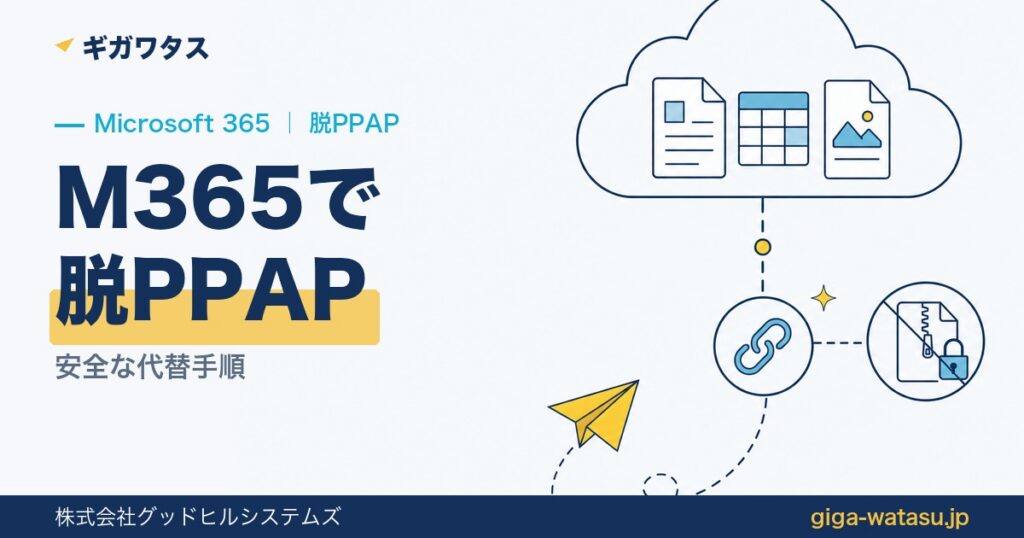
結論から言うと、Microsoft 365(旧Office 365)を使っているなら、いますぐPPAPをやめられます。OneDriveの共有リンクに切り替えるだけで「パスワード付きZipを別送」をなくせます。共有リンクへの切り替えなら、多くの法人プランで追加コストなしに始められます。ただし、社外の取引先へ一回で大容量を渡す用途や、ダウンロード履歴・IP制限まで求めるなら、M365だけでは足りない場面があります。
この記事では、プライバシーマークを取得してファイル転送サービスを運営する立場から、Microsoft 365の中だけで脱PPAPする3つの方法と、その限界を正直に解説します。
※ この記事は大容量ファイル転送サービス「ギガワタス」の運営ブログです。自社サービスのメリットだけでなく、Microsoft 365で完結できる範囲も正直にお伝えします。
そもそもなぜPPAP(パスワード付きZip)をやめるべきか
PPAPとは「パスワード付きZipファイルをメールで送り、パスワードを別のメールで送る」やり方です。問題は2つあります。
- 同じ経路で送るので意味が薄い。盗聴できる相手なら、Zipもパスワードも両方手に入ります
- 古いZipの暗号方式には弱いものがある。さらにパスワード付きZipは、受信側のウイルスチェックで中身を検査しにくいという問題もあります
2020年に政府がPPAP廃止を打ち出して以降、日立・NTTデータ・IIJなど大手が次々と廃止しました。受信側がパスワード付きZipを自動で拒否する企業も増えています。「送ったのに相手が受け取れない」という事故を防ぐ意味でも、脱PPAPは待ったなしです。
PPAPの仕組みや歴史をくわしく知りたい方は「PPAPとは|意味・なぜ日本だけ広まったか」を、ツールを問わない進め方は「脱PPAPの進め方|5ステップ」をご覧ください。本記事はMicrosoft 365を使う会社向けに、具体的な操作にしぼって解説します。
Microsoft 365で脱PPAPする3つの方法【全体像】
Microsoft 365には、添付Zipの代わりに使える機能が標準でそろっています。まず3つの方法を一覧で確認しましょう。
| 方法 | 仕組み | 必要なライセンス | 向く場面 |
|---|---|---|---|
| ① OneDrive・SharePointの共有リンク | 添付の代わりにクラウド上のファイルへリンクを送る | OneDriveを含むBusiness Basic以上など | 日常のファイル送付全般 |
| ② Teamsで共有 | チャットやチャネルにファイルを置いて共有 | Teamsを含むプラン | 社内・継続的なやり取り |
| ③ 暗号化メール(OME) | メール本文と添付をまるごと暗号化して送る | E3・E5系やBusiness Premiumなど(Basic/Standardでも一部可) | 機密文書をメールで送りたいとき |
一番手軽で、追加費用もかからないのが①の共有リンクです。まずはここから始めるのがおすすめです。
方法① OneDrive・SharePointの共有リンクで送る
もっとも簡単な脱PPAPは、「ファイルを添付する」のをやめて「リンクを送る」に変えることです。ファイルはOneDrive(個人領域)やSharePoint(部署の共有領域)に置き、相手にはダウンロード用のリンクだけをメールで送ります。
Outlookなら、添付しようとしたときに「OneDriveにアップロードして共有」を選ぶだけです。手順は次の3ステップです。
- ファイルをOneDriveまたはSharePointにアップロードする
- ファイルを右クリックして「共有」または「リンクのコピー」を選ぶ
- リンクの設定で、必要に応じて有効期限・パスワード・「表示のみ(編集不可)」を指定し、相手にリンクを送る(使える範囲はプランや管理者設定により異なります)
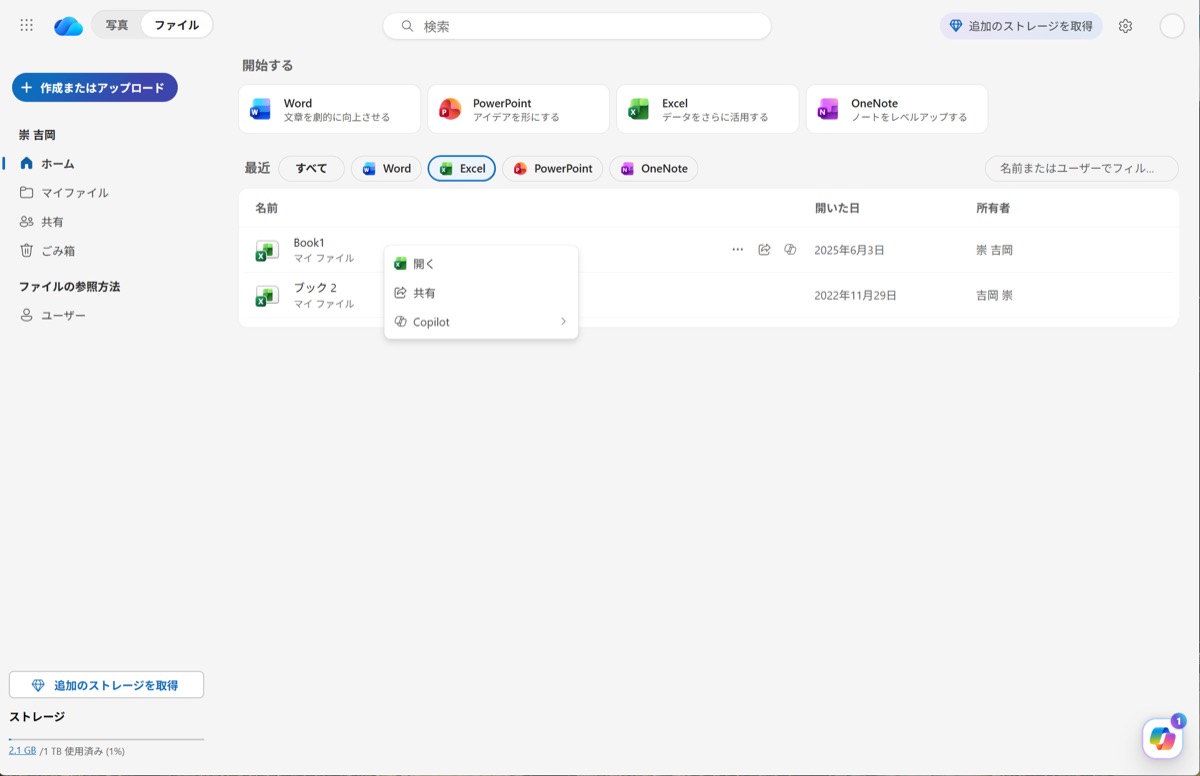
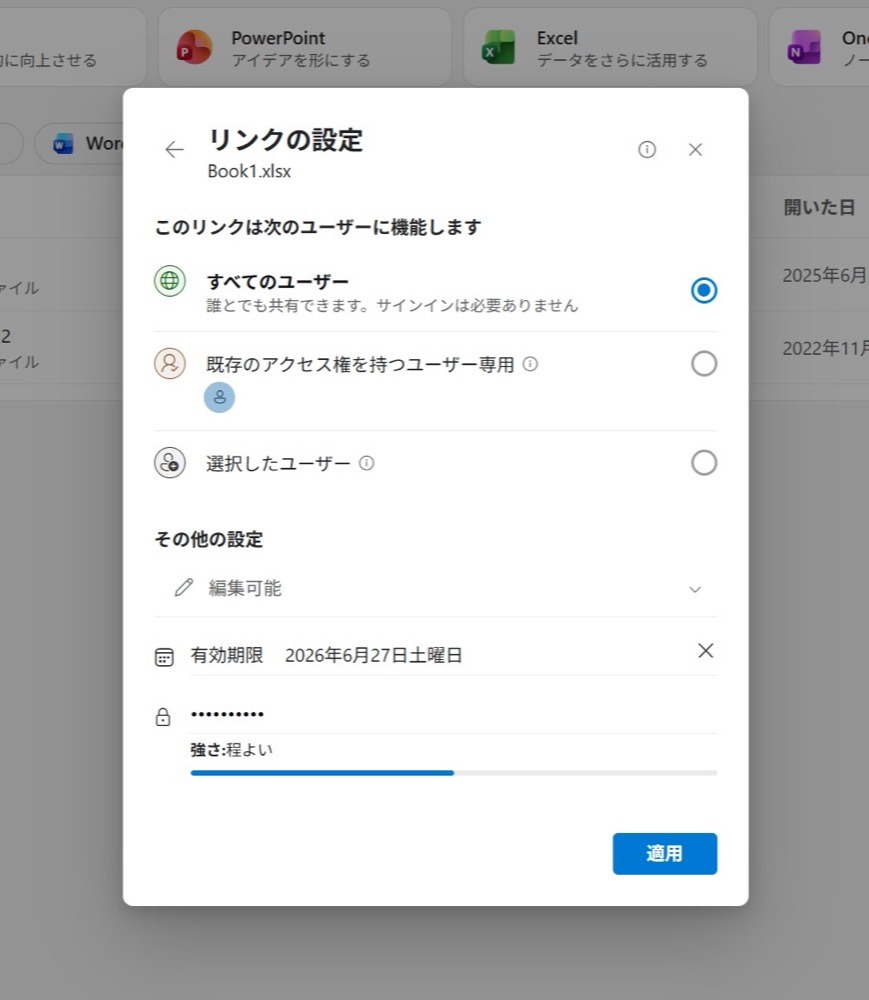
ここでのポイントは、リンクに有効期限とパスワードを付けられることです。パスワードはメールとは別の手段(電話やチャット)で伝えれば、PPAPの「同じ経路で送る」問題を解消できます。閲覧期限を切れば、渡しっぱなしも防げます。
知っておきたいポイント
共有リンクの有効期限やパスワード設定は、プランや管理者のテナント設定によって使える範囲が変わります。また社外への共有そのものを、情報システム部門がポリシーで制限していることもあります。「社外リンクが作れない」ときは、まず管理者に外部共有の可否を確認してください。
相手側にMicrosoftアカウントがなくても、ワンタイムのパスコードをメールで受け取って開けるケースが多く、GmailやYahoo!メールの相手でもダウンロードできます。
方法② Teamsでファイルを共有する
日常的にやり取りする相手なら、Teamsでの共有も有効です。Teamsにアップロードしたファイルは、自動的にクラウド(OneDriveやSharePoint)に保存され、メール添付は不要になります。
- チャットに添付したファイル → 送信者のOneDriveに保存される
- チャネルに投稿したファイル → そのチームのSharePointに保存される
社外の人とTeamsで共有するには、ゲストアクセスや、SharePoint・OneDriveの外部共有設定を管理者が有効にしておく必要があります。ここが許可されていないと社外共有はできません。Teamsの容量制限や大容量の送り方は「Teamsで大容量ファイルを送る方法」でくわしく解説しています。
方法③ 暗号化メール(OME)で送る
「どうしてもメールで送りたい」「リンクではなくメールそのものを暗号化したい」場合は、暗号化メール(現在のMicrosoft Purview Message Encryption。旧称・通称OME)が使えます。本記事では便宜上OMEと呼びます。
Outlookでメールを作成するとき、「オプション」から「暗号化」を選ぶと、本文と添付ファイルがまとめて暗号化されます。受信者は、ワンタイムパスコードやMicrosoftアカウントで本人確認をしてからメールを開きます。パスワード付きZipのように別送する手間がなく、相手の操作も簡単です。
OMEが使えるライセンスは、E3・E5系(A5・G5・F5などを含む)やBusiness Premiumなどです。Business Basic / Standardでも暗号化送信に対応する場合があるため、自社で使えるかは管理者画面またはMicrosoftの公式ライセンスページで確認してください。暗号化はAzure Rights Managementを基盤とした仕組みで、本人確認をした受信者だけがメールを開けます。