
プロフィールで表示名(名前)を入力する
法人コンソールにログインしたら、まず自分の表示名(名前)を入力しておきましょう。表示名は、メールやファイルを送るときに受信者へ「誰からの送信か」として表示される名前です。空のままだと相手に送信者名が伝わらないため、最初に氏名を入れておくことをおすすめします。
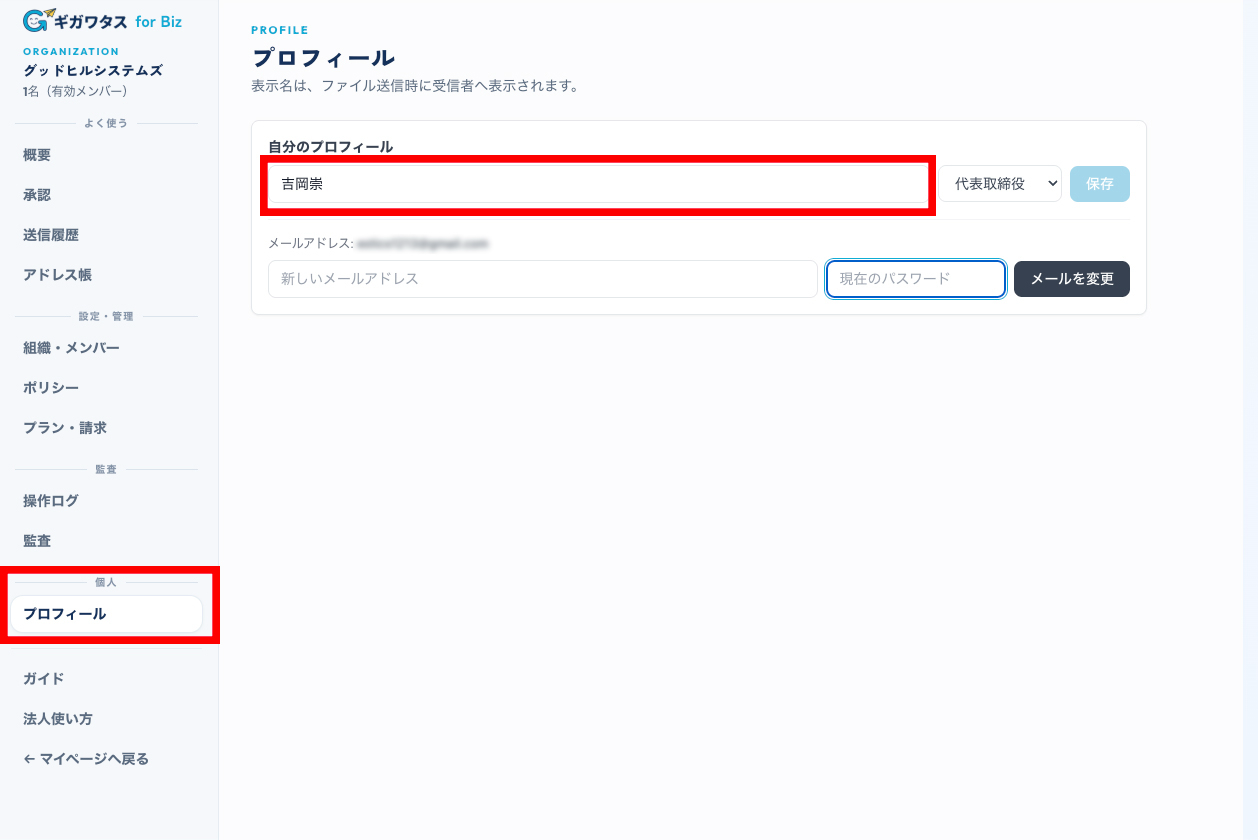
入力の手順
- ① プロフィールを開く — コンソール左メニューのいちばん下、「個人」グループにある「プロフィール」をクリックします。
- ② 表示名を入力する — 「自分のプロフィール」欄に氏名(例:吉岡崇)を入力します。本名でも、社内で通っている呼び名でも構いません。
- ③ 役職を選ぶ(任意) — 表示名の右側のメニューから役職(代表取締役・部長など)を選べます。不要なら空のままで構いません。
- ④ 「保存」を押す — 右端の「保存」ボタンを押すと表示名が登録されます。
名前はあとからいつでも修正できます。入力ミスや改名、役職の変更があっても、このプロフィール画面を開き直して書き換え、「保存」を押すだけで上書きされます。何度でも変更できるので、まずは気軽に入力してください。
なお、同じ画面の下側からはログイン用メールアドレスの変更とパスワードの変更もできます(メールアドレスの変更には現在のパスワードの入力が必要です。Google連携でログインしている場合は表示されません)。
法人向け(チーム管理)951 views
