
初期設定(最初にやること)
法人プランのトライアルを開始したら、まずは3つの初期設定をすませましょう。ここを終えれば、チーム全員が安全にファイルを送れる状態になります。所要時間は5分ほどです。
設定はすべて、画面右上の「チーム管理」から開く法人コンソールで行います。左メニューの項目を上から順に進めるだけで完了します。
① プロフィール — 自分の名前を入れる
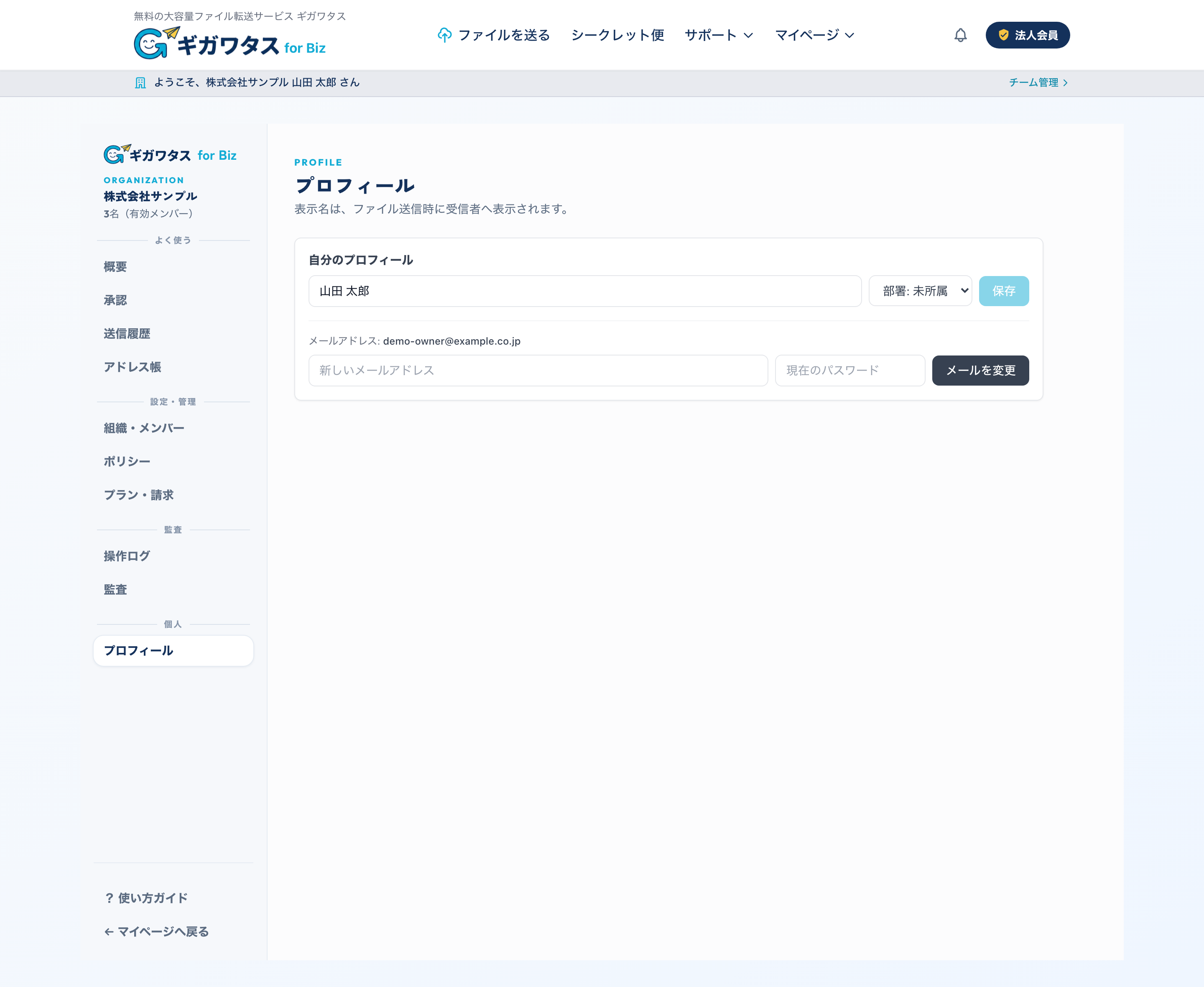
最初に、左メニュー下部の「プロフィール」を開き、自分の表示名を入力します。
- 表示名 — ファイル送信時に受信者へ表示される名前です。相手が誰からの送信か分かるよう、氏名を入れておくと安心です。
- 所属部署 — 部署を作成済みの場合は、ここで自分の所属を選べます(任意)。
- メールアドレス — ログイン用メールアドレスの変更も、この画面から行えます。
② 組織・メンバー — 部署を作り、メンバーを招待する
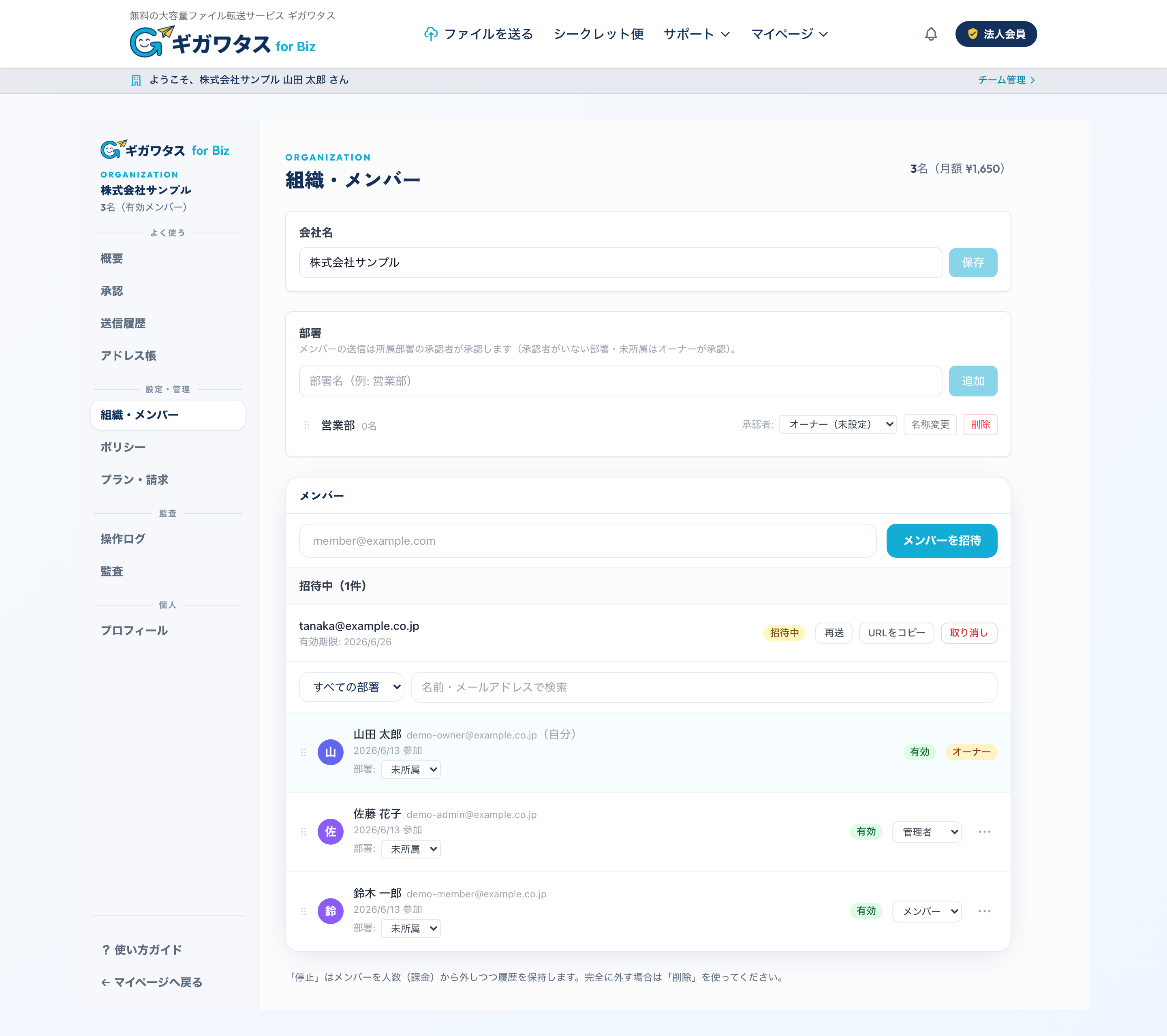
左メニューの「組織・メンバー」を開きます。ここで会社情報の確認、部署の作成、メンバーの招待を行います。
- 部署を作成する — 「部署」欄に部署名(例:営業部)を入力して「追加」を押します。部署は、メール送信の承認者を割り当てる単位にもなります(承認者がいない部署・未所属の場合はオーナーが承認します)。
- メンバーを招待する — 「メンバー」欄に相手のメールアドレスを入力して「メンバーを招待」を押すと、招待メールが届きます。招待中の相手は「招待中」として表示され、再送・URLコピー・取り消しができます(招待の有効期限は7日間)。
- 権限について — 招待したメンバーの権限は、オーナー・管理者・メンバーの3種類です。一覧の右側からいつでも変更できます。料金は有効なメンバー数に応じて自動で調整されます。
③ ポリシー — 送信ルールを設定する
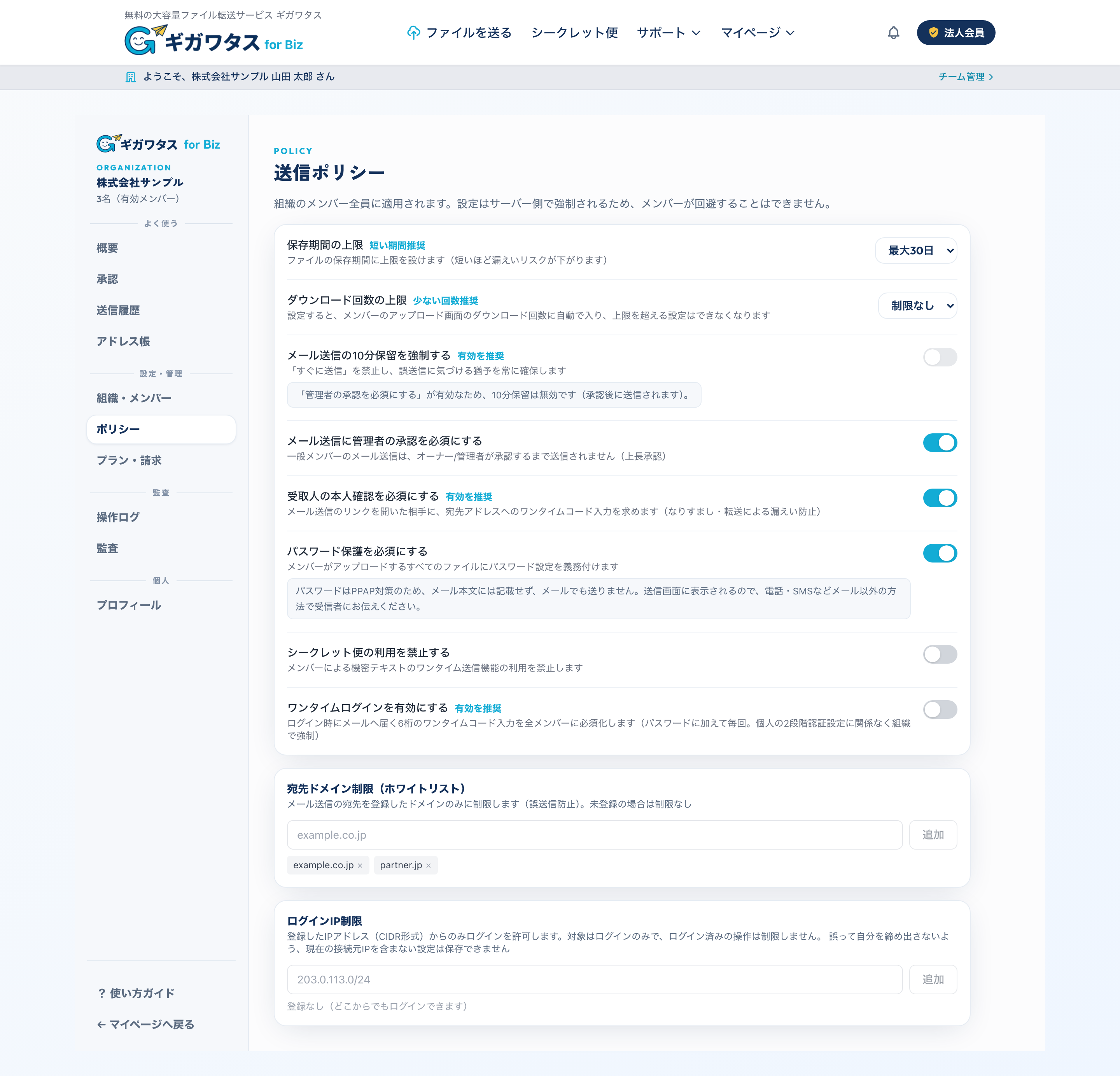
最後に、左メニューの「ポリシー」で会社の送信ルールを設定します。ここで設定したルールは全メンバーに自動で適用され、メンバー側で解除することはできません。
- 保存期間の上限 — ファイルを保持できる最大日数を制限します。
- パスワードを必須にする — すべての送信でパスワード保護を必須化します。
- 上長承認 — 送信前に承認者のチェックを必須にします。
- 本人確認・ダウンロード回数・宛先ドメイン制限・ログインIP制限 — 必要に応じて有効化します。
推奨設定にはラベルが付いています。迷ったら、まずは推奨設定のままで問題ありません。
これで初期設定は完了です。あとは「ファイルを送る」からいつも通り送信するだけです。ここまでの流れは、コンソール左下の「?使い方ガイド」からいつでもガイドツアーとして再生できます。
法人向け(チーム管理)989 views
