最終更新: 2026年8月3日
大容量ファイルを送るなら、登録不要・無料で使える「ファイル転送サービス」が手軽です。メールに添付しようとして「容量が大きすぎます」と表示された方も、これなら333GBまでのファイルをアップロードし、URLを送るだけで共有できます。
ファイルが大きすぎてメールに添付できない、スマホで撮った重い動画を相手と共有したい——そんなときに使える5つの送り方を、この記事ではそれぞれのメリット・デメリットとあわせて用途別に比較します。
解説するのは、大容量ファイル転送サービス「ギガワタス」の運営者です。実際にサービスを運営する立場から、各方法のメリット・デメリットを正直にお伝えします。
メールで送れるファイルサイズの上限
まず、なぜメールで送れないのか。主要なメールサービスの添付ファイル上限は以下の通りです。
メールサービス別の添付ファイル上限
| メールサービス |
添付上限 |
備考 |
| Gmail |
25MB |
超過するとGoogle Driveリンクに自動変換 |
| Outlook / Microsoft 365 |
20MB |
OneDriveリンクに変換可能 |
| Yahoo!メール |
25MB |
— |
| ビジネスマナーの目安 |
2〜3MB |
取引先へのメールは2MB以内が一般的なマナー |
技術的にはGmailで25MBまで添付できますが、ビジネスでは2〜3MBを超えるファイルはメール添付を避けるのが一般的です。写真数枚、スマホの動画なら数秒で超える容量です。
メールサービスごとの上限の根拠と対処は「メール添付ファイルの容量制限一覧」で詳しく解説しています。すでに「ファイルが大きすぎて送れない」というエラーが出ている場合は「大容量ファイルが送れないときの原因と対処法」をご覧ください。
大きいファイルを送る5つの方法【比較表】
メールで送れないファイルを届ける方法は5つあります。
大容量ファイルの送信方法 — 比較表
| 方法 |
最大容量 |
コスト |
手軽さ |
セキュリティ |
| ファイル転送サービス |
333GB |
無料〜 |
◎ |
サービスによる |
| クラウドストレージ |
15GB(無料) |
無料〜 |
○(要アカウント) |
○ |
| ファイル圧縮(ZIP) |
元サイズによる |
無料 |
○ |
△(暗号化は別途) |
| AirDrop / クイック共有 |
上限なし(端末依存) |
無料 |
◎(近くにいる場合) |
○(直接通信) |
| USB / 外付けHDD |
無制限 |
機器代 |
△(物理的に渡す) |
△(紛失リスク) |
結論: 離れた相手に大容量ファイルを送るなら、ファイル転送サービスが最もバランスが良いです。登録不要で使え、URLを送るだけで相手が受け取れます。
以下、それぞれの方法を詳しく解説します。
方法1: ファイル転送サービスで送る(最もおすすめ)
ファイル転送サービスとは、ファイルをアップロードしてURLを発行し、そのURLを相手に送るサービスです。相手はURLをクリックするだけでダウンロードできます。
メリット
- 登録不要で使えるサービスが多い
- 無料で数百GBまで送れる
- 相手の環境(PC/スマホ)を問わない
- パスワード保護で安全に送れる
デメリット
- 保存期間がある(サービスにより数時間〜111日程度)
- サービスによっては広告が多い
- URLを知っていれば誰でもDL可能(パスワード未設定時)
代表的なサービス
主要ファイル転送サービスの比較
| サービス |
無料容量 |
暗号化 |
広告 |
| ギガワタス |
333GB |
AES-256 + SSL |
控えめ |
| ギガファイル便 |
300GB |
SSL |
多い |
| firestorage |
2GB(通常)/ 300GB(おくる機能) |
SSL |
あり |
| データ便 |
2GB |
SSL |
あり |
※ この記事は大容量ファイル転送サービス「ギガワタス」の運営ブログです。比較の公平性を保つため、各サービスの公式情報に基づいて記載しています。
詳しい比較は「無料ファイル転送サービス比較ランキング」をご覧ください。大容量・100GB超なら「大容量ファイル転送7選|100GB超の比較」も参考になります。
ギガワタスで送る手順(3ステップ)
- ファイルを選択: giga-watasu.jp にアクセスし、ファイルをドラッグ&ドロップ
- URLが発行される: アップロード完了後にURLが表示される。パスワードも設定可能
- URLを相手に送る: メール・LINE・チャットでURLを送るだけ。相手はクリックでDL
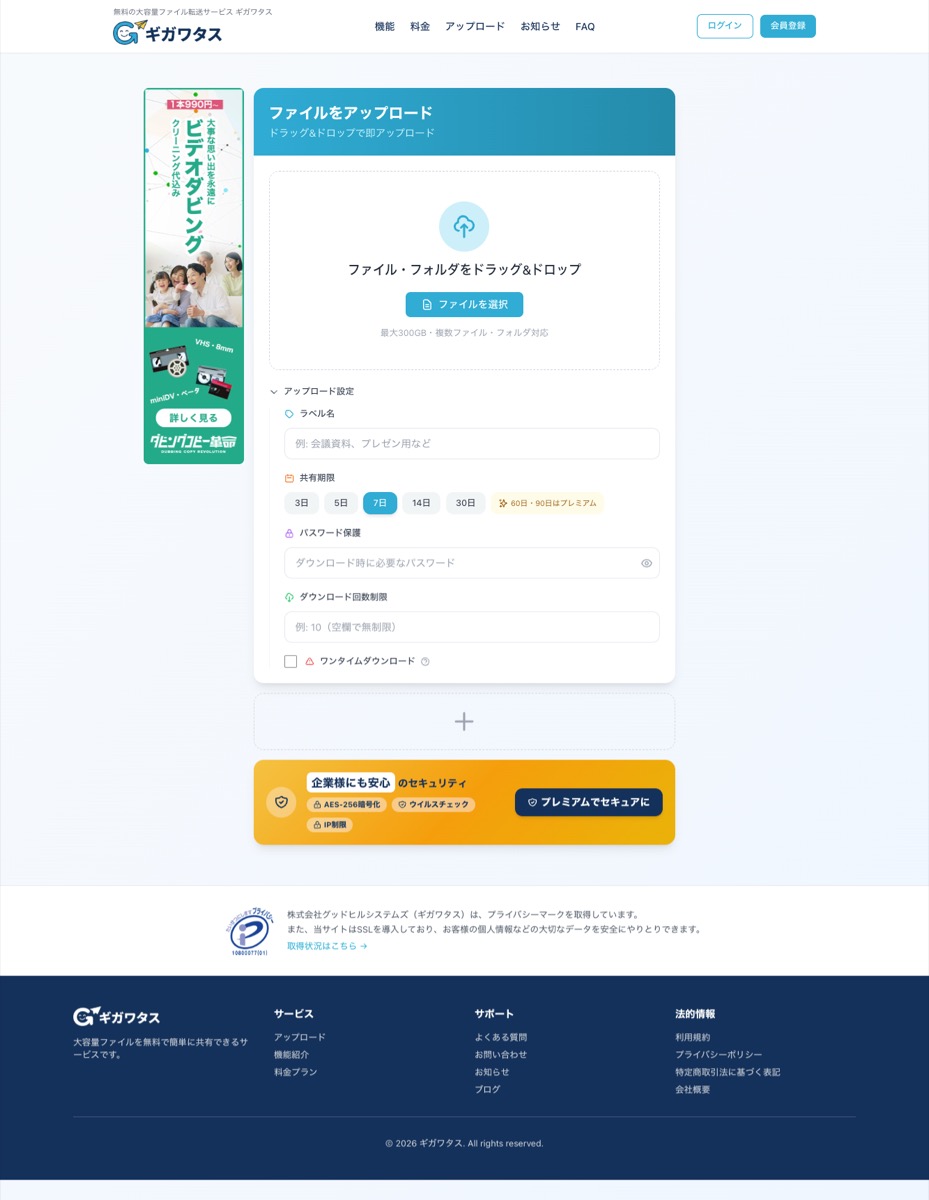
登録不要・無料で使え、通信はSSLで、サーバー保存時はAES-256暗号化(広く使われている強力な暗号化方式)で保護されます。URL漏えいに備えるにはパスワード設定を併用してください。
スマホから大きいファイルを送るには
ファイル転送サービスはアプリ不要で、スマホのブラウザ(Safari / Chrome)からそのまま使えます。基本的な流れはPCと同じですが、スマホでは「ファイルを選択」をタップし、写真・フォト・ファイルアプリから送るデータを選びます。数GBを超える大きいファイルは、アップロード中の画面スリープや通信切断で失敗しやすいため、Wi-Fi接続で画面を点けたまま行うのが確実です。
スマホで撮った写真を大量に送りたい場合は「写真をまとめて送る方法」でシーン別に解説しています。
方法2: クラウドストレージで共有する
Google Drive、Dropbox、OneDrive等にファイルをアップロードし、共有リンクを相手に送る方法です。
メリット
- 普段使っているサービスでそのまま送れる
- 共有リンクのアクセス権限を細かく設定できる
- ファイルの更新がリアルタイムで反映される
デメリット
- アカウントが必要(送信側)
- 無料容量に上限がある(Google Drive 15GB、Dropbox 2GB)
- ストレージを消費する(送ったファイルを削除しないと容量が減る)
普段Google Driveを使っている人には便利ですが、大容量ファイルを頻繁に送るとストレージがすぐに埋まります。「送って終わり」の使い方ならファイル転送サービスの方が向いています。
方法3: ファイルを圧縮(ZIP)して送る
ファイルをZIP形式に圧縮してサイズを小さくする方法です。
- Windows: ファイルを右クリック →「ZIP ファイルに圧縮」
- Mac: ファイルを右クリック →「”ファイル名”を圧縮」
注意: 動画や画像はすでに圧縮されているため、ZIPにしてもほとんどサイズは変わりません。テキストやExcelファイルの集まりには有効ですが、動画の送信には向きません。
また、ZIP化してもメールの添付上限(25MB)を超えるなら、結局ファイル転送サービスが必要です。
方法4: AirDrop / クイック共有で送る
相手が近くにいる場合、スマホやPCの無線通信で直接送れます。
- AirDrop(Apple製品同士): iPhone/Mac → iPhone/Mac。容量無制限、超高速
- クイック共有(旧Nearby Share・Android / Windows): Android → Android/Windows。Bluetooth+Wi-Fiで直接通信。Windows側はクイック共有アプリの導入が必要
メリット: インターネット回線を使わず送れる(Bluetooth・Wi-Fi機能は使用)、容量の上限なし、高速、無料
デメリット: 相手が近くにいないと使えない。OSが違うと使えない(Apple↔Android不可)
方法5: USB / 外付けHDDで渡す
物理メディアにファイルをコピーして手渡しする方法です。数十GB〜数TBのデータを確実に渡せます。
メリット: インターネット不要、容量無制限、通信速度に依存しない
デメリット: 物理的に会う必要がある。紛失・盗難のリスク。郵送なら時間がかかる
機密性の高いデータを物理メディアで送る場合は、暗号化USBを使うかBitLocker等で暗号化してください。
動画を送るときの容量の目安
大容量ファイル転送サービスの運営者として言うと、利用用途で圧倒的に多いのは動画です。クリエイターによる写真・動画データの送信が大半を占めています。動画は容量が大きいため、メールやLINEでは送れないケースがほとんどです。
まず動画の容量を把握しておきましょう。
動画の容量目安(画質別)
| 画質 |
1分 |
5分 |
30分 |
1時間 |
| 720p(HD) |
約60MB |
約300MB |
約1.8GB |
約3.6GB |
| 1080p(フルHD) |
約130MB |
約650MB |
約3.9GB |
約7.8GB |
| 4K(Ultra HD) |
約350MB |
約1.7GB |
約10.5GB |
約21GB |
スマホで撮った5分の動画(1080p)でも約650MB。メール添付の25MBを大幅に超えます。動画を送るならファイル転送サービスかクラウドストレージが必須です。
LINEで動画を送ると画質が落ちる理由: LINEは送信時に動画を自動圧縮します。元の画質を保ったまま送りたい場合は、ファイル転送サービスを使ってURLで送ってください。
動画の送り方をシーン別にもっと詳しく知りたい方は「動画を送る方法7選」で、LINEの5分制限の回避法や画質を落とさず送るコツを解説しています。
ビジネスで大容量ファイルを送るときの注意点
「取引先にファイル転送サービスのURLを送っていいか?」
結論: 問題ありません。ただし以下の点に注意してください。
- パスワードを設定する: URLだけでDLできる状態は避ける
- パスワードは別の手段で送る: URLとパスワードを同じメールで送らない(メールとチャット等、別経路で)
- 広告が少ないサービスを使う: 広告だらけのDLページを取引先に見せるのは印象が悪い
- 暗号化対応のサービスを選ぶ: AES-256やSSL通信に対応しているか確認
プライバシーマーク取得済みのサービスであれば、法人利用にも安心です。「脱PPAP」の具体的な進め方は「脱PPAPの進め方|今日から始める具体的な5ステップ」で詳しく解説しています。
大容量ファイルの送り方でよくある質問
Q. ファイル転送サービスは安全?
サービスによります。SSL通信(通信の暗号化)は最低限必要です。さらにAES-256暗号化(広く使われている強力な暗号化方式)やプライバシーマーク取得のサービスを選ぶとより安全です。詳しくは「ギガファイル便は危険?セキュリティの実態」をご覧ください。
Q. スマホからでも大容量ファイルを送れる?
はい。ファイル転送サービスはスマホのブラウザからも使えます。ギガワタスならスマホで撮った動画をそのまま送信できます。
Q. 登録不要で使えるサービスは?
ギガワタス、ギガファイル便、firestorageは会員登録なしで使えます。URLを発行してすぐに送信できます。
Q. 動画をLINEで送ると画質が落ちるのはなぜ?
LINEは送信時に動画を自動で圧縮するためです。元の画質を保ちたい場合はファイル転送サービスで送ってください。
Q. ファイル転送サービスのURLを取引先に送っても失礼にならない?
現在ではビジネスでも一般的な手段です。パスワード設定、暗号化対応のサービスを使えば問題ありません。むしろメールに大容量ファイルを添付する方がマナー違反とされています。
Q. 大きいファイル・大きいデータを送るにはどうすればいい?
基本は大容量ファイルと同じで、ファイル転送サービスが手軽です。容量や送る相手に合わせて、クラウドストレージやZIP圧縮も選べます。本記事の5つの方法から、用途に合うものを選んでください。
Q. 重いファイル・重たいデータを送る方法は?
動画のように圧縮してもほとんど小さくならない重いファイルは、ファイル転送サービスでURLにして共有するのが確実です。登録不要のサービスなら、アップロードしてURLを相手に送るだけです。
まとめ
大きいファイル・大容量データの送り方は用途で選びましょう。
「結局どのサービスを使えばいいか」を整理したい方はファイル転送サービス15選の総合比較もご覧ください。
- 離れた相手に送る: ファイル転送サービスが最もおすすめ
- チームで共有する: クラウドストレージ(Google Drive等)
- 少しだけ超える: ZIP圧縮してメール添付
- 近くにいる相手: AirDrop / クイック共有
- 超大容量・オフライン: USB / 外付けHDD
迷ったらファイル転送サービスを使ってください。ギガワタスなら登録不要・無料で333GBまで送れます。