最終更新: 2026年8月12日
firestorage(ファイアストレージ)は、会員登録なしの状態でも1ファイル300GiB(約322GB)まで無料で送れます。有料プラン(月1,320円〜)にすると広告が消え、ファイルを預けておけるストレージ容量が増えるほか、ダウンロード追跡やダウンロードページのカスタマイズなども使えます。ただし送れるファイルサイズは無料でも有料でも同じ300GiBです。
つまり広告の非表示やダウンロード追跡が必要なく、大きいファイルを一時的に送りたいだけなら、無料・登録なしで送信機能はひと通り使えます。この記事では2026年8月12日に公式サイトで確認した情報をもとに、無料で使える範囲・送り方・受け取り方・うまくいかないときの対処法をまとめます。
この記事は大容量ファイル転送サービス「ギガワタス(giga-watasu.jp)」の運営ブログです。firestorageは競合サービスにあたりますが、公式サイトで確認できた事実をそのまま記載し、firestorageのほうが優れている点も明記しています。
firestorageは無料でどこまで送れる?有料プランとの違い
firestorageの個人向けの利用区分は「未登録会員」「無料会員」「ライト会員」「正会員」の4つです(このほかに問い合わせ制の法人プランがあります)。まず全体像を表で確認します。
firestorageの料金プラン比較|無料と有料の違い(2026年8月12日 公式確認)
| 項目 |
未登録会員 |
無料会員 |
ライト会員 |
正会員 |
| 月額(税込) |
無料 |
無料 |
1,320円 |
2,420円 |
| 1ファイルの最大サイズ |
300GiB |
300GiB |
300GiB |
300GiB |
| ストレージ保存容量 |
✕ なし |
2GiB |
25GiB |
100GiB |
| 広告の非表示 |
✕ なし |
✕ なし |
✓ あり |
✓ あり(スペースは対象外) |
| ダウンロード追跡 |
✕ なし |
✕ なし |
✓ あり |
✓ あり |
| 海外版の利用 |
✕ なし |
✓ あり |
✓ あり |
✓ あり |
出典: firestorage 料金プラン一覧(2026年8月12日確認)。料金は税込表記。年払いは銀行振込のみの個別対応で、ライト会員15,840円・正会員29,040円(いずれも税込)。
無料(登録なし)でできること
未登録のままトップページからできるのは次の範囲です。
- 1ファイル300GiBまでのアップロード(アップロード回数の上限なし)
- 保存期間の選択(3時間・6時間・12時間・24時間・2日・3日・7日・14日/初期値は3日。ほかに「特に指定しない(原則7日以上)」も選べます)
- ダウンロードURLへのパスワード設定
- アップロードファイルのウイルスチェック(公式のセキュリティ説明では未登録会員も対象)
- QRコードでの共有・短縮URL
ウイルスチェックが登録なしのユーザーにも適用される点は、firestorageの正直に評価すべき強みです。無料のファイル転送サービスでは、ウイルススキャンが有料プラン限定というケースも少なくありません。
無料会員(登録あり)で増えること
メールアドレスを登録して無料会員になると、ファイルを預けておける「ストレージ保存」が2GiBまで使えるようになります。あわせて海外版の利用、photostorage(無期限の写真管理・ロール10個)が使えるようになり、公式のご利用ガイドでは「いつ何回ダウンロードされたのか、誰がダウンロードしたのか」を会員メニューから確認できると案内されています。
ここで注意したいのが「2GiB」という数字の意味です。ネット上には「firestorageは2GBまでしか送れない」という解説が残っていますが、これは誤りです。2GiBは預けておける保管容量であって、1回に送れるファイルサイズではありません。送信は無料会員でも300GiBまで可能です。
有料にすると増える機能
ライト会員(月1,320円)になると、広告の非表示、ストレージ保存25GiBに加えて、ダウンロード追跡・ダウンロードページのカスタマイズ・アップロードページの入力項目必須化・メールサポートの優先対応が使えるようになります。正会員(月2,420円)はストレージがさらに100GiBになります。
公式の料金プラン表に並ぶ機能を見るかぎり、ライト会員と正会員で違うのはストレージ容量と、広告非表示の適用範囲です。広告非表示はライト会員には注記なしで記載され、正会員には「※スペースは対象外となります」と注記されています。ダウンロード追跡はライト会員から記載されているため、「セキュリティ関連の機能を使うには一番高いプランが必要」ということはありません。
なお法人プランは料金非公開の問い合わせ制で、1ファイル10GiBまで・容量無制限・管理者メニュー・ログ管理・英語表記のダウンロードページ・メール/電話サポートが用意されています。1ファイルの上限が個人向けより小さい点は、大容量の受け渡しを想定している場合に確認が必要です。また「ウケトルPro」は新規受付を終了し、電子帳簿保存法対応の「タイムスタンプ」はサービス終了と公式に表示されています。
firestorageとは?運営会社と基本スペック
firestorageはロジックファクトリー株式会社が運営する国内のファイル転送サービスです。2008年のサービス開始から18年以上の実績があり、公式サイトでは月間630万人以上の利用を掲げています。
firestorageの基本スペック(2026年8月12日 公式確認)
| 項目 |
内容 |
| 運営会社 |
ロジックファクトリー株式会社(日本) |
| 最大容量 |
300GiB(約322GB)/ 1ファイル |
| 会員登録 |
不要(登録なしで送信できる) |
| 保存期間 |
指定する場合は3時間〜14日間(「特に指定しない(原則7日以上)」も選べる) |
| パスワード保護 |
あり(10回間違えると一定時間ブロック) |
| ウイルスチェック |
あり(公式説明では未登録会員から法人プランまで対象) |
| 通信の暗号化 |
公式サイト内で記載が不一致(現行ページは未登録会員から全プラン、旧URLのページは有料会員・法人プラン限定/後述) |
| プライバシーマーク |
取得済み |
| 広告 |
あり(未登録会員・無料会員) |
出典: firestorage公式サイト / firestorageのセキュリティについて(2026年8月12日確認)
firestorageの使い方①|ファイルを送る(オクル)
firestorageでファイルを送る手順は4ステップです。会員登録は不要で、firestorage.jpにアクセスすればすぐに使えます。現在のfirestorageは「オクル」という名称の送信機能がメインです。
ステップ1: firestorage.jpにアクセスして利用規約に同意
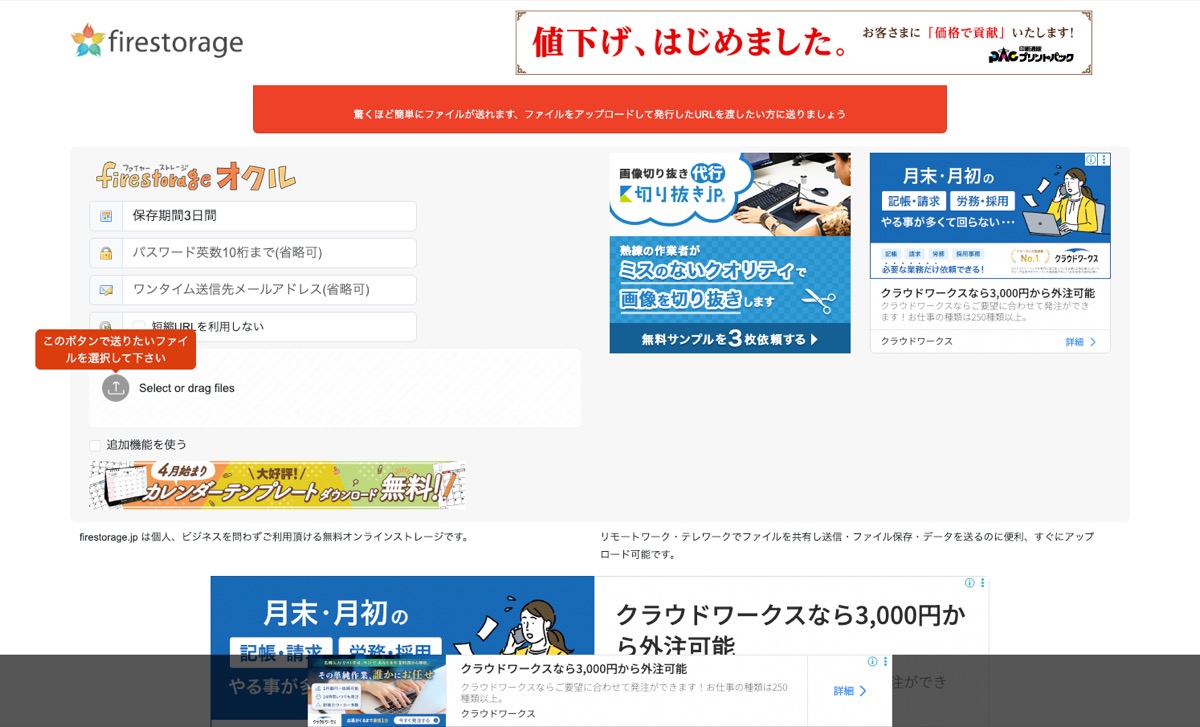
firestorage.jpを開くと、トップページにアップロード画面(オクル)が表示されます。利用規約の同意チェックボックスにチェックを入れないとアップロードが始まらないので、最初にここを確認してください。
ステップ2: 保存期間とパスワードを設定
ファイルをアップロードする前に、以下を設定します。
- 保存期間: 3時間・6時間・12時間・24時間・2日・3日(初期値)・7日・14日から選択。「特に指定しない(原則7日以上)」も選べますが、この場合に何日で消えるかは公式画面の表記からは分かりません。期限をはっきりさせたいときは日数を指定してください
- パスワード: 任意で設定可能。鍵アイコンから自動生成もできます
仕事で使う場合はパスワードを必ず設定しましょう。パスワードはファイルのURLとは別の手段(チャットや電話など)で相手に伝えてください。URLとパスワードを同じメールに書いてしまうと、メールが漏れた時点で保護の意味がなくなります。
ステップ3: ファイルをアップロード
画面中央のエリアにファイルをドラッグ&ドロップするか、「ファイルを選択」ボタンからアップロードします。1ファイル最大300GiBまで対応しています。
複数ファイルを同時にアップロードすることも可能です。ただし、複数ファイルをまとめて送る場合は、事前にZIPファイルにまとめておくと相手がダウンロードしやすくなります。
ステップ4: ダウンロードURLを相手に送る
アップロードが完了すると、ダウンロード用のURLが発行されます。このURLをメールやチャットで相手に送れば完了です。QRコードも生成されるので、スマホで読み取ってもらう方法も使えます。
firestorageの使い方②|ファイルを受け取る(ダウンロード)
firestorageで送られたファイルを受け取る手順です。受け取る側も会員登録は不要です。
PCの場合
- 送られてきたURLをブラウザで開く
- パスワードが設定されている場合はパスワードを入力
- 「ダウンロード」ボタンをクリック
- 保存先を選んでダウンロード完了
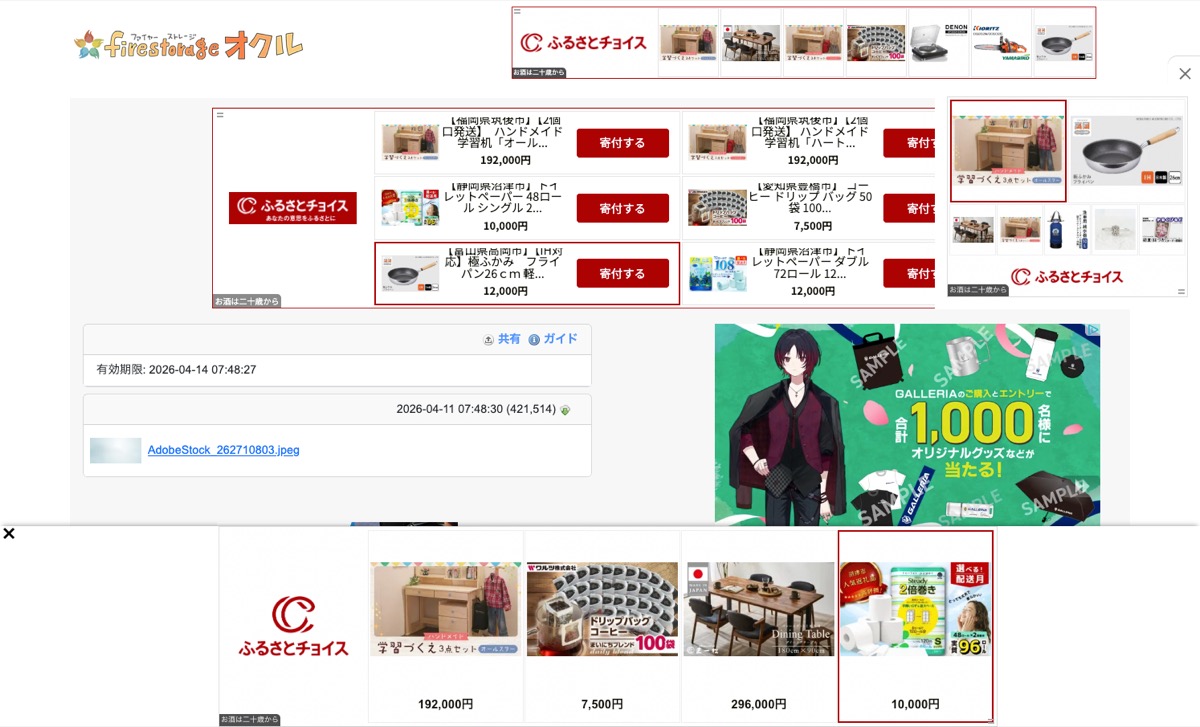
注意点: firestorageの無料プランはダウンロードページに広告が表示されます。広告バナーにも「ダウンロード」と書かれていることがあるため、押し間違えないよう注意してください。本物のダウンロードボタンは、ファイル名とファイルサイズが表示されているブロックの中にあります。
スマホ(iPhone/Android)の場合
- 送られてきたURLをタップしてブラウザで開く
- パスワードが設定されている場合はパスワードを入力
- 「ダウンロード」ボタンをタップ
- iPhoneの場合: ファイルアプリの「ダウンロード」フォルダに保存される
- Androidの場合: 通知バーにダウンロード完了が表示される
ZIPファイルをスマホでダウンロードした場合、端末によっては解凍に別アプリが必要です。送る側が個別ファイルでアップロードしてくれると、スマホでも受け取りやすくなります。
firestorageでダウンロードできない・送れないときの対処法
firestorageがうまく使えないときに考えられる代表的な原因を、確認しやすい順に紹介します。上から順に見ていってください。
1. 保存期間が切れている
firestorageの保存期間は初期設定が3日です。送信者が期間を延ばしていなければ、3日でファイルは削除されます。「昨日届いたURLなのに開けない」という場合も、送信者が3時間や6時間を選んでいた可能性があります。
対処法: 期限が切れると、受け取ったダウンロードURLからは取得できません。送信者に再アップロードを依頼し、そのとき保存期間を長め(7日または14日)に設定してもらってください。
2. パスワードを間違えてブロックされている
公式のセキュリティ説明によると、firestorageはパスワードを10回間違えるとアクセスがブロックされ、一定時間が経過するまで再アクセスできません。またダウンロードURLは40桁の英数字で構成されており、URLの一部を書き換えるような連続アクセスも自動でブロックされます。
対処法: 時間をおいてから、送信者にパスワードを正確に確認したうえで再度アクセスしてください。全角・半角、大文字・小文字の取り違えがよくある原因です。
3. URLが途中で切れている
ダウンロードURLは40桁と長いため、メールソフトやチャットアプリの折り返しでURLが2行に分かれ、後半がリンクとして認識されないことがあります。
対処法: 受け取ったURLをコピーしてブラウザのアドレスバーに直接貼り付けてください。URLの末尾まで貼れているかを目視で確認します。
4. 広告を押してしまっている
無料プランのダウンロードページには広告が複数表示され、広告側にも「ダウンロード」と書かれたボタンがあります。別のサイトに飛ばされている場合は、広告を押している可能性が高いです。
対処法: ブラウザの戻るボタンでダウンロードページに戻り、ファイル名・ファイルサイズが表示されているブロック内のボタンを押してください。
5. アップロードが途中で止まる
送る側で止まる場合は、利用規約の同意チェックが入っていない、通信が不安定、ブラウザの拡張機能が干渉している、といった原因が考えられます。
対処法: 同意チェックを確認し、有線LANや安定したWi-Fiに切り替え、それでも駄目なら別のブラウザ(Chrome / Edge / Safari)で試してください。100GBを超えるようなファイルは、回線速度によっては数時間かかります。途中でPCがスリープすると中断されるため、スリープ設定も確認しておくと安全です。
firestorageの無料プランで知っておきたい3つの注意点
1. 期間を指定する場合の最長は14日
日数を指定して保存する場合、選べる最長は14日間です(別に「特に指定しない(原則7日以上)」という選択肢もありますが、この場合の上限は公式の表記からは確認できません)。確実に期限を決めたいなら、指定できる範囲は最長14日ということになります。ギガファイル便(最大100日)やギガワタス(最大111日)と比べると短めなので、相手がすぐに受け取れないことが分かっている場合は不向きです。
「後でダウンロードしよう」と思って放置すると期限切れでファイルが消えます。URLを受け取ったら早めにダウンロードしましょう。
2. 無料プランは広告が表示される
アップロード画面とダウンロード画面の両方に広告が表示されます。取引先やクライアントにダウンロードURLを送る場合、相手の画面にも広告が並ぶことは意識しておいたほうがよいでしょう。広告を非表示にするにはライト会員(月1,320円)以上への加入が必要です。なお正会員の広告非表示には、公式表で「※スペースは対象外となります」という注記が付いています。
3. 通信の暗号化は公式サイト内で記載が食い違っている
ここは無料で使う人が知っておくべき点です。firestorageの公式サイトには、通信の暗号化について内容の異なる2つのページが同時に存在しています(いずれも2026年8月19日確認)。
現行のセキュリティページは「未登録会員・無料会員・有料会員・法人プラン」すべてを対象に「すべての操作においてSSL/TLSを使用して通信の暗号化を行なっております」と説明しています。一方、旧URLに残る同名のページでは「通信の暗号化」が有料会員・法人プランの機能として整理され、「未登録ユーザーや無料会員の場合ですと、SSL通信は行われませんが、このためにシステムに脆弱性があるということではございません」と書かれたままです。当ブログではどちらかを正として断定せず、両方をそのまま示します。
ただし当ブログで2026年8月12日にトップページへのアクセスを確認したところ、http://firestorage.jp/ は https:// のURLへリダイレクトされ、少なくとも確認したWebページへのアクセスにはHTTPSが使われていました。アップロードやダウンロードを含むすべての通信がどうなっているかは、この確認だけでは判断できません。現在の挙動と公式セキュリティページの説明が一致していない可能性があります。
とはいえ、公式サイト内に「無料は通信暗号化の対象外」と読める記載が残っていること自体は事実です。社内規程で暗号化の明示を求められる場面では、この記載が確認事項になり得ます。機密性の高いファイルを扱う場合は、あらかじめ運営に確認するか、全ユーザー共通で暗号化を明示しているサービスを選ぶほうが確実です。firestorageのセキュリティ全般は「firestorageは安全?セキュリティの実態と安全に使うコツ」で詳しく解説しています。
firestorageが合わない人におすすめの代替サービス
firestorageは大容量ファイルを無料で送れる優れたサービスですが、用途によっては別のサービスの方が合う場合もあります。
用途別おすすめファイル転送サービス
| こんな人 |
おすすめ |
理由 |
| 相手がすぐ受け取れない |
ギガワタス |
全ユーザー共通で最大111日を明示。firestorageで期間を指定する場合の最長14日より長い |
| 第三者の広告が出ない画面で送りたい |
Filemail |
無料5GB・保存7日・登録不要。日本語のサイトあり(受け取り画面は英語)。当社が自動操作のブラウザで実際に送った検証で、送信・受け取り画面とも第三者の広告枠なし(2026年9月14日) |
| とにかく知名度重視 |
ギガファイル便 |
300GB・最大100日保存を無料で利用可。2026年1月から広告非表示中心の月額198円・999円の有料プランもあり |
| 受取申請制で送りたい |
データ便 |
セキュリティ便で相手の確認後にダウンロードを許可できる |
firestorageとギガファイル便の違いは「ギガファイル便とfirestorageを徹底比較」で、無料で使える転送サービス全体の比較は「無料ファイル転送15社比較」で解説しています。
当社のギガワタスは無料・登録不要で333GBまで送れます。firestorageとの主な違いは次の3点です。
- 保存期間: 全ユーザー共通で最大111日。firestorageで期間を指定する場合の最長14日より大幅に長い
- 暗号化: 全ユーザー共通でAES-256(広く使われている強力な暗号化方式)によりファイル自体を暗号化
- 登録なしで使えるセキュリティ機能: パスワード保護・ワンタイムダウンロード・ダウンロード回数制限は登録不要のゲストでも利用可能。ウイルススキャンもゲストで使えるが、動画・音声ファイルと500MBを超えるファイルは対象外。IPアドレス制限は無料会員登録後に利用可能
なお容量は、firestorageが300GiB(約322GB)、ギガワタスが333GBです。表記の単位が違うため、十進のGBに揃えると差は約11GBになります。
一方でギガワタスが劣る点も正直に書いておきます。知名度はfirestorageやギガファイル便に大きく及ばず、「相手が知らないサービスのURLを開いてくれるか」という不安はあります。また無料プランには広告があるため、広告のない画面を相手に見せたい場合はfirestorageの有料プランのほうが目的に合います。
よくある質問
Q. firestorageは無料で何GBまで送れる?
会員登録なしでも1ファイルあたり最大300GiB(約322GB)まで送れます。無料会員・ライト会員・正会員も同じ300GiBで、プランによる差はありません。ネット上に残る「firestorageは2GBまで」という情報は誤りで、2GiBは無料会員が使えるストレージ保存(保管)容量を指しています。
Q. firestorageは会員登録しなくても使える?
ファイルの送信・受け取りに登録は不要です。firestorage.jpで利用規約に同意すれば、すぐにアップロードできます。無料会員になると、2GiBのストレージ保存・海外版の利用・photostorage(ロール10個)・ダウンロード状況の確認といった会員向け機能が追加されます。
Q. firestorageでダウンロードできないときは?
主な確認項目は、①保存期間(初期値は3日)②パスワードを10回間違えたことによる一時ブロック③40桁のURLが途中で切れていないか④広告のボタンを押していないか⑤通信環境、の5つです。期限が切れたファイルは受け取ったURLからは取得できないため、送信者に再アップロードを依頼してください。本記事の「ダウンロードできない・送れないときの対処法」で、それぞれの見分け方と対処を解説しています。
Q. firestorageの有料プランは何が変わる?
ライト会員(月1,320円・税込)で広告が非表示になり、ストレージ保存が25GiBに増え、ダウンロード追跡・ダウンロードページのカスタマイズ・アップロードページの入力項目必須化・メールサポート優先が使えます。正会員(月2,420円・税込)はストレージが100GiBで、広告非表示には「スペースは対象外」の注記が付きます。公式の料金プラン表ではダウンロード追跡はライト会員から記載されているため、ライトと正会員の差は主にストレージ容量です。送れるファイルサイズは無料と同じ300GiBのままです。
Q. firestorageの保存期間は最長どれくらい?
日数を指定する場合、選べるのは3時間・6時間・12時間・24時間・2日・3日(初期値)・7日・14日で、指定できる最長は14日間です。ほかに「特に指定しない(原則7日以上)」という選択肢もありますが、この場合の上限は公式の表記からは確認できません。初期値が3日と短いため、送信時に必ず期間を確認してください。
Q. firestorageは安全?
プライバシーマークを取得し、国内データセンターで24時間365日の監視、データ冗長化(個人向けはRAID5、法人プランはRAID6)を行っていると公式に記載されています。アップロードファイルのウイルスチェックは未登録会員から対象です。一方で通信の暗号化については公式サイト内で記載が割れており、現行のセキュリティページは未登録会員から全プランがSSL/TLS対象、旧URLに残るページは有料会員・法人プラン限定と書かれています(2026年8月19日に両ページ確認)点に注意が必要です。詳細はfirestorageの安全性の解説をご覧ください。
まとめ
firestorageは会員登録なしで1ファイル300GiBまで送れる、国内の老舗ファイル転送サービスです。有料プランにしても送れるサイズは変わりません。有料で増えるのは広告非表示・ストレージ容量・ダウンロード追跡・ページのカスタマイズなどで、これらを必要としないなら無料のまま送信機能はひと通り使えます。
注意点は、期間を指定する場合の保存期間が最長14日と短めであること、無料プランは広告が表示されること、そして通信の暗号化について公式サイト内で記載が割れており、現行のセキュリティページは未登録会員から全プランがSSL/TLS対象、旧URLに残るページは有料会員・法人プラン限定と書かれています(2026年8月19日に両ページ確認)ことの3つです。
相手がすぐに受け取れない場合や、暗号化を全ユーザー共通で明示しているサービスを使いたい場合は、ギガワタスも選択肢のひとつです。無料・登録不要で333GBまで、最大111日間の保存に対応しています。まずは使い比べてみてください。