最終更新: 2026年9月3日
「Slackで動画を送ろうとしたら容量オーバーで弾かれた」「数か月前にSlackで送ったファイルが見つからない」——Slackは社内チャットの定番ですが、ファイル共有用途では仕様の落とし穴に気付きにくいツールです。
結論を3行で。①Slackの1ファイル上限は1GB(全プラン共通)で、これを超えるファイルはそもそも添付できません。②無料プランは90日経過で閲覧不可、1年経過で完全削除のため、重要ファイルをSlackだけに置く運用は不可です。③1GBを超える送信や長期保管が必要なときは、ファイル転送サービスのURLをSlackに貼り付けるのが現実解です。本記事ではSlackの正確な仕様と、Slack Connectの落とし穴、業務別の使い分けを運営者として整理します。
この記事はギガワタス(giga-watasu.jp)の運営ブログです。Slackの仕様はSlack公式ヘルプセンターとSlack公式料金ページをもとに整理し、ギガワタスの弱みも正直に開示します。料金・仕様は2026年5月19日時点の公式情報を参照しました。
Slackのファイルサイズ上限【2026年5月時点】
まずSlackの公式仕様を整理します。Slack公式ヘルプによれば、Slackの1ファイル上限はFreeからEnterprise+まで全プラン共通で1GBです。1メッセージにつき最大10ファイルまで添付できます。プランの違いは主に「履歴の表示・保管期間」と「機能の充実度」に出ます。
Slackの主要プランとファイル関連仕様(2026年5月時点・公式料金ページに基づく)
| プラン |
月額(年払い) |
1ファイル上限 |
履歴・保管 |
制限事項 |
| Free |
US$0 |
1GB |
90日表示/1年経過で削除 |
アプリ10個まで・大量送信制限 |
| Pro |
US$7.25/ユーザー |
1GB |
無制限 |
アプリ無制限・データ保存ポリシー設定可 |
| Business+ |
US$15/ユーザー |
1GB |
無制限 |
SAML SSO・データレジデンシー対応 |
| Enterprise+ |
要問い合わせ |
1GB |
無制限 |
HIPAA対応・監査ログ・EKM |
※料金は2026年5月時点のSlack日本語公式料金ページでもUSドル表示です。日本円での請求額は支払い時の為替レートに依存します。1ファイル1GB上限は公式FAQで全プラン共通と明記されています。ワークスペースのファイル合計ストレージ数値は現在の公式仕様では明示されておらず、Free プランは「90日表示・1年経過で削除・大量送信制限」が実質的な使用上限になります。
Free プランの「90日 + 1年」二段制限に注意
無料プランで一番ハマるのが履歴の二段階制限です。Slack公式の無料ワークスペース使用制限によれば、無料ワークスペースは過去90日間のメッセージ・ファイルしか表示・検索できません。さらに同公式ページに「2024年8月26日以降、1年以上経過したメッセージ・ファイルは順次完全削除」と明記されています。一度削除されたファイルは、後日Pro以上にアップグレードしても復元できません。
業務でSlackを使うチームほど「半年前のあのファイル」を探すシーンが頻発します。Free プランは1年経過で物理的に消えるため、重要ファイルの「保管庫」としては使えません。
Slackで動画は何分まで送れる?1GBに収まる長さの目安
結論: Slackに「何分まで」という分数の上限はなく、1ファイル1GB以内なら送れます。目安は1080p/30fpsの動画で約16分、4K/60fpsで約2分半です。同じ1分の動画でも撮影設定によって容量が数倍変わるため、長さの目安は次の表のとおりです。
Slackの1GB上限に収まる動画の長さの目安(iPhone・高効率HEVC設定での参考例。「設定>カメラ>ビデオ撮影」に表示される1分あたりの容量から換算)
| 撮影設定(iPhone) |
1分あたりの容量 |
1GBに収まる長さ |
| 720p HD/30fps |
約40MB |
約25分 |
| 1080p HD/30fps |
約60MB |
約16〜17分 |
| 1080p HD/60fps |
約90MB |
約11分 |
| 4K/30fps |
約170MB |
約5〜6分 |
| 4K/60fps |
約400MB |
約2分半 |
※1分あたりの容量は、iPhoneの「設定」>「カメラ」>「ビデオ撮影」画面に表示される高効率(HEVC)形式の目安です。機種や被写体で前後し、「互換性優先(H.264)」にすると容量は増えます。1GB=1,000MBとして換算しました。Android端末やビデオカメラの動画は設定によって容量が大きく異なります。1GBぎりぎりを狙うと超過しやすいため、実用上は表より1〜2割短めを目安にし、送る前に実ファイルの容量を確認してください。
つまり、1080p/30fpsで撮った動画なら15分程度までは1GBに収まる計算で、Slackに直接添付できる見込みです。一方、4Kで撮った動画は設定によって約2分半〜6分で1GBを超えます。イベント記録や商品紹介のように10分を超える4K動画はこの表の撮影設定では確実に1GBを超えるため、圧縮して画質を落とすより、元ファイルをそのまま送れる外部のファイル転送サービスのURLをSlackに貼るほうが手間が少なく、画質も維持できます。ギガワタスは登録不要で1ファイル333GBまで送れるため、4K素材でも分割や再エンコードは不要です。
「Slackに直接アップ」がうまくいかない4つの典型シーン
1ファイル1GBという数字だけ見ると、十分に思えるかもしれません。しかし業務現場では、これがあっさり破られる場面が少なくありません。乗り換え相談を受ける運営者として、典型例を4つ紹介します。
シーン1: 動画素材の受け渡し(10〜30GB)
クリエイターや映像制作の現場では、4K動画の素材1本で10〜30GBになるのは珍しくありません。Slackには公式の分割アップロード機能がなく、事前にzip分割して1ファイルを1GB以下に切り出す運用は手間が大きく現実的ではありません。実際に当サービスの利用ログでも、動画ファイル送信が大半を占めています。「とりあえずSlackに上げる」運用は、動画素材ではほぼ確実に詰まります。
シーン2: 印刷入稿用のPDF・AIファイル(1〜5GB)
印刷入稿のIllustratorデータや高解像度PDFは、画像を埋め込むと簡単に2〜5GBを超えます。Slackの1GB制限を超えると添付エラーになり、デザイナーとクライアントのSlackチャンネル上で「やっぱり別ルートで送ります」となりがちです。1GB前後で頻繁にやり取りする業務は、最初から外部URL貼付に切り替えた方が早いです。
シーン3: Slack Connect 経由の社外パートナー共有
Slack Connectで社外と共有チャンネルを使う場合、ファイルは送信者側の組織のリテンション設定に従って保管されます。相手側のオーガナイゼーションには参照権が付与されるため、こちらが削除するまで相手も閲覧可能です。逆に相手側ワークスペースのデータエクスポート機能で取得されればその時点で複製は相手の管理下になります。機密ファイルでは、Slack直接添付ではなく、ダウンロード回数制限付きの外部URLが安全です。
シーン4: 1年以上の長期保管が必要なドキュメント
議事録・契約書PDF・採用候補者の応募資料など、1年以上残しておきたいファイルは無料プランのSlackに置いてはいけません。前述の通り、無料プランは1年経過で削除されます。Pro以上にアップグレードすれば履歴は無制限ですが、ユーザー数が多い組織ではコストが膨らみます。長期保管はクラウドストレージかドキュメント管理システムが本来の置き場所です。
Slackで大容量ファイルを送る3つの方法と使い分け
1GB制限を超える、または長期保管が必要なときの選択肢は3つです。用途で迷ったら、まず継続性と容量で切り分けるのが分かりやすいです。
Slackで大容量ファイルを送る3方法の用途別適性
| 方法 |
1GB以下の社内日常 |
1GB超の単発大容量 |
同時編集する継続共有 |
| ①Slackに直接アップ |
○ 最速 |
× 弾かれる |
× ファイル管理に不向き |
| ②外部ファイル転送のURLを貼付 |
△ 過剰 |
○ 最適 |
× 単発向き |
| ③Google Drive/OneDriveのリンク |
△ 共有設定が必要 |
△ 容量プラン要 |
○ Docs/Sheetsで同時編集可 |
① Slackに直接アップ:1GB以下・社内日常のやり取り
1GB以下のExcel・PDF・スクリーンショット程度なら、Slackに直接添付するのが一番早いです。チャンネルの会話履歴と紐付くため、文脈ごと残ります。無料プランでも90日以内に決着するやり取りであれば、これで十分です。
② 外部ファイル転送サービスのURLを貼付:1GB超・対外・大容量
動画素材・印刷入稿・取引先納品など、1GBを超える単発送信ではファイル転送サービスのURLをSlackに貼り付けるのが現実解です。ギガワタスなら登録不要で1ファイル最大333GBまで送れます。ダウンロード回数制限・パスワード保護・ワンタイムダウンロードを組み合わせれば、URLが漏れても被害を限定できます。
③ Google Drive / OneDriveのリンク:同時編集・長期共有が必要
提案資料・スプレッドシートのように複数人で同時編集して継続的に育てる類のファイルは、Google DriveやOneDriveのリンク共有が向きます。ファイル転送サービスは「一度送って終わり」の単発用途に最適化されているため、編集権限の付与や同時編集はできません。Google Driveで大容量を共有する場合の詳しい運用は別記事で解説しています。
ファイル転送サービスを併用する5ステップ
ギガワタスとSlackを併用する場合の標準フローは次の5ステップです。アップロードからSlack投稿までトータル1〜3分で完了します(ファイル容量による)。
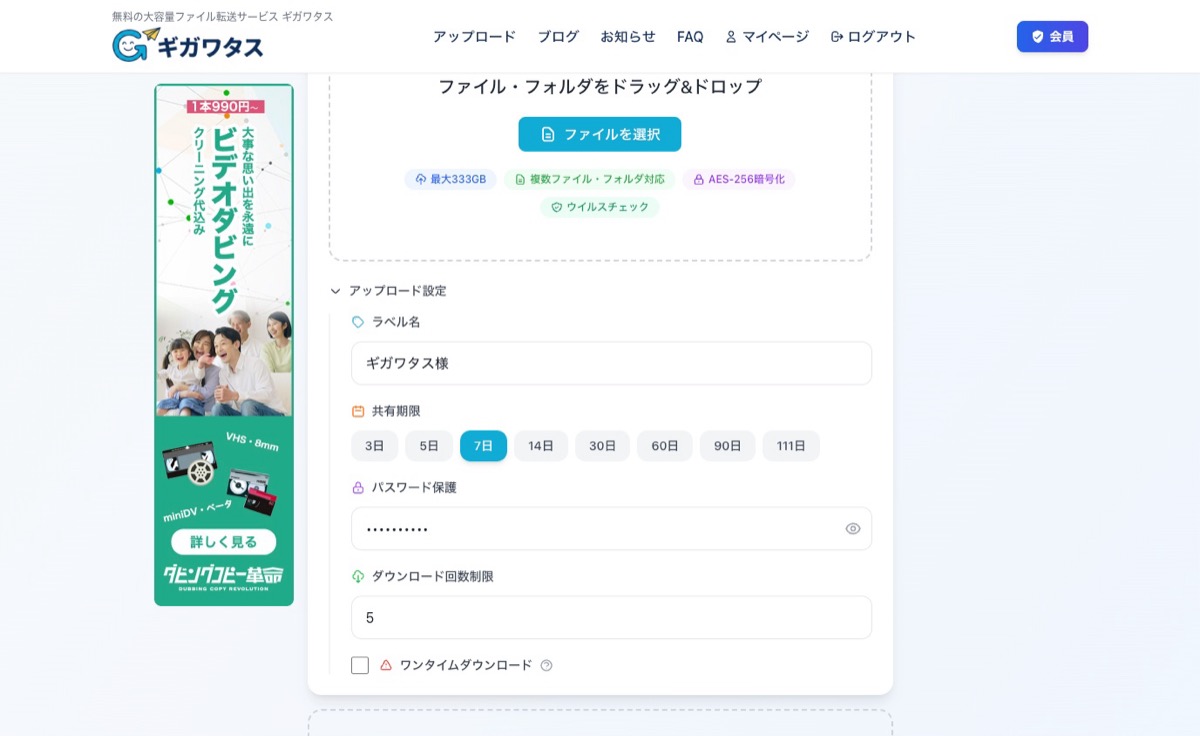
- ファイルをアップロード: ギガワタスのトップ画面にファイルをドラッグ&ドロップ。登録不要で最大333GBまで送れます。
- セキュリティ設定を行う: 保存期間(3〜111日)、パスワード保護、ダウンロード回数制限、ワンタイムDLをチェック。機密度に応じて選択します。
- 共有URLを取得: アップロード完了後、AES-256暗号化バッジ付きの共有URLが発行されます。
- SlackチャンネルにURLを貼付: 該当チャンネルにURLを貼り、用途・期限・パスワードの伝達経路(別チャネル)を1メッセージにまとめます。
- パスワードは別チャネルで伝える: パスワード設定した場合、SlackのDMでなくメール・電話・対面など別経路で伝えるのが鉄則です。同一経路で送るとPPAPと同じ脆弱性になります。
パスワードを別経路で渡せない事情があるなら、パスワードではなくダウンロード回数1回(ワンタイムDL)+IPアドレス制限の組み合わせが代替案になります。設定画面はこちらです。
Slack Connectで社外と繋がっているときの落とし穴
Slack Connectは異なる組織のSlackワークスペース間でチャンネル・DMを接続できる便利機能です。一方で、ファイル共有の文脈では3つの落とし穴があります。
落とし穴1: 共有チャンネルのファイルは送信者組織の設定で管理される
Slack Connectの共有チャンネルに添付すると、ファイルは送信者側のワークスペースのリテンション設定で保管されます。受信側からは参照できる状態が続き、こちらが削除するまで閲覧できます。さらに相手側がデータエクスポート権限を持つ場合、その時点で複製を相手の管理下に取得できます。社外共有では添付ではなく、ダウンロード回数制限付きの外部URLが鉄則です。
落とし穴2: 受信側にデータエクスポート権限があると複製を取得される
Slack Connectでは送信者組織のリテンション設定に従ってファイルが保管されますが、受信側の組織がデータエクスポート機能を持つ場合、その時点でファイルを書き出して相手の管理下に複製を残せます。受信側のプランがBusiness+以上だとプライベートチャンネルやDMを含む全データのエクスポートが可能になります。相手側のプランとガバナンスを事前に確認できないなら、Slack直接添付すべきではありません。
落とし穴3: DMから共有チャンネルへの「アップグレード」で過去ファイルも見える
Slack Connect DMを途中で共有チャンネルに切り替えると、過去のDM履歴と添付ファイルが新規参加者にも見える状態になります。1対1で送ったつもりの機密ファイルが、後から追加された相手側の同僚にも閲覧可能になる事故が起きます。
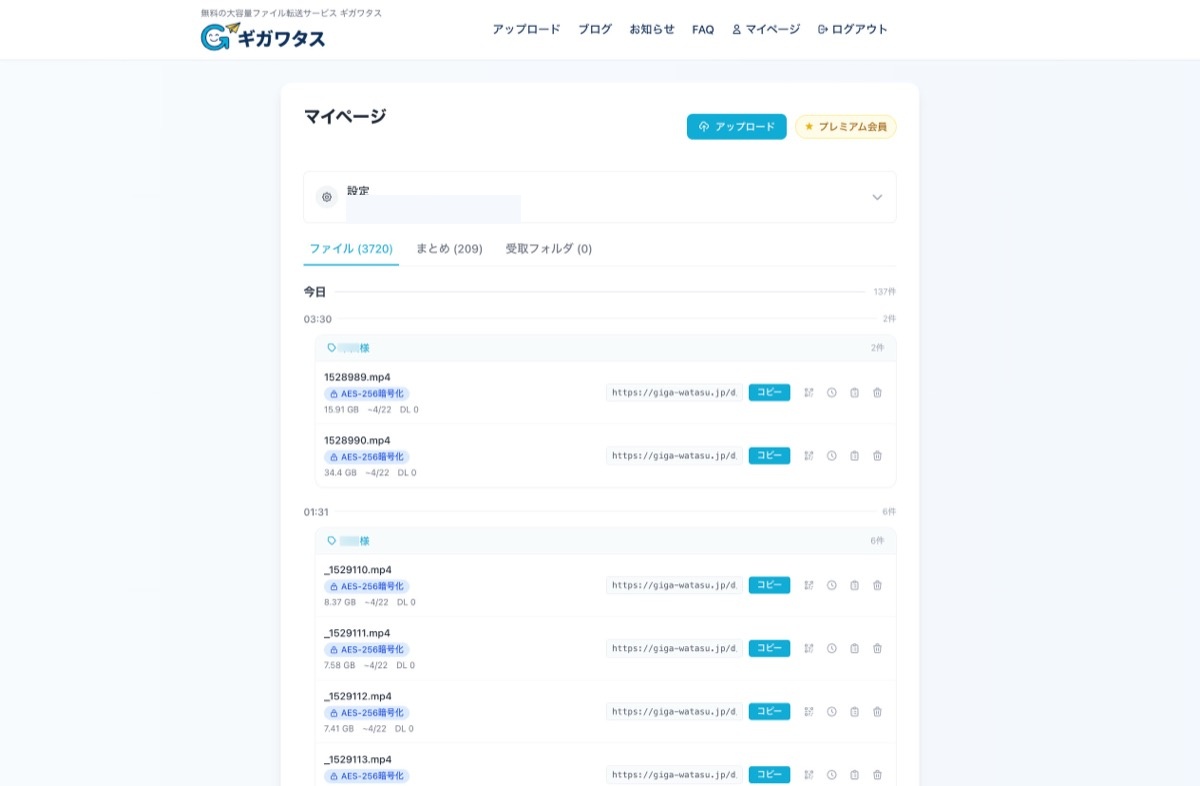
機密度の高い社外共有では、最初からDL履歴を残せる外部URLを使う方が安全です。ギガワタスの管理画面なら、誰が・いつ・どのIPからDLしたかを追跡できます。
業種別のSlack+ファイル転送ベストプラクティス
業種ごとにファイルの中身も期待される業務継続性も違います。よくある3パターンの推奨運用を整理しました。
業種別のSlack+外部サービス併用パターン
| 業種 |
主なファイル |
推奨運用 |
| クリエイター・映像制作 |
4K動画素材・撮影RAW・印刷入稿 |
1GB超は外部URL。クライアントとのSlack Connect では必ずパスワード+DL回数制限を併用 |
| 採用人事 |
応募書類PDF・面接動画 |
個人情報のためSlack直接添付は避ける。社内回覧は権限管理付きクラウド、社外応募者からの回収は受取フォルダ |
| マーケ・営業の対外提案 |
提案書PPT・見積PDF・大容量動画資料 |
提案書(同時編集)はDriveリンク、見積(確定資料)はメール、動画資料はギガワタスURL |
採用人事の「面接録画動画」のように個人情報と大容量が重なる業務は、Slack直接アップを避けるのが鉄則です。詳細はファイル転送で情報漏洩が起きる5つの原因も参考にしてください。
正直に言うと、Slackユーザーから見たギガワタスの弱み
運営者として正直に言うと、Slackと併用する文脈ではギガワタスにも3つの弱みがあります。隠さず書きます。
- 同時編集ができない: ファイル転送サービスはあくまで「送る/受け取る」用途。スプレッドシートをチームで同時編集したいならGoogle Driveの方が向きます。
- 保存期間は最大111日まで: 1年以上の長期保管はできません。長期で残したいファイルはクラウドストレージかドキュメント管理ツールへ移してください。
- ウイルススキャンに容量制限がある: ウイルススキャン(登録不要のゲストを含む全ユーザーが対象)は1ファイル500MB以下・動画・音声以外が対象です。動画・音声ファイルなど500MB超は対象外で、受信側のセキュリティ対策が必要です。
逆に「1GBを超える単発送信を、Slackの会話に貼って素早く渡したい」「DL履歴を残したい」「セキュリティ機能で運用統制を取りたい」という用途であれば、無料で全機能が使えるのは強みです。セキュリティ機能の詳細はこちらでまとめています。
よくある質問
Q1. Slackで1GBより大きいファイルを送る方法はありませんか?
A.
Slack公式で1ファイル1GB上限は全プラン共通のため、Slackに直接アップする方法では超えられません。1GBを超えるファイルは、ファイル転送サービスのURLをSlackに貼るのが現実解です。
ギガワタスなら登録不要で最大333GBまで送れます。
Q2. Slackの無料プランで送ったファイルが消えました。復元できますか?
A. 無料プランは過去90日を超えると閲覧できません。さらに
Slack公式の使用制限ページによれば、2024年8月26日以降、1年以上経過したメッセージ・ファイルは順次完全削除され、後日Pro以上にアップグレードしても復元できません。重要ファイルは外部に保管する運用が必要です。
Q3. Slack Pro にアップグレードすればファイル容量問題は解決しますか?
A. 履歴の閲覧・保管期間は解決しますが、1ファイル1GB上限は変わりません。動画素材・印刷入稿など1GB超の単発送信は、Proでも外部サービス併用が必要です。
Q4. Slack Connect で社外と共有するとき、ファイルのセキュリティはどう守るべきですか?
A. 機密度の高いファイルはSlack直接添付を避け、ダウンロード回数制限・パスワード保護・IPアドレス制限を設定した外部URLを貼る運用が安全です。Slack Connectでは送信者側のリテンション設定で保管されますが、受信側がデータエクスポート権限を持っていると複製を相手の管理下に取得できるため、機密ファイルでは添付経路を避けるのが鉄則です。
Q5. Slackに動画ファイルをアップしたら検索性が低いと感じます。改善方法は?
A. Slackのファイル検索はファイル名とメッセージ本文に依存します。動画素材を頻繁にやり取りするチームは、外部のクラウドストレージかファイル転送サービスのURLを貼り、Slackメッセージに用途・案件名を明記する運用にした方が後で探しやすくなります。
Q6. ギガワタスのURLをSlackに貼るとき、相手にパスワードはどう伝えればいいですか?
A. URLとパスワードは必ず別経路で伝えるのが鉄則です。同じSlack DMで送ると、Slackアカウントが乗っ取られた場合に両方漏れます。メール・電話・対面など別チャネルで伝えるか、パスワードではなくワンタイムダウンロード+IPアドレス制限を使う代替策があります。
Q7. SlackとMicrosoft Teamsで大容量ファイルの扱いに違いはありますか?
Q8. Slack外でファイル共有するなら、メール添付と比べて何が良いのですか?
A. ファイル転送サービスはダウンロード履歴・回数制限・期限・パスワード・IP制限といった統制機能をURL1本に乗せられます。メール添付は容量制限(多くが25MB以下)・宛先誤送信のリスク・転送経路の不透明さがあり、業務での機密ファイル送信には向きません。
Q9. Slackで動画は何分まで送れますか?
A. 分数の上限はなく、1ファイル1GB以内であれば送れます。iPhoneの高効率(HEVC)設定を例にすると、1080p/30fpsで約16分、4K/30fpsで約5〜6分、4K/60fpsで約2分半が1GBに収まる目安です。撮影設定や被写体で容量は変わるため、送る前に実ファイルの容量を確認してください。1GBを超える動画は、ファイル転送サービスのURLをSlackに貼る方法で送れます。
まとめ|Slackは1GB以下・社内・90日決着のやり取りに使う
Slackは社内チャットとして優れたツールですが、ファイル共有用途では1ファイル1GB上限と無料プランの履歴制限が現実的な壁です。本記事の要点を3行でまとめます。
Slack以外の代替サービスを総合的に比較したい方はファイル転送サービス15選|運営者が徹底比較を参照してください。
- Slack直接添付の適性: 1GB以下・社内日常・90日以内に決着するやり取り。これ以外はSlackの「外」に出すのが安全。
- 1GB超の単発送信: ファイル転送サービスのURLをSlackに貼る。動画素材・印刷入稿・取引先納品のような業務はこのパターンが標準。
- 長期保管・同時編集: クラウドストレージ(Google Drive・OneDrive等)が適任。Slackに置きっぱなしにせず、本来の保管場所に分ける。
Slack Connectで社外と繋がっている場合は、ファイルが送信者組織のリテンション設定で保管され、受信側のエクスポート権限でも複製されうる前提を意識し、機密度の高いものはダウンロード履歴を残せる外部URLに切り替えるのが安全です。