最終更新日: 2026年9月11日
ファイルを安全に共有するなら、メール添付やPPAPではなく、暗号化に対応したファイル転送サービスかクラウドストレージの共有リンクを使うのが基本です。方法は5つあり、選ぶ基準は「暗号化・ウイルススキャン・アクセス制限・ログ管理を確認できるか」と「受け取る側(取引先)に負担をかけないか」の2つです。
この記事では、ファイル転送サービスの運営者として5つの方法を比較します。メリット・デメリットだけでなく、受け取る側の視点も含めて解説します。アカウント作成が必要か、広告が出るか、日本語で使えるか。送る側の都合だけでなく、取引先の立場で選びましょう。
この記事はギガワタス(giga-watasu.jp)の運営ブログです。自社サービスを含めて、事実に基づいて解説しています。
ファイル共有でやってはいけない4つのこと
「今まで大丈夫だったから」と続けている方法が、実は大きなリスクを抱えていることがあります。まず、避けるべき4つのやり方を確認しましょう。
メール添付(容量制限+セキュリティリスク)
ほとんどのメールサーバーには添付ファイルの上限があります。Gmailは25MB、Outlookは利用形態により20〜25MBが上限です(Outlook.comは25MB、デスクトップ版でPOP/IMAP接続時は20MB。会社で使うMicrosoft 365は既定25MBですが、管理者が最大150MBまで広げられます)。数枚の写真や短い動画でもすぐに超えます。
セキュリティ面でも問題があります。送信側・受信側の両方がTLS暗号化に対応していなければ平文で送られます。相手のサーバー設定を確認している人はまずいません。宛先を間違えても取り消せないのも致命的です。
メール添付の容量制限について詳しくは「メール添付ファイルの容量制限一覧|Gmail・Outlookなど主要サービスを比較」で解説しています。
PPAP(パスワード付きZIP+パスワード別送)
パスワード付きZIPをメールで送り、パスワードを別のメールで送る方式です。同じメール経路を使う以上、盗聴されるリスクは同じです。2020年に内閣府が廃止を宣言し、多くの企業が代替手段に切り替えています。
当社でも以前はPPAPを使っていました。パスワードは「本日の日付4桁です」とメールに書いて送る運用。セキュリティ的には完全に無意味でした。詳しくは「脱PPAPの進め方|今日から始める具体的な5ステップ」をご覧ください。
USBメモリの手渡し
物理メディアの手渡しは一見安全そうですが、紛失・盗難・ウイルス感染のリスクがあります。USBメモリを拾った人がPCに差し込めば、データは丸見えです。暗号化していないUSBメモリを使うのは、鍵のないカバンで書類を渡すのと同じです。
テレワークが普及した現在、物理メディアの手渡しは現実的でもありません。
共有アカウントの使い回し
1つのIDとパスワードを部署やチームで共有し、そのアカウントでファイルをやり取りする運用です。手軽に見えますが、3つの理由で勧められません。
- 誰が操作したか分からない — ログに残るのは共有アカウント名だけで、情報漏洩が起きても経緯をたどれません
- パスワードを変えられなくなる — 変更すると使っている全員に配り直しが発生するため、結局そのまま使い続けることになりがちです
- 退職者がアクセスを持ち続ける — 個人アカウントなら削除すれば終わりですが、共有アカウントはパスワードを知っている限り誰でも入れます
アカウントは1人1つにして、共有するのは「アカウント」ではなく「ファイルへのアクセス権」にするのが原則です。
ファイルを安全に共有する5つの方法を比較
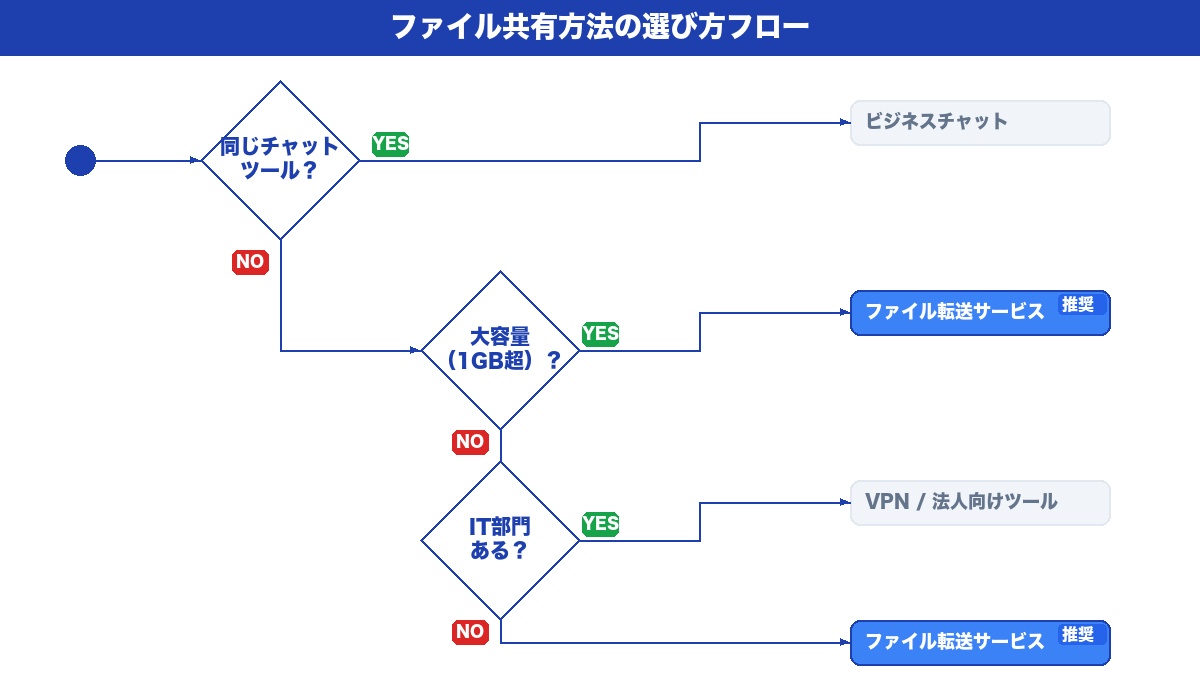
メール添付やPPAPの代わりに使える方法を5つ紹介します。どれを選ぶかは「取引先に何を求めるか」で決まります。まずはフローチャートで確認しましょう。なお本記事は「安全に共有する」という観点から5つに絞っています。シーン別に方法そのものを選び分けたい場合は「ファイル共有方法の完全ガイド|7シーン別最適解と判断マトリクス」も参照してください。
| 方法 | 最大容量 | セキュリティ | 受取側の負担 | コスト |
|---|---|---|---|---|
| ファイル転送サービス | 1ファイル333GB(ギガワタス) | AES-256暗号化対応あり | 低い(URLクリックのみ) | 無料〜 |
| クラウドストレージ共有 | 無料15GB(Googleアカウント全体・Gmailやフォトと共用) | アクセス権限制御可能 | 中(アカウントが必要な場合あり) | 無料〜 |
| ビジネスチャット | 1ファイル1GB(Slack・全プラン共通) | 通信中・保存時とも暗号化。ただしファイル単位の制御は不可 | 中(同じチャットツール必須) | 無料〜 |
| VPN / 専用線 | VPN自体による一律の上限なし(実際は共有先ストレージ次第) | 通信経路を暗号化・接続元を限定 | 高い(VPN接続が必要) | 月額数千円〜 |
| 法人向けファイル共有ツール | 製品による | 監査証跡・権限管理あり | 中〜高(導入・教育が必要) | 月額数万円〜 |
それぞれの方法を詳しく見ていきましょう。
方法1: ファイル転送サービス(最もバランスがよい)
ファイルをアップロードしてURLを取引先に送る方法です。受け取る側はURLをクリックしてダウンロードするだけ。アカウント作成も、ソフトのインストールも不要です。
メリット:
- 受取側にアカウント登録やソフトの導入を求めない
- 大容量ファイルに対応(ギガワタスなら1ファイル333GBまで)
- パスワード保護・ダウンロード回数制限で安全性を確保できる
- URLを無効化すれば、送信後でもアクセスを遮断できる
注意点:
- サービスによってセキュリティレベルが大きく異なる
- 無料サービスは広告が多い場合がある(取引先に送ると印象が悪い)
- 保存期間がある(期限切れでダウンロードできなくなる)
ファイル転送サービスの選び方については「法人向けファイル転送サービスの選び方」で詳しく解説しています。
方法2: クラウドストレージの共有リンク
Google Drive・OneDrive・Dropboxなどにファイルを置き、共有リンクを発行する方法です。すでにクラウドストレージを導入している企業にとっては手軽です。
メリット:
- 既存のクラウドストレージをそのまま使える
- 「特定のユーザーのみ」にアクセス権を設定できる
- ファイルの編集権限も細かく制御できる
注意点:
- 「特定のユーザー」に限定すると、取引先にもGoogleアカウント等が必要になるのが一般的(Google Workspaceの訪問者共有のように、PIN認証でアカウントなしの相手に限定共有できる仕組みもありますが、管理者側の設定が要ります)
- 「リンクを知っている全員」にすると、URLが漏れれば誰でもアクセスできる
- 無料プランは保存容量が限られる(Googleはアカウント全体で15GB、Dropboxは2GB。どちらもGmailや既存ファイルと共用のため、実際に使える空きはこれより小さくなります)
社内での共有には向いていますが、社外の取引先にアカウント作成を求めるのは現実的ではない場合が多いです。取引先がアカウントを持っていなければ、結局ファイル転送サービスの方が確実です。
方法3: ビジネスチャット(Slack・Teams等)
SlackやMicrosoft Teamsなどで取引先とチャンネルを共有し、ファイルを送る方法です。すでにチャットで日常的にやり取りしている相手なら手軽です。
メリット:
- 普段のコミュニケーションの延長で送れる
- やり取りの履歴が残る
注意点:
- 取引先が同じチャットツールを使っている必要がある
- 1ファイルの上限がある(Slackは全プラン共通で1GB。無料プランでも有料プランでも変わらない)
- 無料プランは過去90日分しか表示・検索できず、1年経過で削除される(長期保管には使えない)
- ファイル単位でパスワードやダウンロード回数を設定することはできない
- 機密性の高いファイルには不向き
日常的なやり取りには便利ですが、機密ファイルや大容量ファイルの送信には別の方法を使いましょう。
方法4: VPN / 専用線
取引先とVPNで接続し、共有フォルダを介してファイルを共有する方法です。通信経路が暗号化され、接続元を限定できるため、経路のセキュリティは5つの中で最も強固です。
メリット:
- 通信経路が暗号化される
- VPNに接続していない端末からはアクセスできない
- アクセスログを詳細に記録できる
注意点:
- 取引先にもVPNソフトの導入と設定が必要
- 導入・運用コストが高い(月額数千円〜数万円)
- IT部門の管理が前提。中小企業にはハードルが高い
- 接続トラブル時にファイルのやり取りが止まる
大企業同士の継続的な取引には適していますが、取引先が複数ある中小企業にはオーバースペックです。
方法5: 法人向けファイル共有ツール
セキュアSAMBA、DirectCloud、Boxなどの法人向けサービスです。監査証跡・権限管理・Active Directory連携など、企業のセキュリティポリシーに対応する機能が豊富です。
メリット:
- 監査証跡・アクセスログが充実
- 社内のセキュリティポリシーに準拠しやすい
- 大規模組織での運用に適している
注意点:
- 月額費用が高い(数万円〜数十万円)
- 導入に時間がかかる(社内稟議・設定・教育)
- 取引先にも利用方法を説明する必要がある
IT部門がある大企業・官公庁に適した方法です。中小企業が「取引先にファイルを送りたいだけ」なら、方法1のファイル転送サービスで十分です。
「受け取る側」で選ぶ — 取引先に負担をかけない方法とは
ファイル共有の方法を選ぶとき、送る側の都合だけで選んでいませんか?取引先がどんな画面を見るかを考えることが重要です。
取引先に求めることの比較
| 方法 | アカウント作成 | ソフト導入 | 広告表示 |
|---|---|---|---|
| ファイル転送サービス | 不要(受取側は登録なし) | 不要 | サービスによる |
| クラウドストレージ | 設定による(限定共有ならログインまたはメール認証が必要な場合あり) | 不要 | なし |
| ビジネスチャット | 必要 | 必要(アプリ) | なし |
| VPN | 必要 | 必要(VPNクライアント) | なし |
| 法人向けファイル共有ツール | 必要(招待制が一般的) | 製品による(ブラウザのみで使えるものもある) | なし |
相手と共通の業務ツールがない一度きりの送付なら、最も負担が少ないのはファイル転送サービスです。受け取る側はURLをクリックしてダウンロードするだけで、アカウント作成もソフトの導入も要りません。逆に、取引先がすでに同じSlackやGoogle Workspaceを使っているなら、そのツールで送るほうが双方の手間は少なくなります。
広告が多いサービスで取引先に送ると印象が悪い
無料のファイル転送サービスには、ダウンロード画面に大量の広告が表示されるものがあります。取引先がファイルをダウンロードしようとして、広告だらけの画面を見たらどう思うでしょうか。
実際に、フォトグラファーのユーザーから「クライアントに作品データを送る際、広告だらけの画面を見せたくない」という理由でギガワタスに切り替えた事例があります。送る側だけでなく、受け取る側の画面まで意識することが大切です。
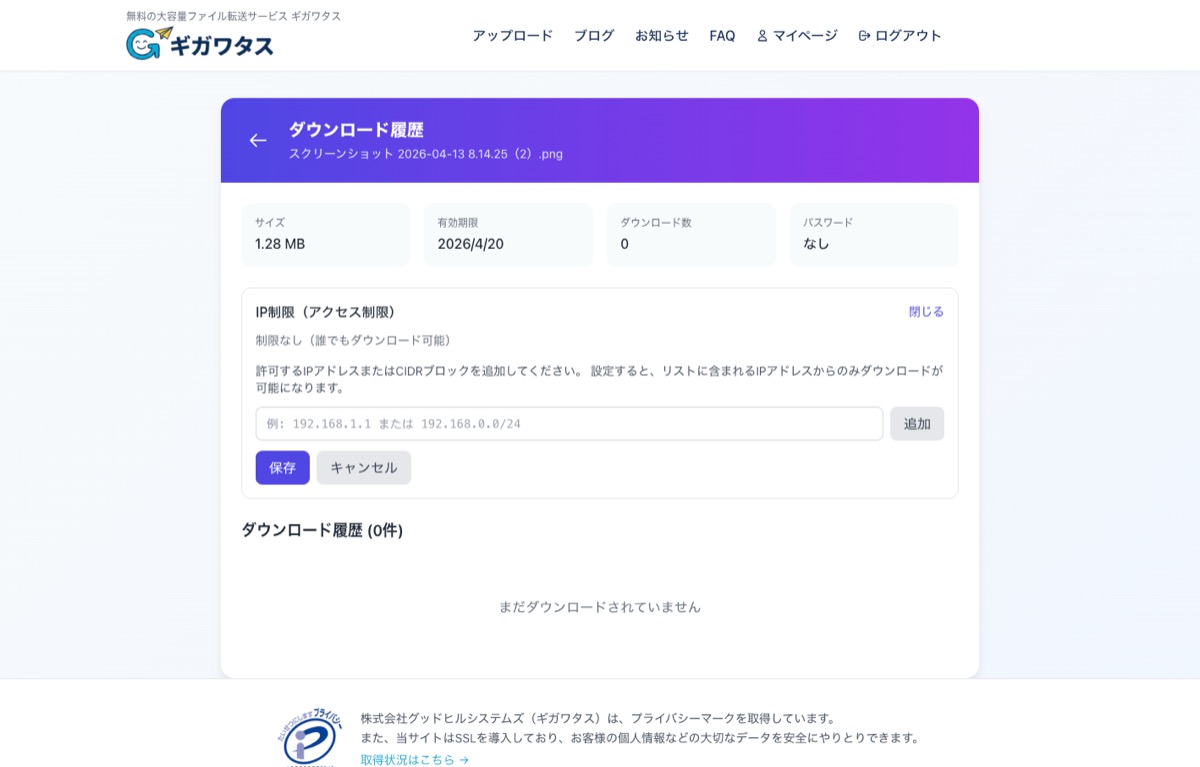
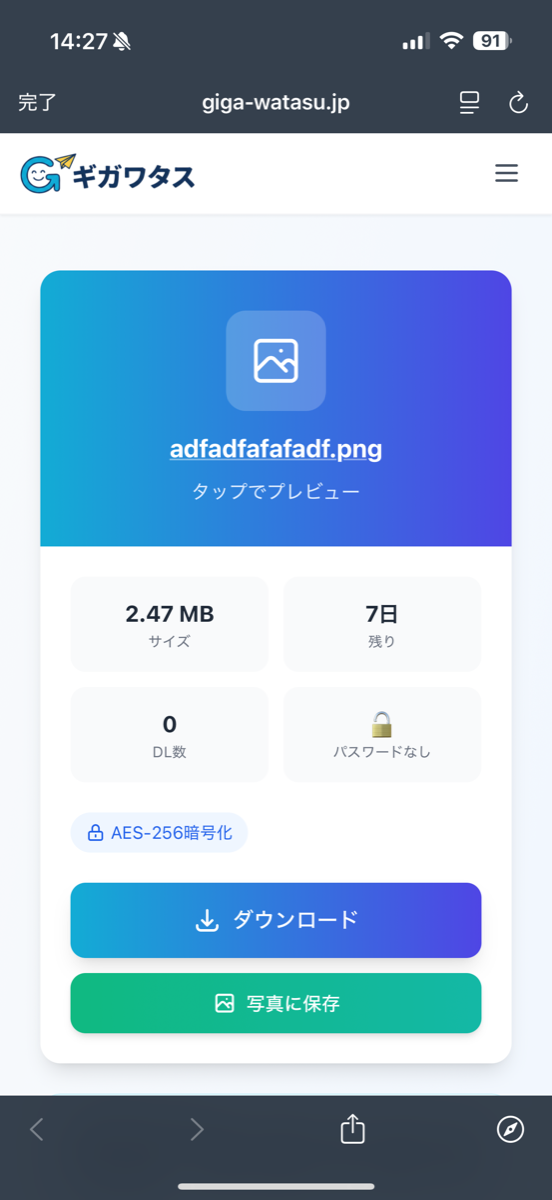
下の画像は、ギガワタスでファイルを送った場合に取引先が見るダウンロード画面です。広告は最小限で、ファイル情報とダウンロードボタンだけのシンプルなUIです。
取引先にファイルを安全に送る5ステップ
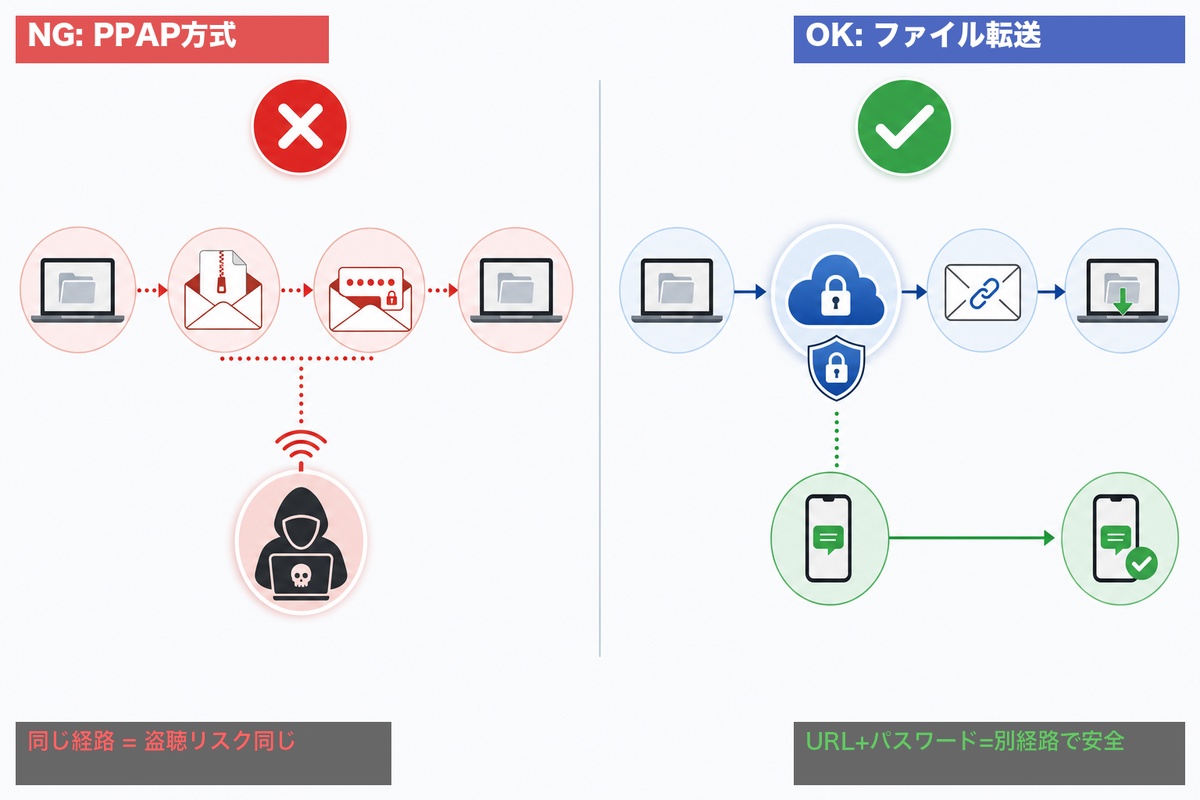
ファイル転送サービスを使う場合の具体的な手順です。初めてでも5分で完了します。
- ファイル転送サービスにアクセスする — AES-256暗号化に対応したサービスを選ぶ
- ファイルをアップロードする — ドラッグ&ドロップで完了。1ファイル333GBまで対応(ギガワタスの場合)
- アクセス制限を設定する — 何も設定しないとURLを知っている人は誰でもダウンロードできます。パスワード・相手を指定した認証・ワンタイムコードのうち、サービスが対応しているものを必ず1つは設定してください
- 生成されたURLを取引先にメールで送る — URLだけをメール本文に記載する
- パスワードはメール以外で伝える — 電話・チャット・SMSなど別経路で。同じメールで送るとPPAPと同じ問題が起きる
ポイント: URLとパスワードを別経路にすること。これだけで安全性が大きく上がります。パスワードは十分に長いランダムな文字列にしてください(日付や短い数字では意味がありません)。サービスが相手を指定した認証やワンタイムコードに対応していれば、そちらを優先します。ダウンロード回数制限を「1回」にすれば2人目以降はダウンロードできませんが、URLが先に第三者へ渡ると、その1回を使われてしまう点には注意してください。